Il modulo Richieste Note Spese è opzionale. Se la versione in uso non lo include, per un preventivo o per approfondimenti contattare l'assistenza.
Richieste Note Spese
La nota spesa è una richiesta di rimborso del dipendente per costi anticipati durante un'attività lavorativa o una trasferta, autorizzata dal responsabile e liquidata in busta paga.
Alcuni esempi possono essere carburante, autostrada, cena cliente ecc...)
L'utente è la persona fisica (dipendente/risorsa) associata a un'anagrafica identificata da badge, cognome e nome. È l'entità di riferimento a cui il sistema collega timbrature, cartellini, turni e giustificativi.
di inviare online le richieste di rimborso spese, ad esempio carburante, hotel o cena aziendale.
Il superiore o il responsabile di riferimento esamina la richiesta. Dopo l'autorizzazione, la nota spesa
La nota spesa è una richiesta di rimborso del dipendente per costi anticipati durante un'attività lavorativa o una trasferta, autorizzata dal responsabile e liquidata in busta paga.
Alcuni esempi possono essere carburante, autostrada, cena cliente ecc...)
L'utente è la persona fisica (dipendente/risorsa) associata a un'anagrafica identificata da badge, cognome e nome. È l'entità di riferimento a cui il sistema collega timbrature, cartellini, turni e giustificativi.
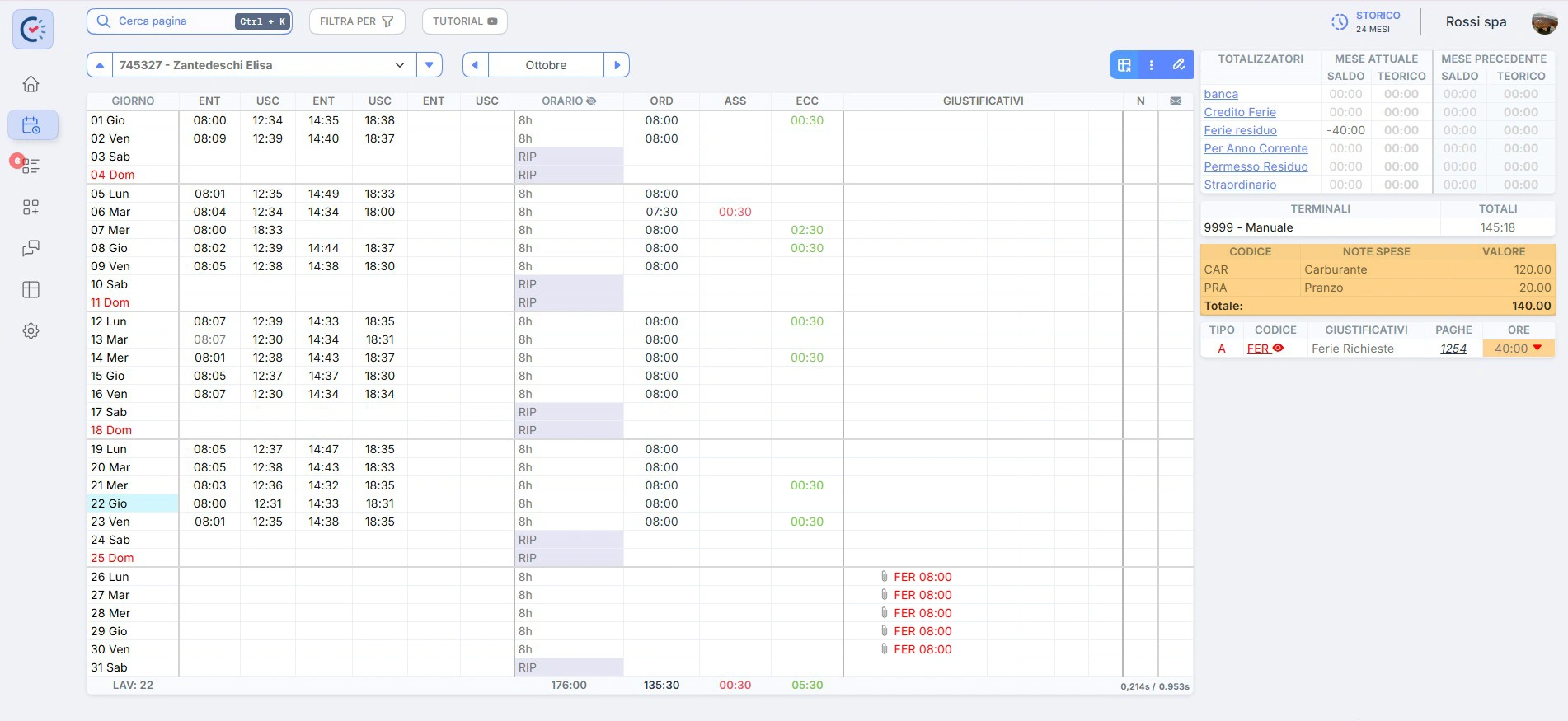
, dove compare la somma degli importi mensili.
Il programma invia un'email automatica a ogni invio, conferma o rifiuto della richiesta. Le notifiche funzionano solo se le anagrafiche di utenti
L'utente è la persona fisica (dipendente/risorsa) associata a un'anagrafica identificata da badge, cognome e nome. È l'entità di riferimento a cui il sistema collega timbrature, cartellini, turni e giustificativi.
L'utente è la persona fisica (dipendente/risorsa) associata a un'anagrafica identificata da badge, cognome e nome. È l'entità di riferimento a cui il sistema collega timbrature, cartellini, turni e giustificativi.
Dal menu laterale si seleziona Richieste e poi Richieste Note Spese
La nota spesa è una richiesta di rimborso del dipendente per costi anticipati durante un'attività lavorativa o una trasferta, autorizzata dal responsabile e liquidata in busta paga.
Alcuni esempi possono essere carburante, autostrada, cena cliente ecc...)
.
Il modulo comprende sei schede: "Richieste note spese
La nota spesa è una richiesta di rimborso del dipendente per costi anticipati durante un'attività lavorativa o una trasferta, autorizzata dal responsabile e liquidata in busta paga.
Alcuni esempi possono essere carburante, autostrada, cena cliente ecc...)
", "Richieste voci note spese
La nota spesa è una richiesta di rimborso del dipendente per costi anticipati durante un'attività lavorativa o una trasferta, autorizzata dal responsabile e liquidata in busta paga.
Alcuni esempi possono essere carburante, autostrada, cena cliente ecc...)
", "Note spese
La nota spesa è una richiesta di rimborso del dipendente per costi anticipati durante un'attività lavorativa o una trasferta, autorizzata dal responsabile e liquidata in busta paga.
Alcuni esempi possono essere carburante, autostrada, cena cliente ecc...)
", "Gruppi note spese
La nota spesa è una richiesta di rimborso del dipendente per costi anticipati durante un'attività lavorativa o una trasferta, autorizzata dal responsabile e liquidata in busta paga.
Alcuni esempi possono essere carburante, autostrada, cena cliente ecc...)
", "Tipi di pagamento" e "Gruppi tipi di pagamento".
La nota spesa è una richiesta di rimborso del dipendente per costi anticipati durante un'attività lavorativa o una trasferta, autorizzata dal responsabile e liquidata in busta paga.
Alcuni esempi possono essere carburante, autostrada, cena cliente ecc...)
".
Selezionare Aggiungi, in alto a destra.
Compilare Codice e Descrizione, che identificano la nota spesa
La nota spesa è una richiesta di rimborso del dipendente per costi anticipati durante un'attività lavorativa o una trasferta, autorizzata dal responsabile e liquidata in busta paga.
Alcuni esempi possono essere carburante, autostrada, cena cliente ecc...)
, ad esempio CAR e Carburante.
Se necessario, inserire il Codice paghe e scegliere uno Scenario.
Definire la Modalità di calcolo dell'importo.
Scegliere Importo per digitare la cifra a mano oppure per precompilarla con un Importo fisso.
Scegliere Valore unità × quantità per far calcolare l'importo al programma. In questo caso si possono indicare Unità fissa e Quantità fissa, entrambe facoltative, e selezionare in Esporta in tra Giorni, Ore e Mesi.
Nel riquadro Campi aggiuntivi, a destra, selezionare Associa campo aggiuntivo e scegliere i campi da collegare alla nota spesa
La nota spesa è una richiesta di rimborso del dipendente per costi anticipati durante un'attività lavorativa o una trasferta, autorizzata dal responsabile e liquidata in busta paga.
Alcuni esempi possono essere carburante, autostrada, cena cliente ecc...)
, ad esempio Luogo di partenza, Luogo di arrivo e Chilometri.
Per ogni campo collegato, impostare la compilazione come Facoltativa o Obbligatoria.
Usare le frecce a sinistra per cambiare l'ordine dei campi e l'icona cestino per rimuoverli dalla nota spesa
La nota spesa è una richiesta di rimborso del dipendente per costi anticipati durante un'attività lavorativa o una trasferta, autorizzata dal responsabile e liquidata in busta paga.
Alcuni esempi possono essere carburante, autostrada, cena cliente ecc...)
.
Per creare un campo nuovo o modificarne uno esistente, selezionare l'icona Gestisci campi aggiuntivi, accanto ad Associa campo aggiuntivo. Indicare l'Etichetta, cioè il nome mostrato dal campo, e il Tipo di valore, ad esempio "Testo", "Numero" o "Selezione".
Tornare alla maschera della nota spesa
La nota spesa è una richiesta di rimborso del dipendente per costi anticipati durante un'attività lavorativa o una trasferta, autorizzata dal responsabile e liquidata in busta paga.
Alcuni esempi possono essere carburante, autostrada, cena cliente ecc...)
e collegare il nuovo campo con Associa campo aggiuntivo.
Selezionare Aggiungi per salvare la nota spesa
La nota spesa è una richiesta di rimborso del dipendente per costi anticipati durante un'attività lavorativa o una trasferta, autorizzata dal responsabile e liquidata in busta paga.
Alcuni esempi possono essere carburante, autostrada, cena cliente ecc...)
.
(facoltativo) Per limitare le note spese
La nota spesa è una richiesta di rimborso del dipendente per costi anticipati durante un'attività lavorativa o una trasferta, autorizzata dal responsabile e liquidata in busta paga.
Alcuni esempi possono essere carburante, autostrada, cena cliente ecc...)
L'utente è la persona fisica (dipendente/risorsa) associata a un'anagrafica identificata da badge, cognome e nome. È l'entità di riferimento a cui il sistema collega timbrature, cartellini, turni e giustificativi.
, creare un gruppo e associarlo nella scheda "Gruppi note spese
La nota spesa è una richiesta di rimborso del dipendente per costi anticipati durante un'attività lavorativa o una trasferta, autorizzata dal responsabile e liquidata in busta paga.
Alcuni esempi possono essere carburante, autostrada, cena cliente ecc...)
".
(facoltativo) Passare alla scheda "Tipi di pagamento" e inserire i tipi necessari.
(facoltativo) Per limitare allo stesso modo i tipi di pagamento, creare un gruppo e associarlo nella scheda "Gruppi tipi di pagamento".
Il dipendente accede alla piattaforma con le proprie credenziali da qualsiasi dispositivo con accesso a Internet e inoltra la richiesta al proprio responsabile. Al termine della procedura, il sistema invia al dipendente un'email di promemoria.
Quando un dipendente invia una richiesta, il responsabile riceve una notifica via email.
Il pannello di controllo raccoglie tutte le richieste dei dipendenti, in sospeso o con esito. Dal menu laterale si seleziona Richieste e poi Richieste Note Spese
La nota spesa è una richiesta di rimborso del dipendente per costi anticipati durante un'attività lavorativa o una trasferta, autorizzata dal responsabile e liquidata in busta paga.
Alcuni esempi possono essere carburante, autostrada, cena cliente ecc...)
.
Il pulsante verde Conferma autorizza la richiesta. Il pulsante rosso Rifiuta nega la richiesta e consente di scrivere una motivazione, obbligatoria o facoltativa. In entrambi i casi, il messaggio al dipendente riporta le eventuali note del responsabile.
I ruoli seguono una struttura piramidale, cioè a più livelli. Dal basso si trovano utente
L'utente è la persona fisica (dipendente/risorsa) associata a un'anagrafica identificata da badge, cognome e nome. È l'entità di riferimento a cui il sistema collega timbrature, cartellini, turni e giustificativi.
, responsabile o manager e amministratore. Ogni livello vede le richieste dei livelli inferiori e decide su di esse. L'amministratore, al vertice, ha il controllo completo.
I Filtri di Ricerca restringono l'elenco per stato ("In sospeso", "Confermata", "Rifiutata", "Eliminata"), utente
L'utente è la persona fisica (dipendente/risorsa) associata a un'anagrafica identificata da badge, cognome e nome. È l'entità di riferimento a cui il sistema collega timbrature, cartellini, turni e giustificativi.
, nota spesa
La nota spesa è una richiesta di rimborso del dipendente per costi anticipati durante un'attività lavorativa o una trasferta, autorizzata dal responsabile e liquidata in busta paga.
Alcuni esempi possono essere carburante, autostrada, cena cliente ecc...)
, tipo di pagamento e periodo di tempo.
Dallo stesso pannello si esporta l'elenco con i relativi esiti, in formato PDF o Excel. Le opzioni disponibili sono ordina per utente
L'utente è la persona fisica (dipendente/risorsa) associata a un'anagrafica identificata da badge, cognome e nome. È l'entità di riferimento a cui il sistema collega timbrature, cartellini, turni e giustificativi.
e tipo di pagamento, una riga per ogni voce spesa e includi immagini allegate.
Come si inserisce una richiesta per un dipendente?
L'amministratore o il responsabile può registrare direttamente la nota spesa
La nota spesa è una richiesta di rimborso del dipendente per costi anticipati durante un'attività lavorativa o una trasferta, autorizzata dal responsabile e liquidata in busta paga.
Alcuni esempi possono essere carburante, autostrada, cena cliente ecc...)
di un dipendente. La maschera coincide con quella del dipendente, con in più la scelta dell'utente
L'utente è la persona fisica (dipendente/risorsa) associata a un'anagrafica identificata da badge, cognome e nome. È l'entità di riferimento a cui il sistema collega timbrature, cartellini, turni e giustificativi.
.
Nella scheda "Richieste note spese
La nota spesa è una richiesta di rimborso del dipendente per costi anticipati durante un'attività lavorativa o una trasferta, autorizzata dal responsabile e liquidata in busta paga.
Alcuni esempi possono essere carburante, autostrada, cena cliente ecc...)
", selezionare Aggiungi, in alto a destra, accanto a Filtri e Stampa.
L'utente è la persona fisica (dipendente/risorsa) associata a un'anagrafica identificata da badge, cognome e nome. È l'entità di riferimento a cui il sistema collega timbrature, cartellini, turni e giustificativi.
.
Compilare Nota spesa
La nota spesa è una richiesta di rimborso del dipendente per costi anticipati durante un'attività lavorativa o una trasferta, autorizzata dal responsabile e liquidata in busta paga.
Alcuni esempi possono essere carburante, autostrada, cena cliente ecc...)
, Data, Tipo pagamento, Importo, Note e gli eventuali campi aggiuntivi, che compaiono a destra della maschera.
Allegare lo scontrino con Carica foto.
Selezionare Aggiungi per inserire la richiesta, Aggiungi e continua per inserirla e registrarne subito un'altra, oppure Annulla per uscire senza salvare.
La richiesta inserita dall'amministratore risulta subito Confermata.
L'utente è la persona fisica (dipendente/risorsa) associata a un'anagrafica identificata da badge, cognome e nome. È l'entità di riferimento a cui il sistema collega timbrature, cartellini, turni e giustificativi.
e data, a sinistra compare il riquadro Note spesa del mese. Il riquadro riepiloga le altre note spese
La nota spesa è una richiesta di rimborso del dipendente per costi anticipati durante un'attività lavorativa o una trasferta, autorizzata dal responsabile e liquidata in busta paga.
Alcuni esempi possono essere carburante, autostrada, cena cliente ecc...)
del mese, con data, codice, descrizione, importo ed esito, e permette di controllare le spese già registrate prima di inserirne una nuova.
Se un campo obbligatorio resta vuoto, il sistema blocca il salvataggio.
Come si riconoscono le richieste inserite dall'amministratore?
Nell'elenco della scheda "Richieste note spese
La nota spesa è una richiesta di rimborso del dipendente per costi anticipati durante un'attività lavorativa o una trasferta, autorizzata dal responsabile e liquidata in busta paga.
Alcuni esempi possono essere carburante, autostrada, cena cliente ecc...)
", le richieste inserite a mano dall'amministratore o dal responsabile riportano, accanto allo stato, una piccola icona a forma di matita. Solo le richieste con questa icona si modificano o si eliminano direttamente dal pannello.
Selezionare i tre puntini della colonna Azioni, a destra della riga.
Scegliere Modifica per cambiare i campi della richiesta, oppure Elimina per cancellarla.
L'eliminazione cambia lo stato in "Eliminata" e la riga resta visibile nell'elenco.