Messaggi
Il modulo Messaggi è opzionale. Se la versione in uso non lo include, per un preventivo o per approfondimenti contattare l'assistenza.
Il modulo Messaggi offre una chat interna aziendale. Il dipendente scrive al proprio responsabile, mentre l'ufficio del personale scrive a qualsiasi dipendente.
All'accesso al software, il sistema segnala i nuovi messaggi in arrivo.
Le notifiche richiedono l'indirizzo email nelle anagrafiche di dipendenti e responsabili.
Come si attiva il modulo?
L'attivazione richiede tre passaggi:
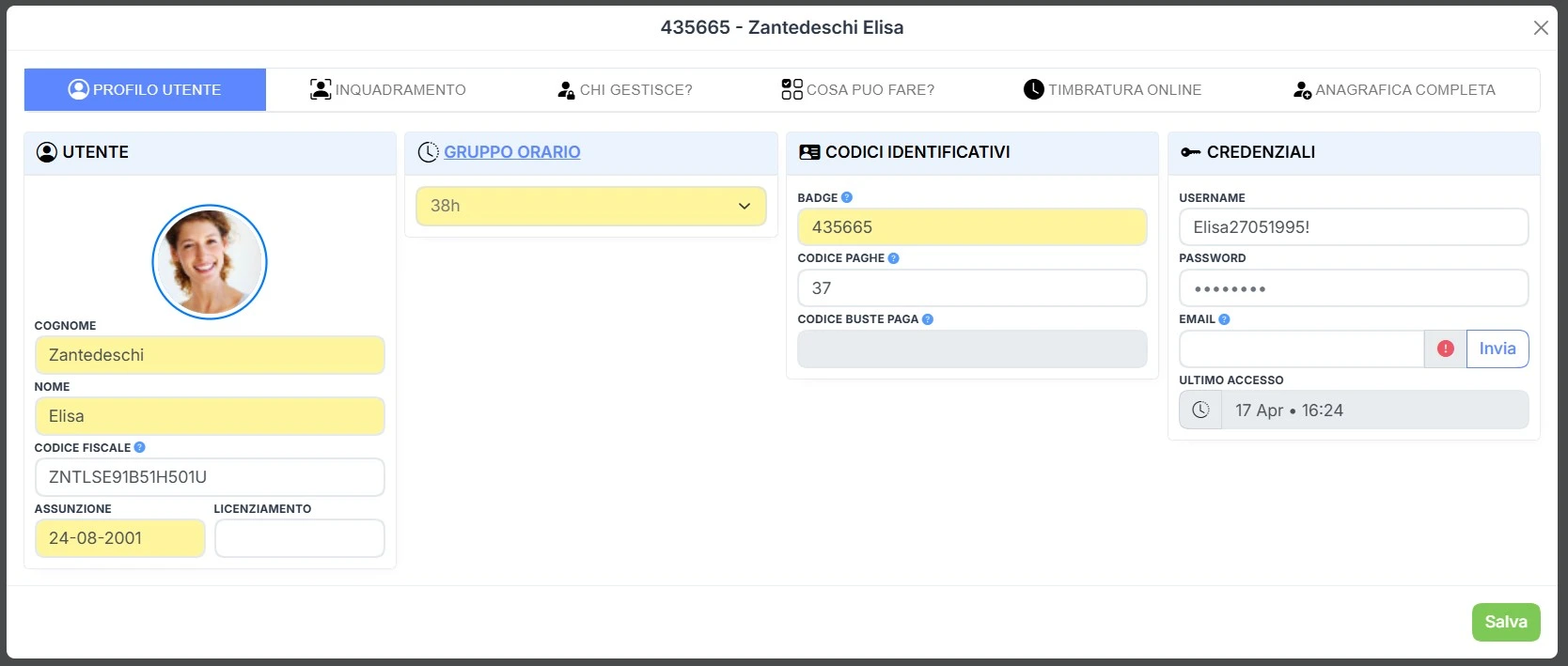
- Abilitare il modulo e compilare l'email nel profilo dell'Amministratore;
- Inserire l'email nell'anagrafica di ogni utente;
- Inviare al dipendente le credenziali di accesso.
- (facoltativo) Creare una Funzionalità per il dipendente e abilitare crea conversazioni.
Come si configura il modulo?
Dal pannello Messaggi si avviano nuove chat con tutti i dipendenti che hanno accesso al programma. In ogni chat è possibile allegare immagini, PDF e messaggi vocali.
Come si crea una chat singola?
- Premere , in alto a sinistra, e scegliere Contatti.
- Cercare il contatto nell'elenco e selezionarlo.
- Digitare il testo e inviarlo con l'icona dell'aeroplanino.
Come si crea un gruppo?
- Premere , in alto a sinistra, e scegliere Crea gruppo.
- Selezionare Nuovo gruppo.
- Digitare il nome del gruppo e, se serve, la descrizione.
- Spuntare i nomi dei contatti da aggiungere.
- Confermare con la spunta verde o con Crea.
Dal menu della chat contiene altri comandi:
- Info: mostrare i contatti presenti nella chat.
- Fissa: tenere in cima all'elenco le chat importanti.
- Archivia: nascondere temporaneamente le conversazioni dalla schermata principale, senza eliminarle.

Come creare una chat dal cartellino presenze?
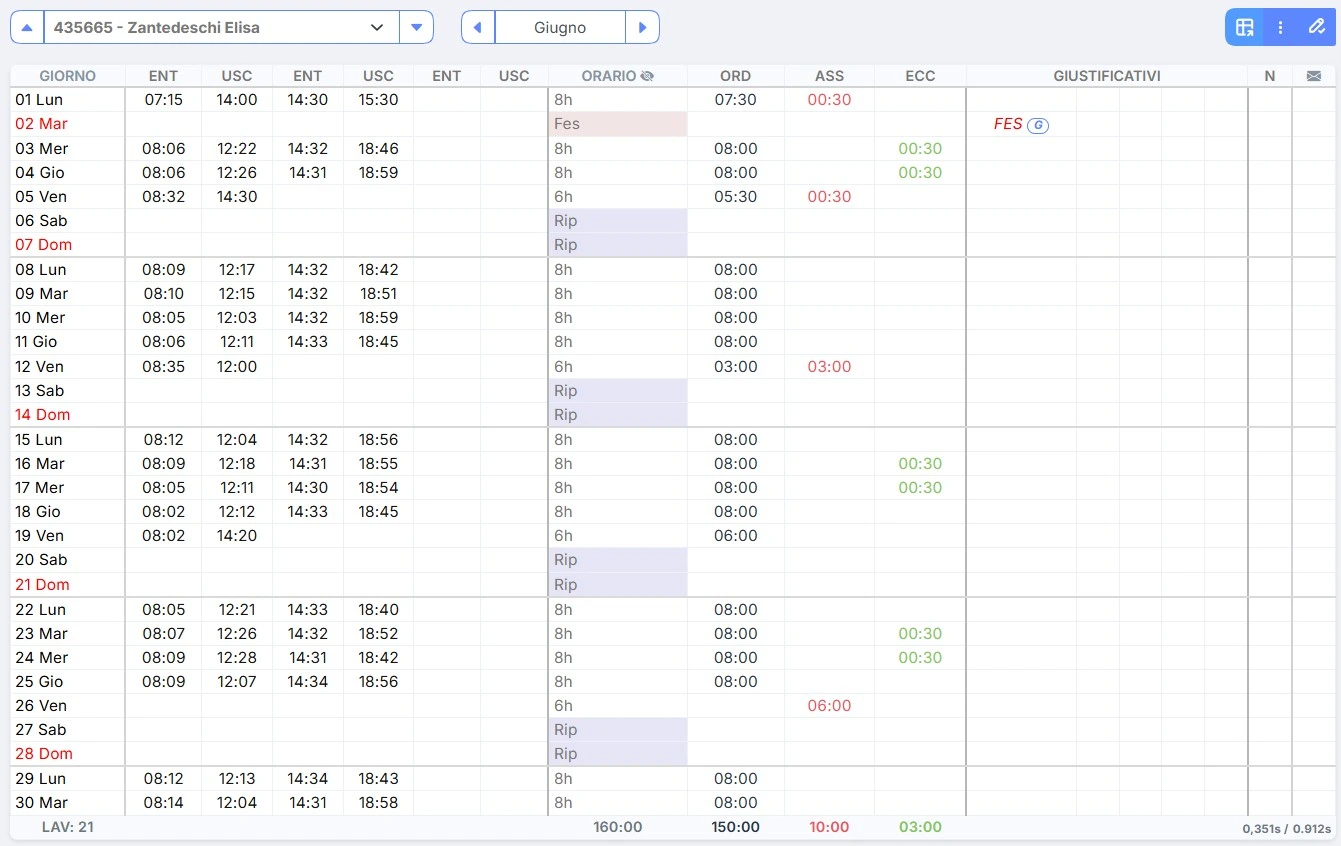
Amministratore e dipendente comunicano in modo diretto con note scritte nelle giornate del cartellino presenze. Le note servono a segnalare e risolvere le anomalie di una giornata lavorativa, come entrate o uscite senza timbratura, richieste e variazioni di turno, giustificativi di assenza.
Per scrivere una nota:
- Aprire il cartellino presenze.
- Spostarsi sulla colonna Messaggi, in corrispondenza del giorno interessato.
- Selezionare la casella vuota per aprire l'area di testo e digitare il messaggio.
Un'icona nella riga del giorno segnala la presenza di una nota. L'icona apre una finestra con la cronologia completa della giornata. Nella finestra si digita la risposta e si conferma.
Il sistema collega le due aree. La conversazione prosegue dal cartellino presenze, senza cambiare schermata, oppure dal modulo Messaggi.
Il sistema assegna a ogni conversazione un oggetto standard, che la rende riconoscibile. Il formato è:
Oggetto: CARTELLINO + [Data del Giorno] + [Cognome e Nome Utente]
I messaggi non si cancellano. Restano collegati al giorno di riferimento, come storico delle modifiche e dei giustificativi.