Scadenze
Il modulo Scadenziario è opzionale. Se la versione in uso non lo include, per un preventivo o per approfondimenti contattare l'assistenza.
Il modulo Scadenziario permette all'ufficio del personale di inserire le scadenze, per esempio contratto, corso di sicurezza e rinnovo patente. Il sistema invia gli avvisi in automatico.
Come si attiva il modulo?
L'attivazione richiede due passaggi:
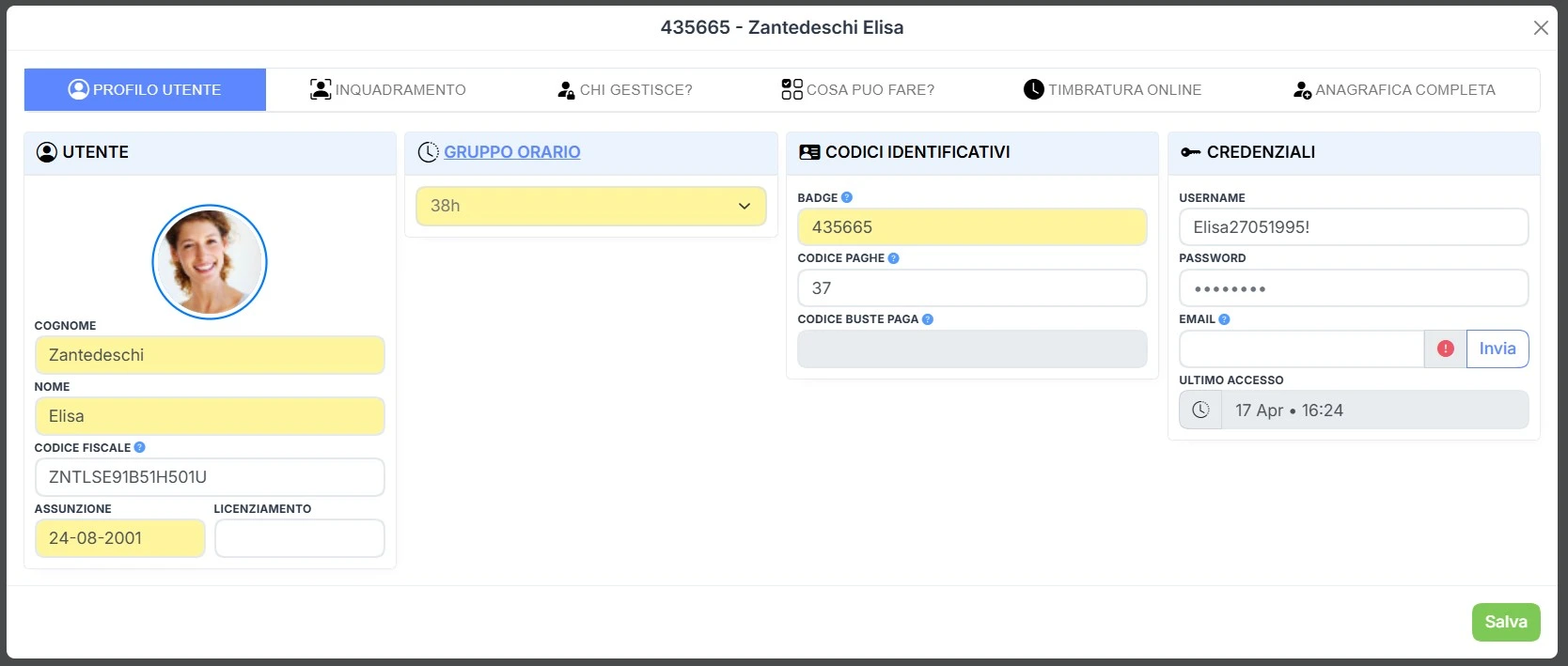
- Abilitare il modulo e compilare l'email nel profilo dell'Amministratore.
- Inserire l'email nell'anagrafica di ogni utente.
Come si configura il modulo?
Dal menu laterale si seleziona Moduli e poi Scadenziario.
Il modulo comprende due schede, "Tipologia Scadenze" e "Scadenziario".
Come si crea una tipologia di scadenza?
La tipologia definisce il nome, il rinnovo e gli avvisi di una scadenza.
- Aprire la scheda "Tipologia Scadenze" e premere +, in alto a destra.
- Digitare il nome della scadenza nel campo Descrizione della finestra Nuova scadenza.
- Scegliere il rinnovo dal campo Ciclo, tra "Annuale", "Mensile", "Nessuno" o "Personalizzato".
- Indicare, nella sezione Gestione degli avvisi, i giorni di anticipo con cui parte l'avviso. Si compila il campo Avvisa utente, il campo Avvisa amministratore o entrambi.
- Impostare la cadenza in giorni nel campo Ricorda ogni, per ottenere un promemoria ricorrente.
- Confermare con Salva.
Gli avvisi arrivano via email agli indirizzi configurati.
Come si assegna una scadenza ai dipendenti?
L'amministratore assegna le scadenze dalla scheda "Scadenziario", che elenca le voci.
- Premere +, in alto a destra.
- Selezionare nel campo Utente uno o più dipendenti a cui associare la scadenza. Se il campo resta vuoto, la scadenza vale per l'intera azienda.
- Indicare nel menu Scadenza la tipologia da collegare.
- Inserire la data nel campo Data.
- Aggiungere, se necessario, un'annotazione nel campo Note.
- Concludere con Inserisci.
Come si controllano le scadenze?
Il pannello di controllo raccoglie in un'unica vista le scadenze imminenti.
Accanto alla data, un'icona indica lo stato:
- segnala una scadenza superata, cioè con il termine trascorso.
- segnala una pre-scadenza, cioè una scadenza vicina al termine.
Per ogni scadenza sono disponibili due pulsanti:
- contrassegna la scadenza come "visionata".
- elimina la scadenza in modo definitivo.
Per le scadenze con ciclo "Personalizzato", "Annuale" o "Mensile", la convalida propone due opzioni: "visionarla", cioè la chiusura semplice, oppure "visionarla e ricrearla", che programma in automatico la scadenza successiva, cioè il periodo, l'anno o il mese seguente.
Il programma storicizza tutte le attività sulle scadenze, quindi le voci chiuse restano consultabili. L'elenco mostra prima le scadenze aperte. Per consultare anche quelle chiuse, si spunta l'opzione Visualizza visionate.
I Filtri di ricerca dividono le voci per stato:
- "In corso/imminenti": le voci che richiedono un intervento immediato.
- "Scadute": gli adempimenti che superano la data limite senza intervento.
Con i Filtri di ricerca e l'opzione Visualizza visionate si ottengono report storici per verificare la conformità aziendale, per esempio le verifiche periodiche sulla sicurezza sul lavoro.
L'elenco si esporta in formato PDF o Excel.