Attività
Il modulo Attività è opzionale. Se la versione in uso non lo include, per un preventivo o per approfondimenti contattare l'assistenza.
Il modulo Attività registra il lavoro che l'addetto svolge durante la giornata e rileva i tempi dedicati a produzione e commesse.
Come si crea un'attività?
Il modulo comprende quattro livelli, da configurare nell'ordine Fase, Gruppo Fase, Commessa e Gruppo Commessa (facoltativo). Ogni commessa comprende più fasi, cioè le attività che gli addetti possono svolgere. Le stesse fasi possono servire a tutte le commesse.
| Livello | Schermata | Esempio | Definizione | Si associa a |
|---|---|---|---|---|
| 1 | Fase | F001 - Cambio OlioF002 - Cambio CandeleF003 - Olio FreniF004 - Montaggio Gomme | Singola attività o intervento che l'addetto svolge. | Gruppo Fase |
| 2 | Gruppi Fase | COM-REV - Revisioni(raggruppa F001, F002, F003 e F004) | Insieme di fasi, cioè l'elenco delle attività possibili. | Commessa, oppure direttamente a Utenti Attività |
| 3 | Commessa | C001 - Auto Verdi (raggruppa COM-REV) | Lavoro per un cliente, un cantiere o un ordine. | Gruppo Commessa |
| 4 | Gruppi Commessa | CG1 - Dipendente Zantedeschi (raggruppa C001) | Insieme facoltativo di commesse, che semplifica l'assegnazione. Nell'esempio raggruppa le commesse, come Auto Verdi, che si assegnano direttamente all'utente Zantedeschi. | Utenti Attività |
L'esempio seguente riguarda un'officina ipotetica. Le quattro fasi (cambio olio, cambio candele, olio freni e montaggio gomme) confluiscono nell'unico gruppo fase Revisioni, che si collega alla commessa Auto Verdi. La commessa può entrare poi nel gruppo commessa Dipendente Zantedeschi (facoltativo), che la assegna all'utente Zantedeschi.
Come si crea una fase?
La Fase indica la singola attività che l'utente svolge nella propria mansione. Le fasi si creano per prime, perché i gruppi fase e le commesse le richiamano in seguito.
Dal menu laterale si seleziona Moduli e poi Utenti Attività. Lo stesso percorso vale per gruppi fase, commesse e gruppi commessa.
- Aprire la scheda "Fasi".
- Premere +, in alto a destra.
- Compilare nella scheda "Configurazione" i campi Codice e Descrizione e, se serve, Codice Esteso.
- Completare, se serve, le schede facoltative "Calcoli", "Validità" e "Ulteriori Configurazioni".
- Confermare con Salva.
Calcoli (facoltativo)
| Campo | Funzione |
|---|---|
| Arrotondamento | Arrotonda il totale delle ore ordinarie e di eccedenza al valore indicato. |
| Tolleranza | Intervallo di minuti entro cui l'arrotondamento successivo non scatta. Il valore deve essere minore di quello del campo Arrotondamento. |
| Soglia Minima | Se il totale non supera il valore indicato, il sistema lo considera pari a 00.00. |
| Soglia Massima | Se il tempo totale di lavoro supera il valore indicato, il sistema non lo considera. |
| Gestione secondi | "Approssimanti": oltre i 30 secondi il sistema passa al minuto successivo, fino a 30 secondi resta al minuto corrente. "Eccesso": i secondi passano sempre al minuto successivo. "Difetto": i secondi passano sempre al minuto precedente. |
| Segnalazioni | Se sotto questa soglia: se la fase dura meno del tempo indicato, l'elenco delle attività mostra il simbolo che si sceglie. Se sopra questa soglia: se la fase dura più del tempo indicato, l'elenco delle attività mostra il simbolo che si sceglie. |
Validità (facoltativo)
| Campo | Funzione |
|---|---|
| Dal / Al | Periodo di validità della fase. Dopo la data finale la fase non si usa più. Le date servono anche a programmare le attività. |
| Chiusa | Se la casella è attiva, la fase non è disponibile. |
| Postazioni Disabilitate | Elenco delle postazioni in cui la fase non si può usare. Si selezionano le postazioni interessate, se serve. |
Ulteriori Configurazioni (facoltativo)
| Campo | Funzione |
|---|---|
| Gestione Campo Aggiuntivo | Aggiunge un campo che l'utente compila all'inserimento della fase. Comprende Specifica e Lista. |
| Specifica | Se si compila il campo, la timbratura richiede un testo libero, per esempio i chilometri che si percorrono in quella fase. L'inserimento può essere facoltativo o obbligatorio. |
| Lista | Se si compila il campo, l'accesso online dell'utente propone, al posto del testo libero, un elenco di voci tra cui scegliere. Le voci si separano con ;. Per esempio, se il campo è facoltativo, chi sceglie la fase corrente può inserire i chilometri percorsi con l'automobile. |
| QRCode | Codice a scelta, con lettere e numeri. Se durante la timbratura di un'attività è attivo il simbolo del codice QR, il codice si abbina in automatico. |
| Associa causale presenza | Se si seleziona un giustificativo con causale, la timbratura della fase genera in automatico una timbratura di presenza con la stessa causale. |
Come si crea un gruppo fase?
Il Gruppo Fase riunisce le fasi da svolgere, per esempio cambio olio, cambio candele, olio freni e montaggio gomme. Il gruppo si collega poi alla commessa, per esempio l'auto che entra in officina.
Il codice del gruppo fase può seguire due criteri, utili a collegarlo alla commessa.
Il primo si basa sulla commessa, cioè sul cliente o sul prodotto (per esempio il codice COM), e serve quando occorre un ulteriore raggruppamento.
Il secondo si basa sull'utente (per esempio il codice UT) e vale quando le fasi non dipendono da una commessa e si assegnano direttamente a un utente.
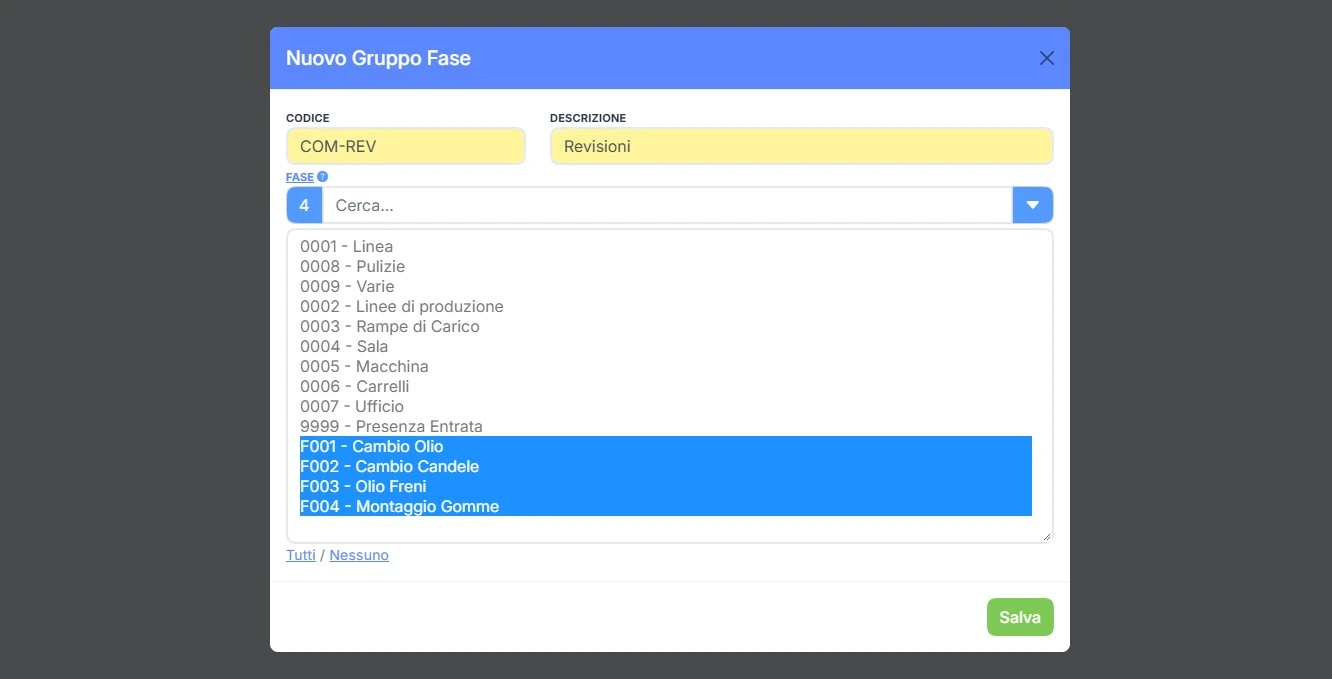
- Aprire la scheda "Gruppi Fase".
- Premere +, in alto a destra.
- Compilare Codice e Descrizione.
- Selezionare dall'elenco Fase le fasi da inserire nel gruppo.
- Confermare con Salva.
Il campo Cerca... filtra l'elenco e il numero accanto indica le voci selezionate. I collegamenti Tutti e Nessuno selezionano o deselezionano l'intero elenco. Lo stesso comportamento vale per gli elenchi della commessa e del gruppo commessa.
Se il gruppo fase non dipende da altri gruppi, si assegna direttamente all'utente e la configurazione termina.
Come si crea una commessa?
La Commessa raccoglie i gruppi fase necessari al lavoro per un cliente o per un ordine specifico. Più commesse possono riunirsi in un Gruppo Commessa, che ne semplifica l'assegnazione a un singolo utente o a un reparto.
- Aprire la scheda "Commessa".
- Premere +, in alto a destra.
- Compilare Codice e Descrizione e, se serve, Codice Esteso.
- Selezionare dall'elenco Gruppi Fase i gruppi da associare.
- Completare, se serve, le schede facoltative "Calcoli", "Validità" e "Ulteriori Configurazioni".
- Confermare con Salva.
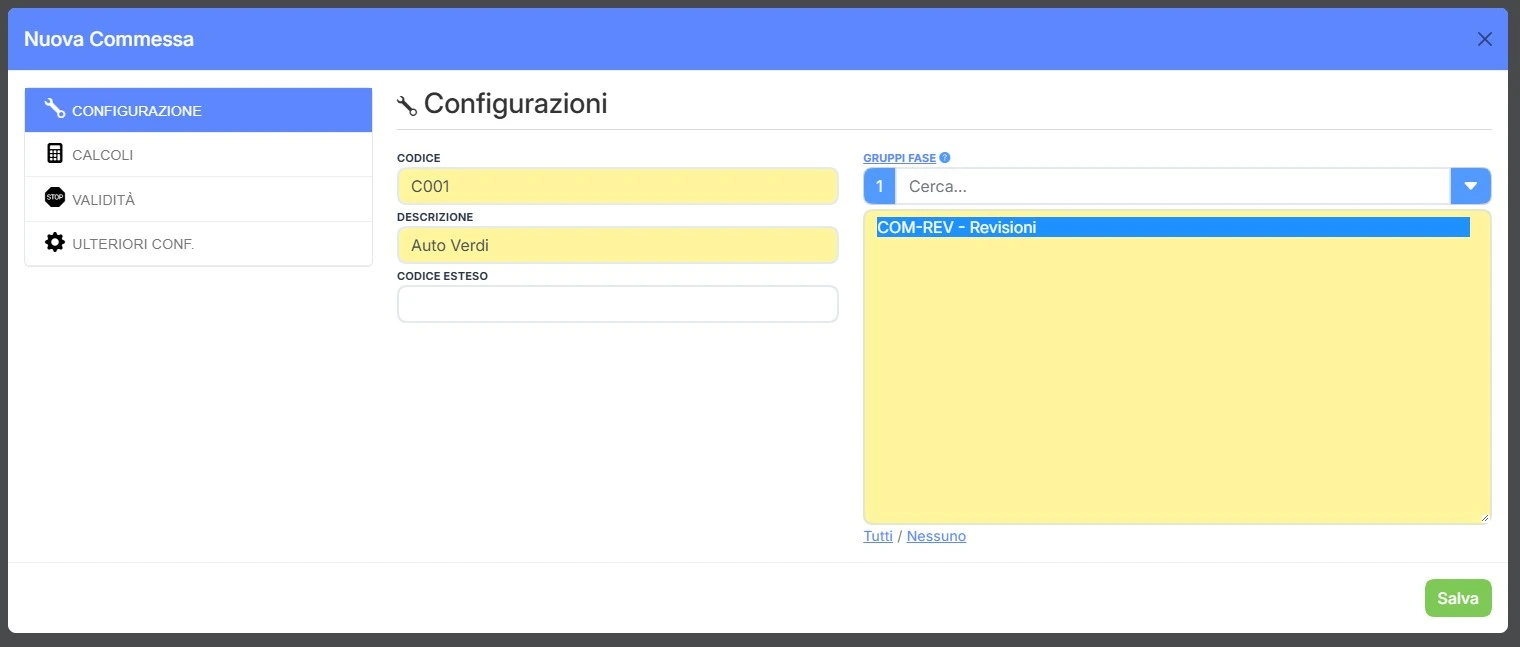
Le schede facoltative della commessa corrispondono a quelle della fase, descritte in Come si crea una fase?
Se la commessa non dipende da altri gruppi, si assegna direttamente all'utente e la configurazione termina.
Come si crea un gruppo commessa?
Il Gruppo Commessa riunisce le commesse interessate, per esempio i clienti auto 1, auto 2 e auto 3, e semplifica l'assegnazione a un utente o a un reparto.
- Aprire la scheda "Gruppi Commessa".
- Premere +, in alto a destra.
- Compilare Descrizione.
- Selezionare dall'elenco Commessa le commesse da inserire nel gruppo.
- Confermare con Salva.
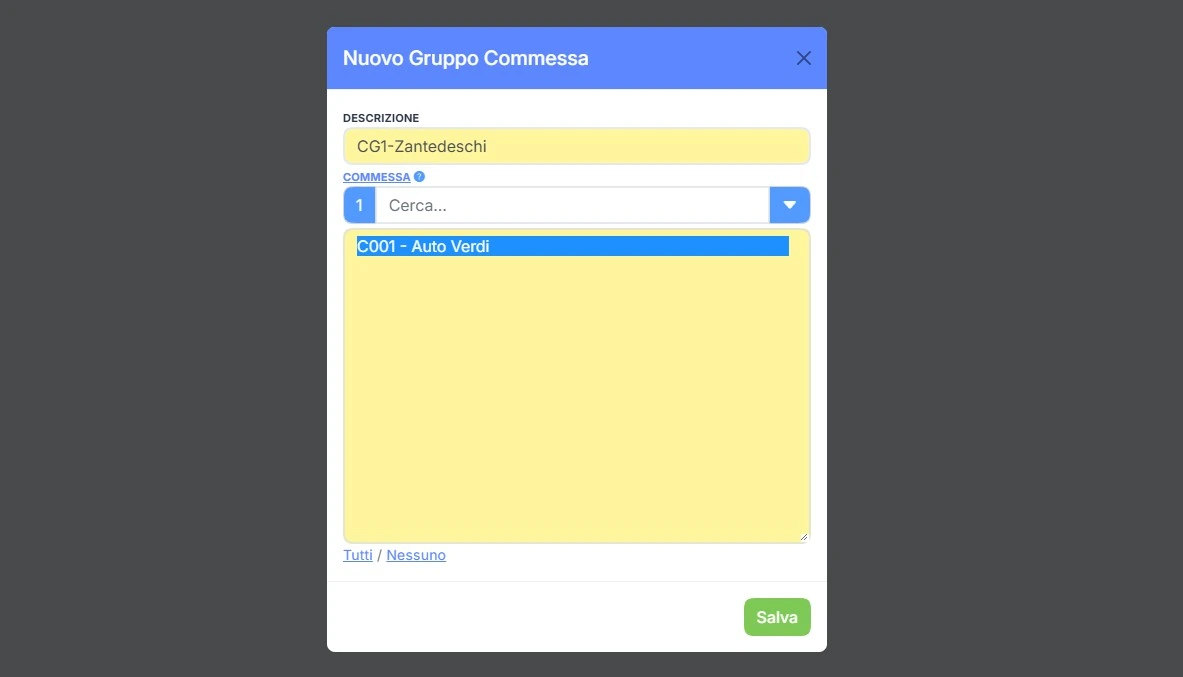
Come si attiva il modulo?
Il dipendente inserisce le attività in modi diversi, a seconda della configurazione impostata dall'amministratore. Per approfondire l'abilitazione di un utente alle attività, clicca qui.
Attività (Transiti)
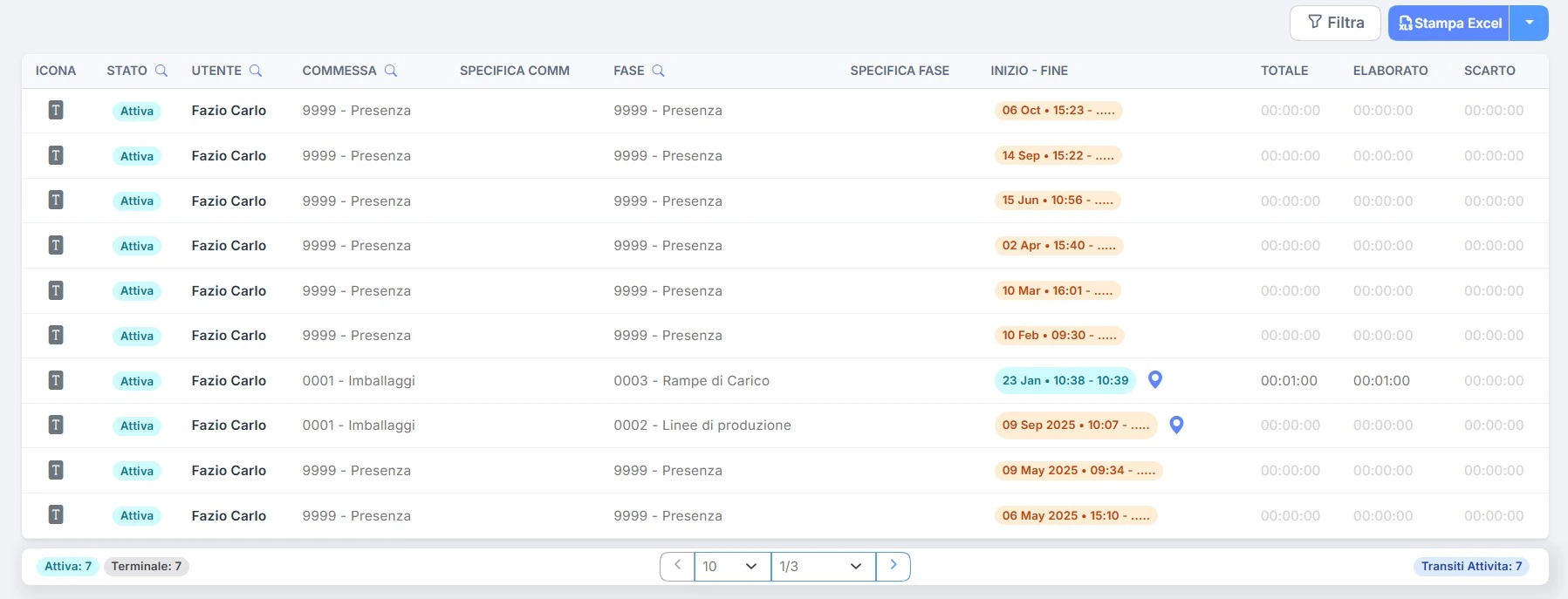
La pagina Attività mostra in tempo reale l'elenco delle attività che gli utenti svolgono.
Il pulsante Filtra restringe l'elenco per utente, commessa, fase o note, specifica, data e ora, oppure fasi aperte, cioè in corso. Più filtri si combinano tra loro.
L'elenco comprende le colonne Icona, Stato, Utente, Commessa, Specifica Comm, Fase, Specifica Fase, Inizio - Fine, Totale, Elaborato e Scarto. Le colonne Totale, Elaborato e Scarto mostrano i tempi in ore, minuti e secondi. Il segnaposto accanto all'orario compare nelle attività con geolocalizzazione obbligatoria rilevata.
Il pulsante Stampa Excel esporta l'elenco in formato Excel. La freccia accanto al pulsante apre il menu per l'esportazione in formato CSV (Comma-Separated Values).
A fine riga, il menu contiene la voce Cartellino Attività, che apre il cartellino attività dell'utente.
Cartellino attività
Il cartellino attività mostra mese per mese le lavorazioni che l'utente svolge. Per ogni attività riporta la commessa, la fase e la durata.
Sopra la tabella si trovano i comandi seguenti.
| Comando | Funzione |
|---|---|
| Selettore dell'utente | Sceglie l'utente di cui mostrare il cartellino. Le frecce accanto passano all'utente precedente o successivo. |
| Selettore del mese | Sceglie il mese. Le frecce laterali spostano la visualizzazione al mese precedente o successivo. |
| Calendario mensile | Restringe la visualizzazione a una settimana oppure all'intero mese. |
| Pulsanti con le icone del calendario e dell'aggiornamento | Ricalcola il cartellino attività |
La tabella comprende le colonne seguenti.
| Colonna | Contenuto |
|---|---|
| GG | Giorno del mese e giorno della settimana. |
| Timbrature | Timbrature di attività del giorno. |
| Calcolo | Codice 001, regole di conteggio attività |
| Attività | Attività del giorno, con durata, commessa, fase e icona della modalità di inserimento. |
| Note | Commenti liberi sulla giornata. |
| Produzione | Ore di produzione, cioè la somma delle ore delle attività. |
| Presenze | Ore di presenza, ricavate dal cartellino presenze. |
| Differenza | Differenza tra le ore di produzione e le ore di presenza. |
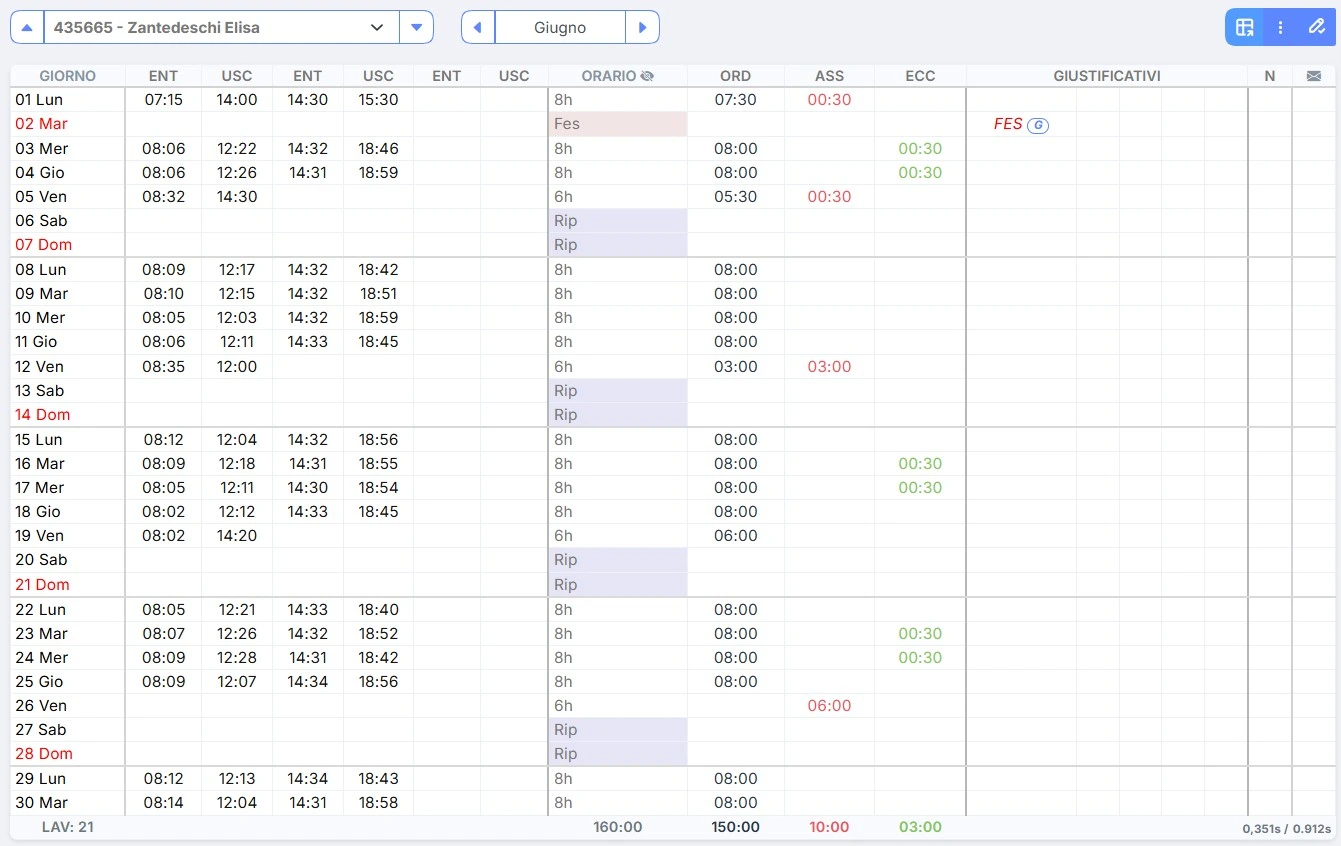
In fondo al cartellino, un riquadro per ogni commessa riporta il codice, il totale delle ore del mese e le fasi svolte con le rispettive ore.
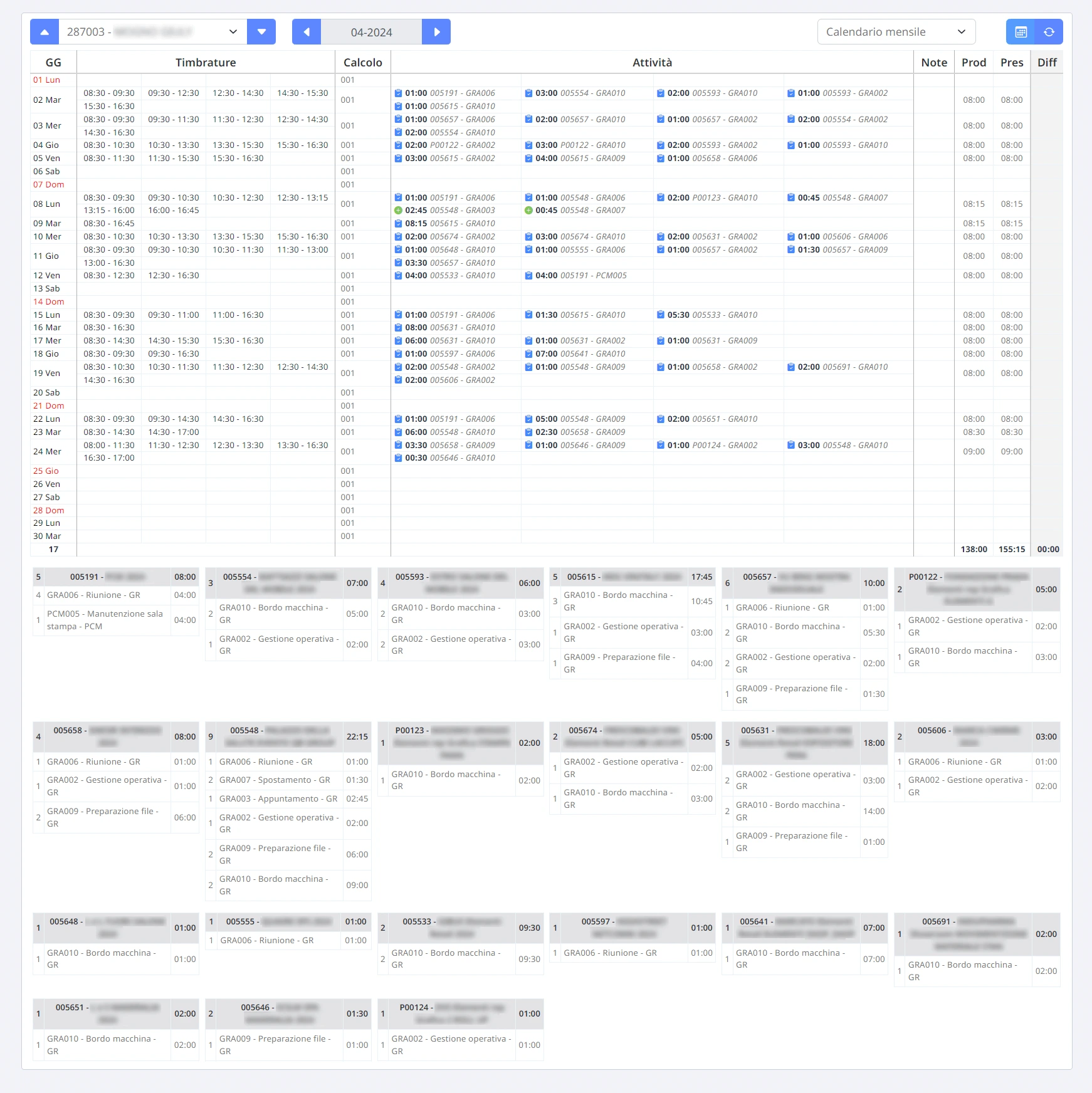
Le icone accanto a ogni attività indicano la modalità di inserimento:
- timbratura da smartphone;
- rapportino salvato;
- rapportino in bozza;
- inserimento da parte dell'amministratore.
Come si modificano le attività di una giornata?
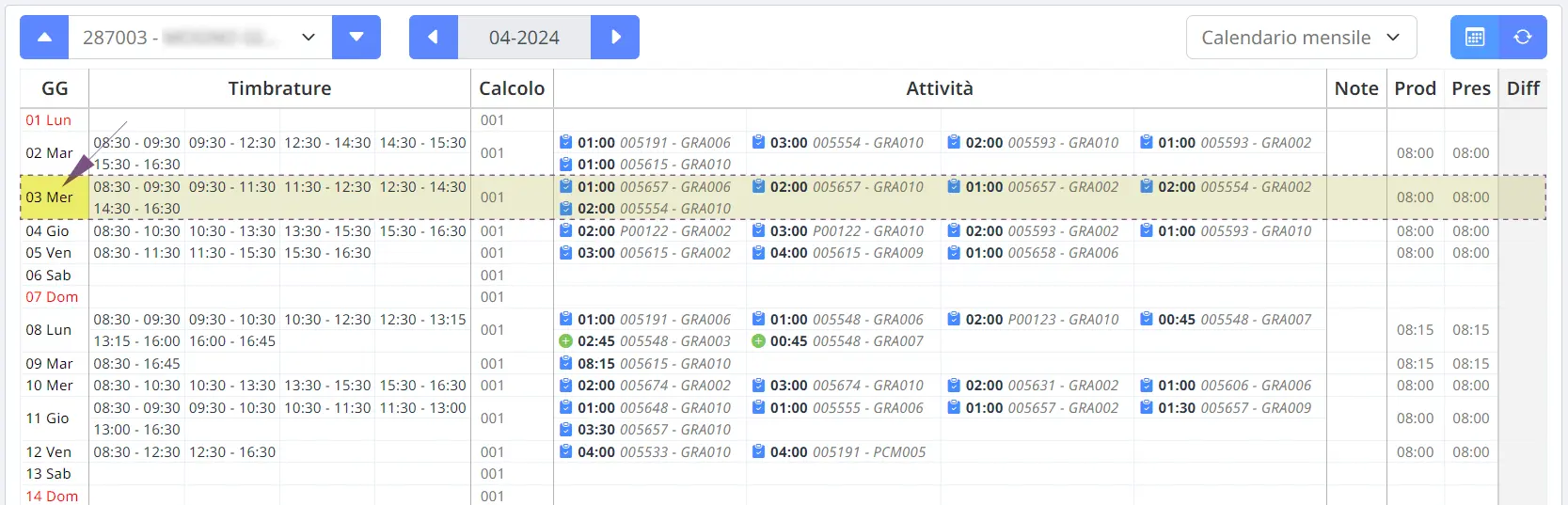
L'amministratore aggiunge o modifica le attività di una giornata. Si seleziona il giorno nella colonna GG (per esempio 03 Mer) e si apre la finestra Attività del 03-04-2024.
La finestra mostra le timbrature di attività del giorno e una tabella con le colonne Tipo, Inizio, Fine, Commessa, Specifica, Fase, Specifica, Totale e Azione. Il campo Totale Giornata riporta la somma delle ore.
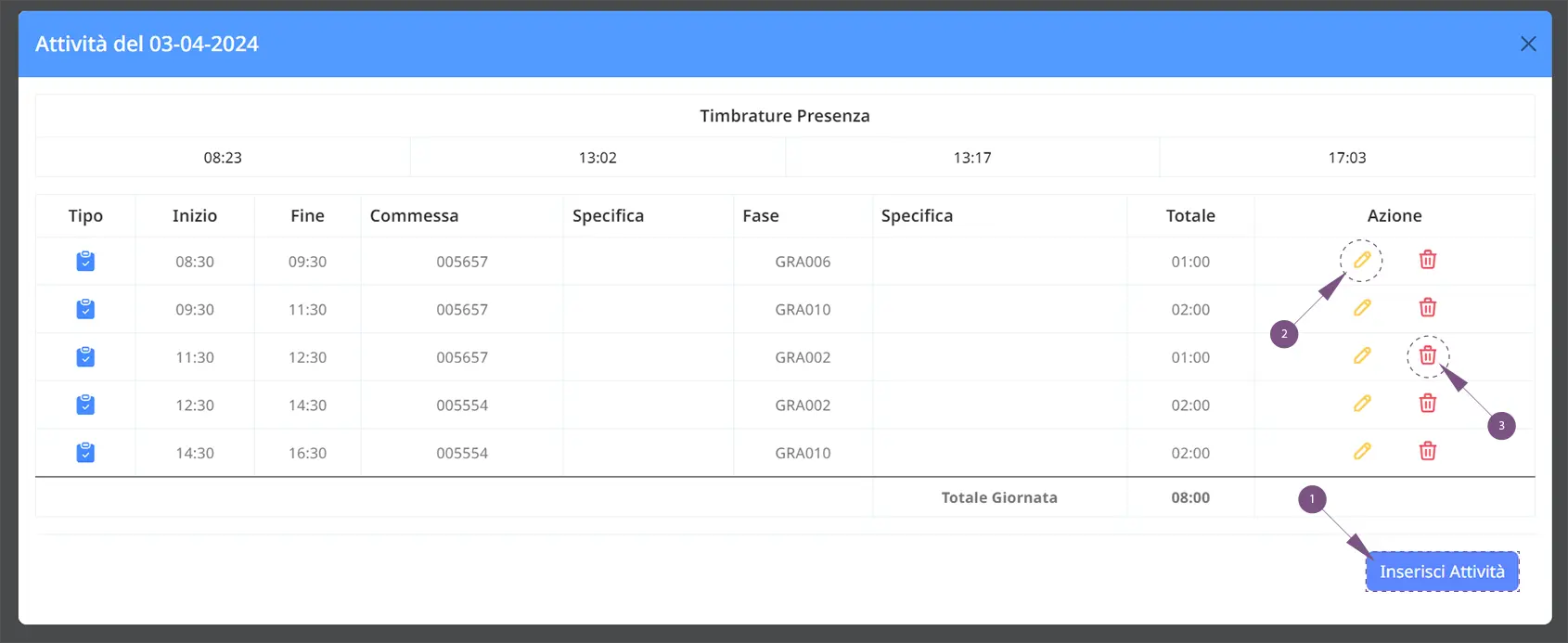
Nella finestra l'amministratore può:
- inserire una commessa e una fase al posto dell'utente, con il pulsante Inserisci Attività;
- modificare una commessa e una fase che l'utente inserisce, anche più volte, con l'icona Matita;
- eliminare le attività errate con l'icona Cestino; le attività eliminate diventano soppresse (vedi sotto).
Attività soppresse
Quando l'amministratore elimina un'attività con il Cestino, l'attività non viene cancellata davvero: diventa soppressa. Un'attività soppressa:
- non conta più nei totali del cartellino attività (produzione, totali per commessa);
- resta visibile nella finestra del giorno, in grigio, per ricordare che è stata eliminata;
- si può recuperare in qualsiasi momento con il pulsante Ripristino, e torna a contare nei totali.
In questo modo un'eliminazione fatta per errore non fa perdere il dato. Nelle Stampe Attività le attività soppresse si includono o si escludono con il filtro Tipologia.
Un dipendente registra per sbaglio due volte la stessa fase: 02.00 ore su "F005 - Montaggio Gomme 4 stagioni" dalle 08.00 alle 10.00, ripetute. L'amministratore elimina il doppione con il Cestino: la riga diventa grigia e la produzione del giorno scende di 2 ore. Se poi si accorge che non era un doppione, preme Ripristino e le 2 ore tornano nel totale.
Il pulsante Inserisci Attività apre la finestra Inserisci attività.
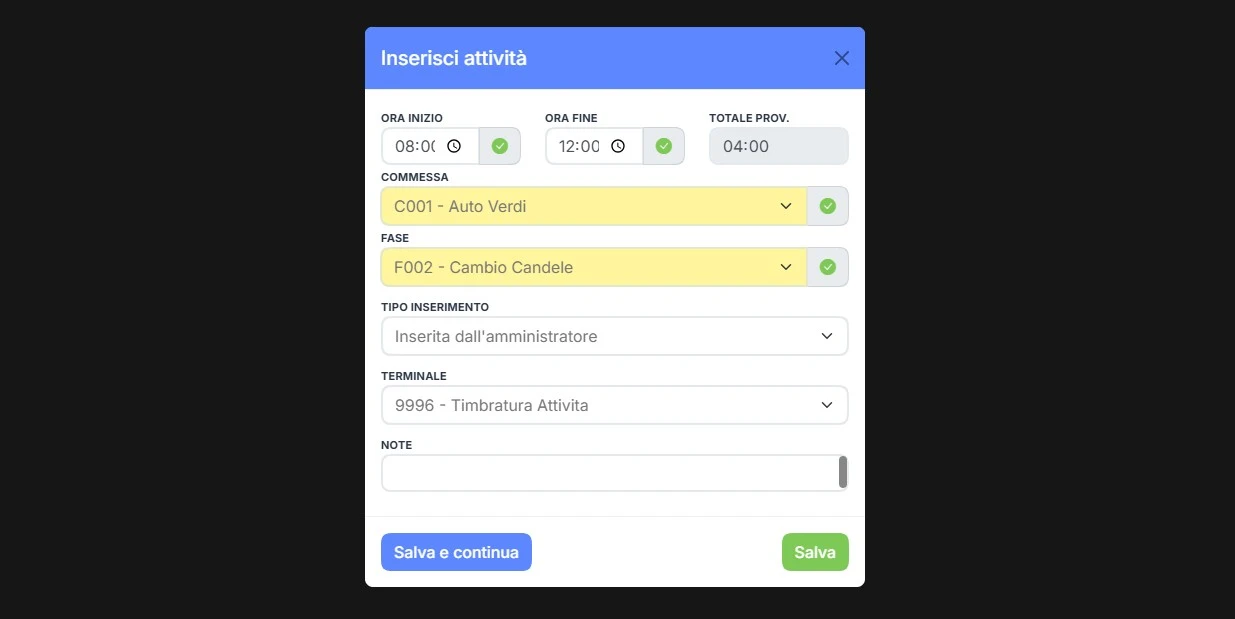
| Campo | Funzione |
|---|---|
| Ora Inizio | Orario di inizio dell'attività. |
| Ora Fine | Orario di fine dell'attività. |
| Totale Provvisoria | Durata che il programma calcola tra inizio e fine. Il campo non si modifica. |
| Commessa | Commessa, da scegliere dall'elenco. |
| Fase | Fase, da scegliere dall'elenco. |
| Tipo Inserimento | Modalità da scegliere tra "Timbratura utente", "Rapportino" o "Inserita dall'amministratore". |
| Terminale | Terminale associato alla registrazione, per esempio "9996 - Timbratura Attivita". |
| Note | Testo libero. |
Dopo la compilazione dei campi:
- Premere Salva per confermare, dopo aver verificato i campi.
- Premere Salva e continua per salvare e inserire un'altra attività.