Il dipendente inserisce le attività in modi diversi, a seconda della configurazione dell'utente
L'utente è la persona fisica (dipendente/risorsa) associata a un'anagrafica identificata da badge, cognome e nome. È l'entità di riferimento a cui il sistema collega timbrature, cartellini, turni e giustificativi.
L'utente è la persona fisica (dipendente/risorsa) associata a un'anagrafica identificata da badge, cognome e nome. È l'entità di riferimento a cui il sistema collega timbrature, cartellini, turni e giustificativi.
Come si configurano commesse e fasi di un utente?
Dal menu laterale si seleziona Moduli e poi Utenti
L'utente è la persona fisica (dipendente/risorsa) associata a un'anagrafica identificata da badge, cognome e nome. È l'entità di riferimento a cui il sistema collega timbrature, cartellini, turni e giustificativi.
Attività.
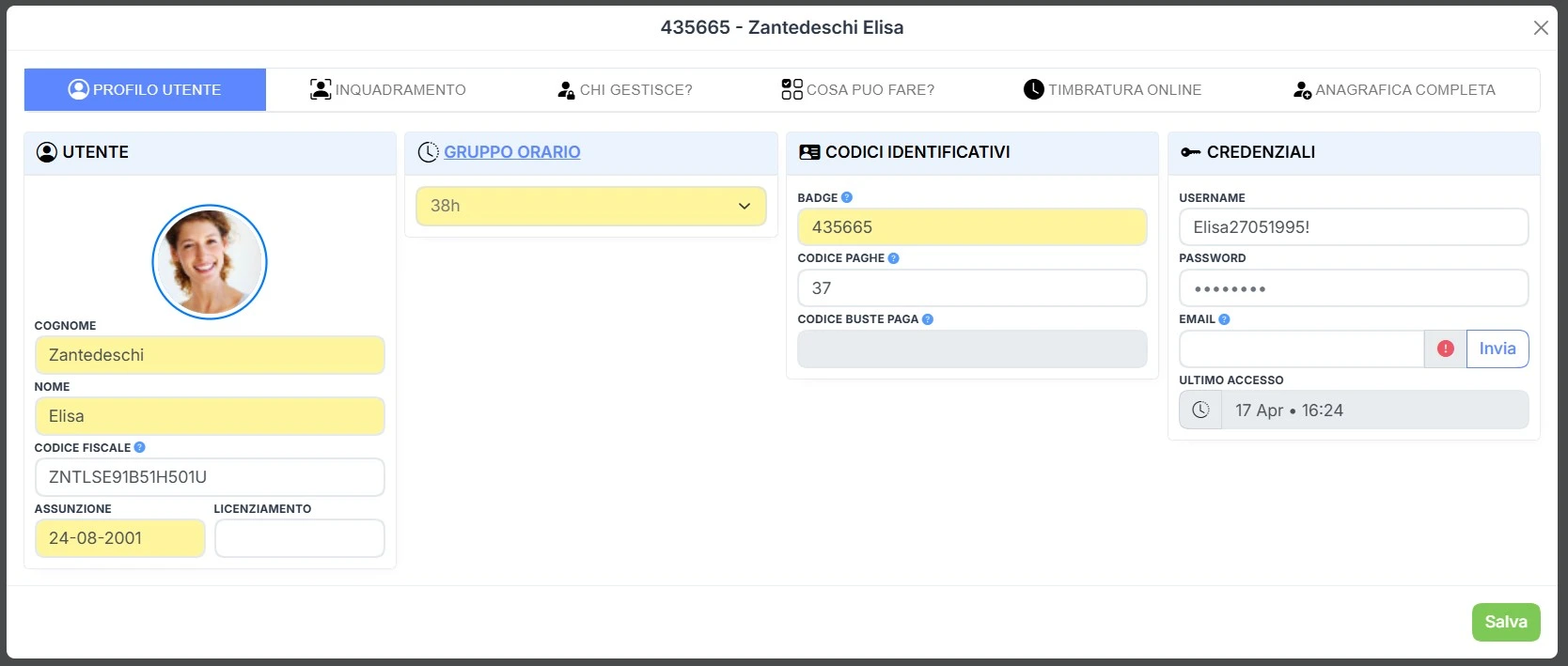
Per impostare le modalità di inserimento delle attività, premere l'icona dell'utente
L'utente è la persona fisica (dipendente/risorsa) associata a un'anagrafica identificata da badge, cognome e nome. È l'entità di riferimento a cui il sistema collega timbrature, cartellini, turni e giustificativi.
L'utente è la persona fisica (dipendente/risorsa) associata a un'anagrafica identificata da badge, cognome e nome. È l'entità di riferimento a cui il sistema collega timbrature, cartellini, turni e giustificativi.
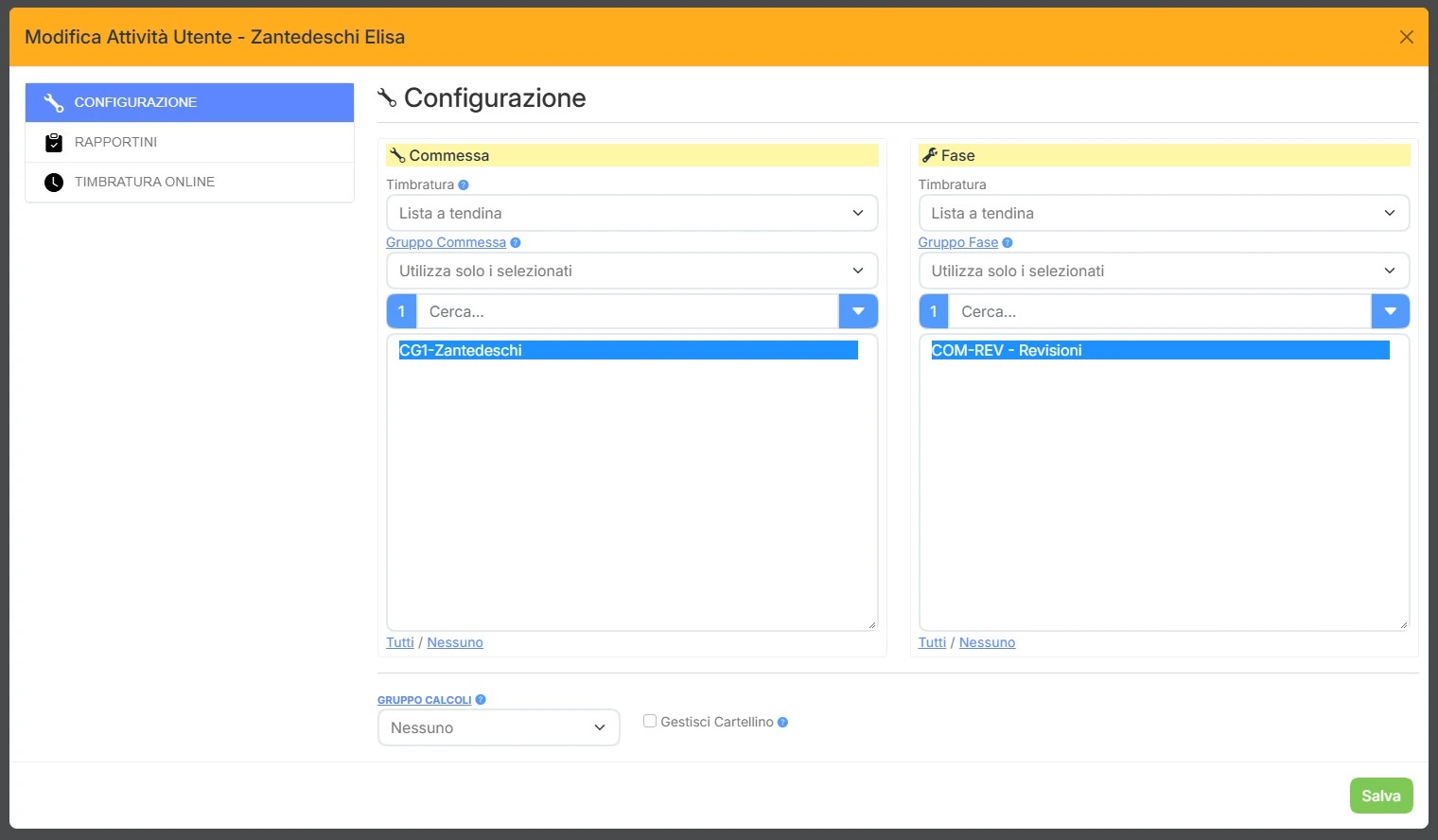
, con le schede "Configurazione", "Rapportini" e "Timbratura Online".
La scheda "Configurazione" contiene le sezioni "Commessa" e "Fase", che hanno gli stessi campi e stabiliscono quali gruppi commessa e quali gruppi fase l'utente
L'utente è la persona fisica (dipendente/risorsa) associata a un'anagrafica identificata da badge, cognome e nome. È l'entità di riferimento a cui il sistema collega timbrature, cartellini, turni e giustificativi.
può usare. Sotto le due sezioni si trovano i campi Gruppo Calcoli e Gestisci Cartellino.
Campo
Funzione
Timbratura
Imposta il tipo di timbratura per la commessa o per la fase e il modo in cui compare nell'accesso online dell'utente
L'utente è la persona fisica (dipendente/risorsa) associata a un'anagrafica identificata da badge, cognome e nome. È l'entità di riferimento a cui il sistema collega timbrature, cartellini, turni e giustificativi.
. I valori disponibili sono "Lista a tendina", "QrCode" e "Lista a tendina e QrCode".
L'utente è la persona fisica (dipendente/risorsa) associata a un'anagrafica identificata da badge, cognome e nome. È l'entità di riferimento a cui il sistema collega timbrature, cartellini, turni e giustificativi.
sceglie soltanto le commesse o le fasi dei gruppi che gli si assegnano. Con il valore "Utilizza tutte" l'utente
L'utente è la persona fisica (dipendente/risorsa) associata a un'anagrafica identificata da badge, cognome e nome. È l'entità di riferimento a cui il sistema collega timbrature, cartellini, turni e giustificativi.
usa tutte le commesse o le fasi presenti nel programma. Con il valore "Solo selezionati" compare l'elenco dei gruppi presenti nel programma, si scelgono i gruppi da abbinare e l'utente
L'utente è la persona fisica (dipendente/risorsa) associata a un'anagrafica identificata da badge, cognome e nome. È l'entità di riferimento a cui il sistema collega timbrature, cartellini, turni e giustificativi.
L'utente è la persona fisica (dipendente/risorsa) associata a un'anagrafica identificata da badge, cognome e nome. È l'entità di riferimento a cui il sistema collega timbrature, cartellini, turni e giustificativi.
un gruppo calcoli, scelto dall'elenco, oppure nessuno con il valore "Nessuno"
L'utente è la persona fisica (dipendente/risorsa) associata a un'anagrafica identificata da badge, cognome e nome. È l'entità di riferimento a cui il sistema collega timbrature, cartellini, turni e giustificativi.
gestisce il proprio cartellino delle attività
Utente associato solo ai gruppi selezionati
Dopo la creazione di un nuovo gruppo commessa o gruppo fase, l'utente
L'utente è la persona fisica (dipendente/risorsa) associata a un'anagrafica identificata da badge, cognome e nome. È l'entità di riferimento a cui il sistema collega timbrature, cartellini, turni e giustificativi.
non lo vede in automatico. Per renderlo disponibile, si controlla l'elenco e si aggiunge il nuovo gruppo ai selezionati.
L'utente è la persona fisica (dipendente/risorsa) associata a un'anagrafica identificata da badge, cognome e nome. È l'entità di riferimento a cui il sistema collega timbrature, cartellini, turni e giustificativi.
usa tutti i gruppi esistenti, i gruppi creati in seguito sono compresi in automatico.
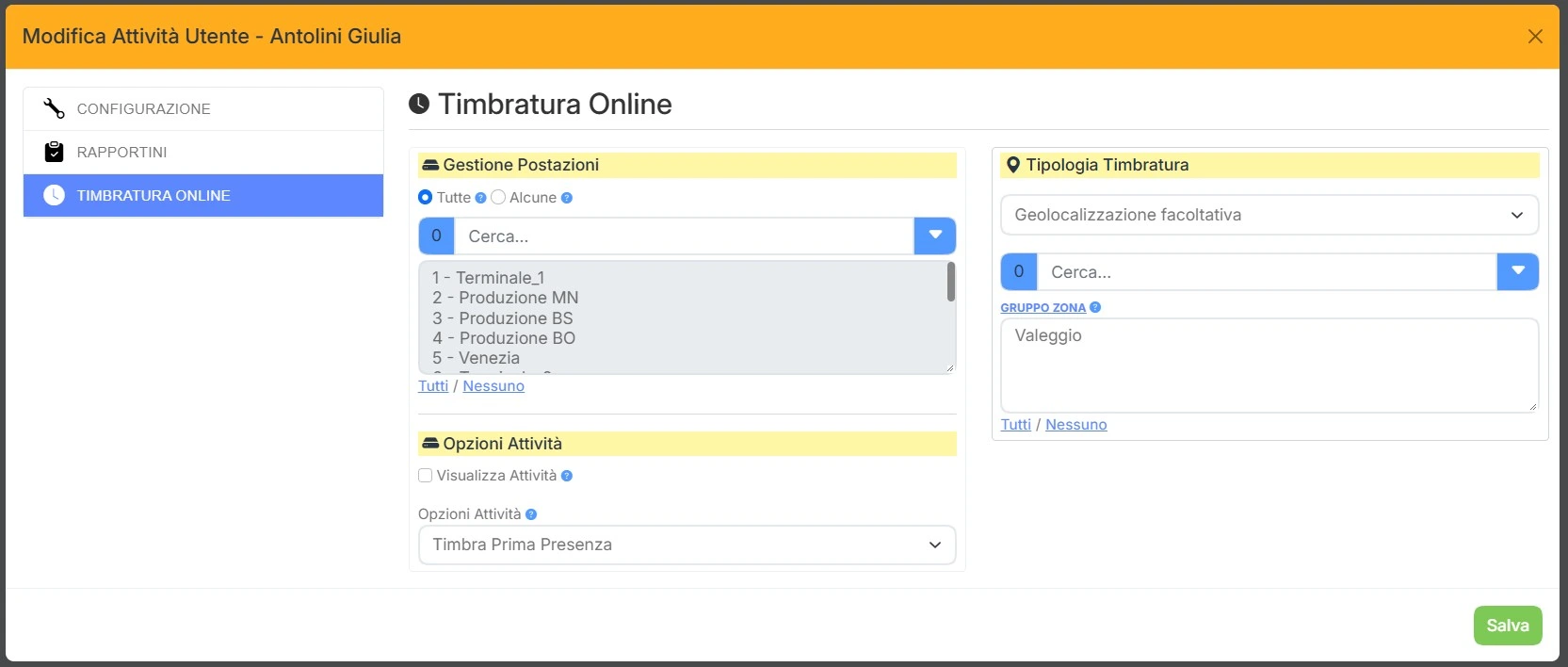
La scheda "Timbratura Online" contiene le sezioni Gestione Postazioni, Opzioni Attività e Tipologia Timbratura.
Campo
Funzione
Gestione Postazioni
Definisce le postazioni interessate. La scelta è tra "Tutte" o "Alcune"
Nella sezione Opzioni Attività il parametro omonimo contiene un elenco di voci. Con ogni voce l'utente
L'utente è la persona fisica (dipendente/risorsa) associata a un'anagrafica identificata da badge, cognome e nome. È l'entità di riferimento a cui il sistema collega timbrature, cartellini, turni e giustificativi.
registra in tempo reale la timbratura di inizio e di fine di un'attività, indicando commessa e fase.
L'utente è la persona fisica (dipendente/risorsa) associata a un'anagrafica identificata da badge, cognome e nome. È l'entità di riferimento a cui il sistema collega timbrature, cartellini, turni e giustificativi.
L'utente è la persona fisica (dipendente/risorsa) associata a un'anagrafica identificata da badge, cognome e nome. È l'entità di riferimento a cui il sistema collega timbrature, cartellini, turni e giustificativi.
timbra la presenza prima di poter timbrare l'attività.
"Attività su Presenza"
Il programma esporta una timbratura nelle presenze in due casi: se l'utente
L'utente è la persona fisica (dipendente/risorsa) associata a un'anagrafica identificata da badge, cognome e nome. È l'entità di riferimento a cui il sistema collega timbrature, cartellini, turni e giustificativi.
non ha ancora una presenza nella giornata e se l'utente
L'utente è la persona fisica (dipendente/risorsa) associata a un'anagrafica identificata da badge, cognome e nome. È l'entità di riferimento a cui il sistema collega timbrature, cartellini, turni e giustificativi.
chiude un'attività senza aprirne un'altra.
La casella facoltativa Visualizza Attività mostra all'utente
L'utente è la persona fisica (dipendente/risorsa) associata a un'anagrafica identificata da badge, cognome e nome. È l'entità di riferimento a cui il sistema collega timbrature, cartellini, turni e giustificativi.
la cronologia degli interventi che registra, con commessa, fase e ora di inizio e di fine.
Il campo Tipologia Timbratura imposta la modalità di geolocalizzazione per la timbratura di attività. I valori sono "Geolocalizzazione disabilitata", "Geolocalizzazione facoltativa" e "Geolocalizzazione obbligatoria".
Per vincolare la timbratura ad aree specifiche, il campo Gruppo Zona assegna all'utente
L'utente è la persona fisica (dipendente/risorsa) associata a un'anagrafica identificata da badge, cognome e nome. È l'entità di riferimento a cui il sistema collega timbrature, cartellini, turni e giustificativi.
uno o più gruppi zona. Per l'iter di configurazione, vedere Timbratura Online.
Nota bene
Per approfondire la registrazione dell'attività da parte dell'utente
L'utente è la persona fisica (dipendente/risorsa) associata a un'anagrafica identificata da badge, cognome e nome. È l'entità di riferimento a cui il sistema collega timbrature, cartellini, turni e giustificativi.
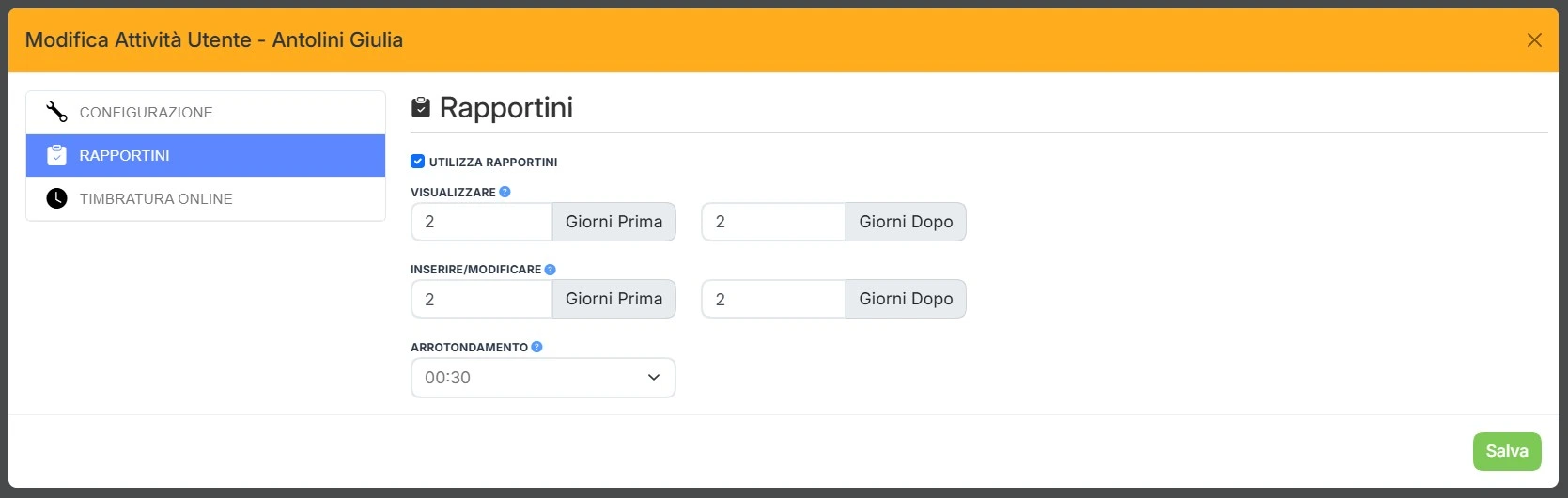
Nella scheda "Rapportini" si attiva la casella Utilizza rapportini. Con la casella attiva, l'utente
L'utente è la persona fisica (dipendente/risorsa) associata a un'anagrafica identificata da badge, cognome e nome. È l'entità di riferimento a cui il sistema collega timbrature, cartellini, turni e giustificativi.
inserisce dal proprio accesso online un rapportino di lavoro. Il rapportino parte da un intervento in programma, se questo dipende da commesse e fasi, oppure da zero. Nel secondo caso l'utente
L'utente è la persona fisica (dipendente/risorsa) associata a un'anagrafica identificata da badge, cognome e nome. È l'entità di riferimento a cui il sistema collega timbrature, cartellini, turni e giustificativi.
L'orario di lavoro definisce i calcoli che vengono eseguiti giorno per giorno per determinare le ore lavorate dell'utente, basandosi sulle timbrature, al fine di rispettare il contratto di lavoro.
di inizio e di fine, il cliente, la commessa, la fase, il totale del lavoro svolto ed eventuali note sulla lavorazione.
L'utente è la persona fisica (dipendente/risorsa) associata a un'anagrafica identificata da badge, cognome e nome. È l'entità di riferimento a cui il sistema collega timbrature, cartellini, turni e giustificativi.
L'utente è la persona fisica (dipendente/risorsa) associata a un'anagrafica identificata da badge, cognome e nome. È l'entità di riferimento a cui il sistema collega timbrature, cartellini, turni e giustificativi.
L'utente è la persona fisica (dipendente/risorsa) associata a un'anagrafica identificata da badge, cognome e nome. È l'entità di riferimento a cui il sistema collega timbrature, cartellini, turni e giustificativi.
consulta i rapportini nel calendario, entro i valori dei campi n. Giorni Prima e n. Giorni Dopo. Con "2" in n. Giorni Prima il calendario mostra i rapportini dei tre giorni precedenti a quello corrente. Con "2" in n. Giorni Dopo mostra i rapportini dei tre giorni successivi.
L'utente è la persona fisica (dipendente/risorsa) associata a un'anagrafica identificata da badge, cognome e nome. È l'entità di riferimento a cui il sistema collega timbrature, cartellini, turni e giustificativi.
inserisce o modifica un rapportino in bozza nel calendario, entro i valori dei campi n. Giorni Prima e n. Giorni Dopo. Con "2" in n. Giorni Prima l'utente
L'utente è la persona fisica (dipendente/risorsa) associata a un'anagrafica identificata da badge, cognome e nome. È l'entità di riferimento a cui il sistema collega timbrature, cartellini, turni e giustificativi.
interviene sui rapportini dei tre giorni precedenti a quello corrente. Con "2" in n. Giorni Dopo interviene su quelli dei tre giorni successivi.
Arrotondamento
Arrotonda l'orario di inizio o di fine attività. Il valore si sceglie dall'elenco, in ore e minuti, nel formato HH.MM.