Utenti
Gli utenti sono i dipendenti: le persone che timbrano, hanno un cartellino presenze e accedono alla propria area online. La pagina Utenti raccoglie la loro anagrafica e le impostazioni che il programma usa per calcolare le ore e per decidere cosa ognuno può vedere e fare.
Chi gestisce il programma senza timbrare, come l'ufficio del personale o il consulente, non è un utente ma un amministratore.
Come si crea un utente
Dal menu laterale si seleziona Tabelle e poi Utenti.
- Premere +, in alto a destra.
- Compilare la scheda "Profilo Utente": i campi evidenziati in giallo sono obbligatori.
- Compilare la scheda "Inquadramento" con azienda, sede e reparto.
- Compilare le altre schede se servono.
- Premere Salva.
Per inserire molti dipendenti insieme si usa l'import da CSV.
L'anagrafica è divisa in schede:
| Scheda | Cosa contiene |
|---|---|
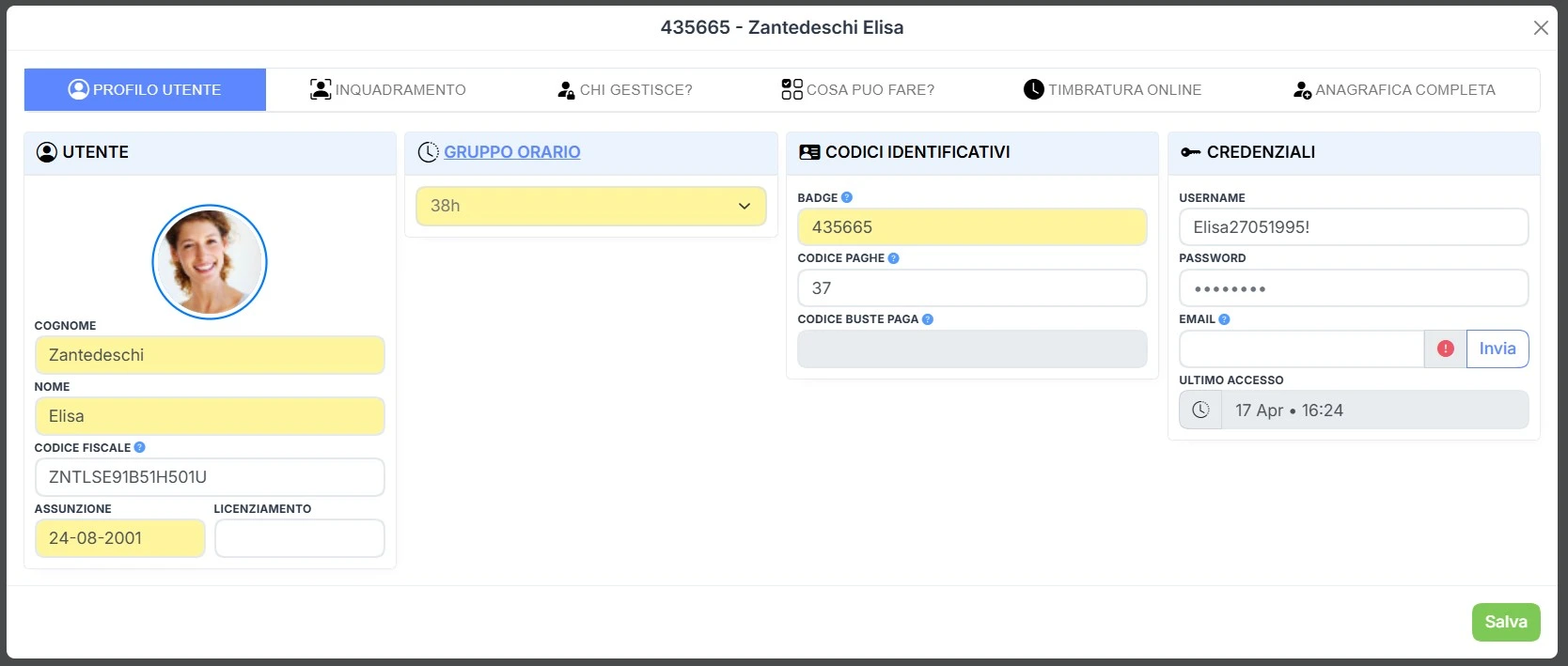
| Profilo Utente | Dati personali, gruppo orario, codici e credenziali di accesso. |
| Inquadramento | Azienda, sede, reparto e qualifica, più note e commenti per le stampe. |
| Chi gestisce? | Il ruolo dell'utente e l'organigramma: chi gestisce e da chi è gestito. |
| Cosa può fare? | Cosa vede nella propria area online e quali richieste può inviare. |
| Timbratura Online | Se e come può timbrare da computer o smartphone. |
| Anagrafica Completa | Dati anagrafici aggiuntivi, con il modulo Dati Aggiuntivi. |
Profilo Utente
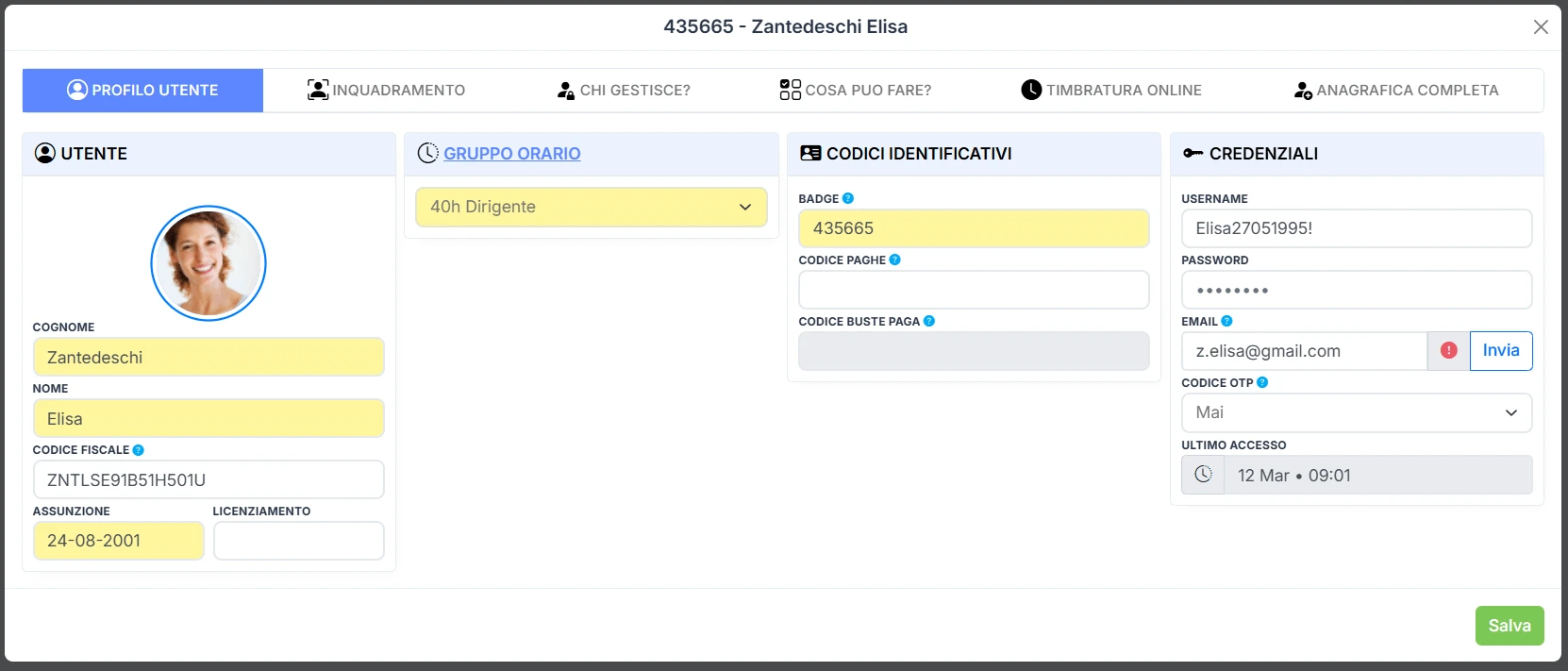
| Campo | A cosa serve |
|---|---|
| Cognome e Nome | Identificano il dipendente. |
| Codice fiscale | Serve ai moduli che riconoscono il dipendente dal codice fiscale, come Malattie Automatiche e Documenti. |
| Assunzione | Obbligatoria. Il programma genera il cartellino solo dai mesi in cui la persona risulta assunta. |
| Licenziamento | Facoltativa. Se è vuota, il contratto si considera a tempo indeterminato; se è compilata, il programma smette di generare il cartellino dopo quella data. |
| Gruppo orario | Le regole del contratto: quante ore deve lavorare e in quali giorni. Senza gruppo orario il programma non può calcolare le ore. Vedi Gruppi orari. |
| Badge | Il codice con cui la persona timbra sui terminali. |
| Codice paghe | Il codice del dipendente nel gestionale del consulente. Serve all'export paghe. |
| Codice buste paga | Il codice del dipendente per l'invio delle buste paga. |
| Username e Password | Le credenziali per l'area online del dipendente. |
| Serve per inviare le credenziali (pulsante Invia) e per le notifiche di molti moduli: richieste, messaggi, scadenze, documenti. | |
| Ultimo accesso | Data e ora dell'ultimo accesso all'area online. Non si modifica. |
Mario Rossi viene assunto il 1° marzo 2024 con un contratto da 40 ore. In Profilo Utente si inseriscono nome e cognome, il codice fiscale, Assunzione 01-03-2024, Gruppo orario "40h", il Badge 000042 consegnato a Mario e il Codice paghe 000045 comunicato dal consulente. Con l'email compilata, il pulsante Invia gli manda le credenziali per l'area online. Il suo cartellino parte da marzo 2024.
Inquadramento
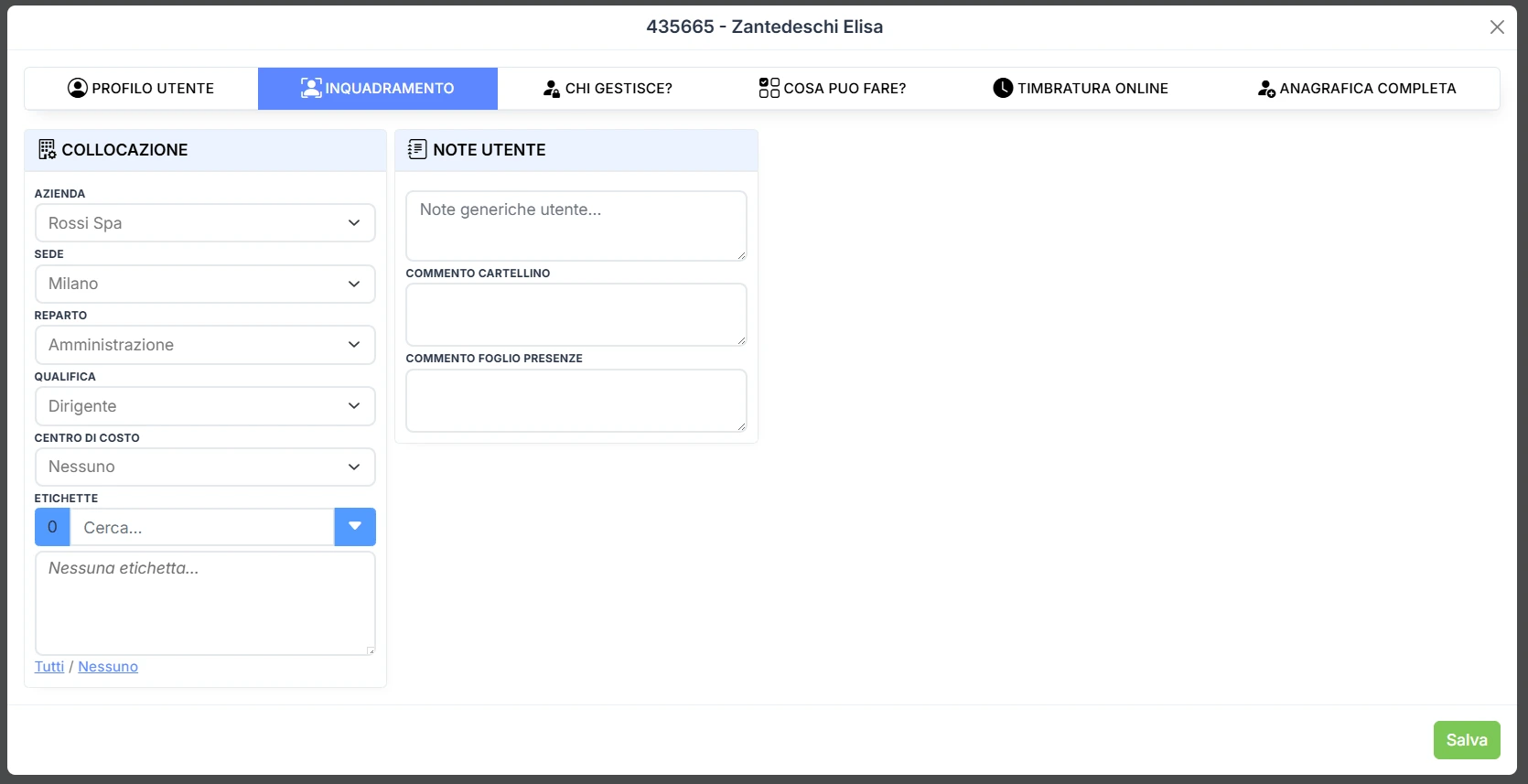
Il riquadro Collocazione posiziona il dipendente nell'organizzazione:
| Campo | A cosa serve |
|---|---|
| Azienda, Sede, Reparto | La struttura organizzativa. Servono per filtrare cartellini e stampe, per i report per reparto, per assegnare i ruoli a interi reparti e per limitare ciò che vede un amministratore. |
| Qualifica | L'inquadramento contrattuale, ad esempio "Impiegato" o "Dirigente". |
| Centro di costo | Il centro di costo a cui si attribuiscono le ore del dipendente. |
| Etichette | Classificazioni libere, utili per raggruppare i dipendenti. |
Il riquadro Note Utente contiene tre testi liberi:
| Campo | Dove compare |
|---|---|
| Note generiche | Solo nell'anagrafica. |
| Commento cartellino | Nella stampa del cartellino. |
| Commento foglio presenze | Nella stampa del foglio presenze. |
Chi gestisce?
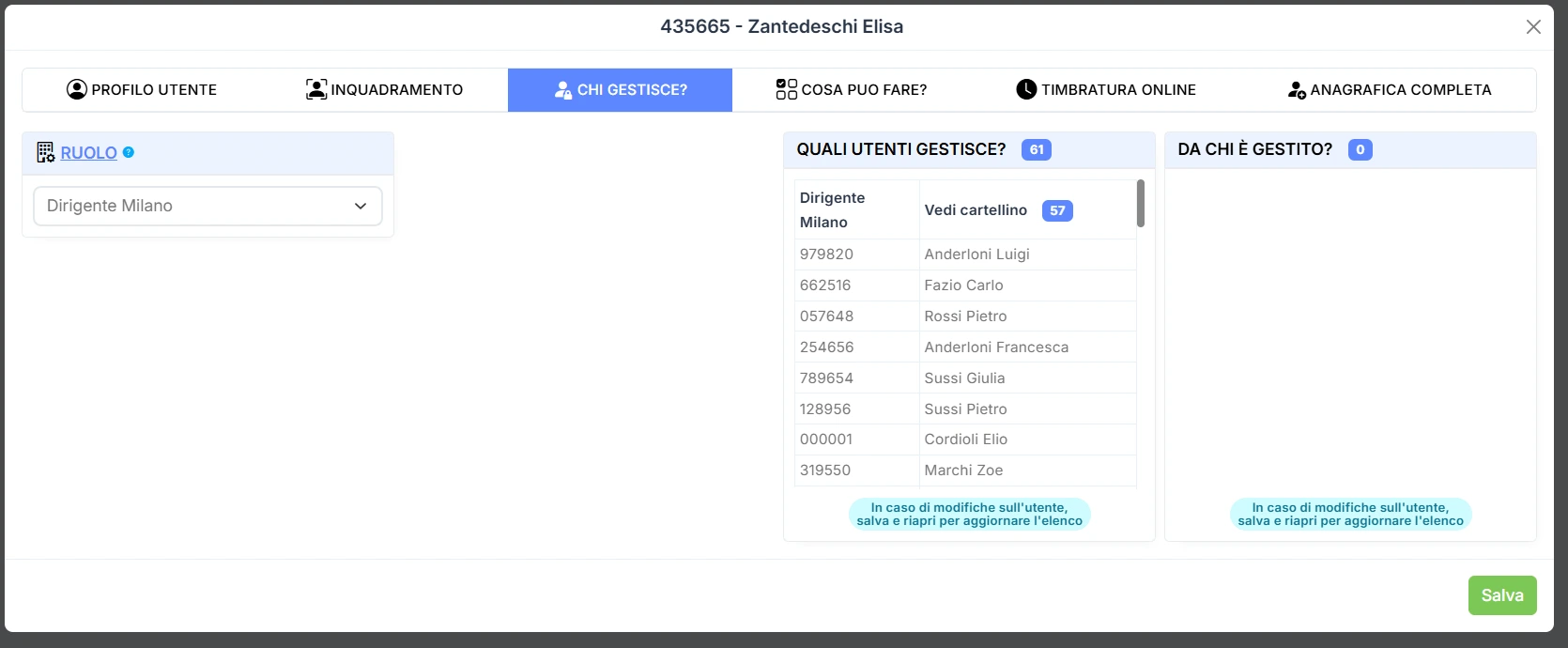
| Campo | A cosa serve |
|---|---|
| Ruolo | Il ruolo dell'utente, se ne ha uno. Un ruolo permette a un dipendente, ad esempio un caporeparto, di gestire i cartellini e le richieste di altri dipendenti. |
| Quali utenti gestisce? | L'elenco dei dipendenti che l'utente gestisce attraverso il suo ruolo. |
| Da chi è gestito? | L'elenco dei responsabili che gestiscono questo utente. |
I due elenchi si aggiornano al salvataggio: dopo una modifica, salvare e riaprire l'anagrafica per vederli aggiornati.
Cosa può fare?
Questa scheda stabilisce cosa vede il dipendente nella propria area online e quali richieste può inviare.
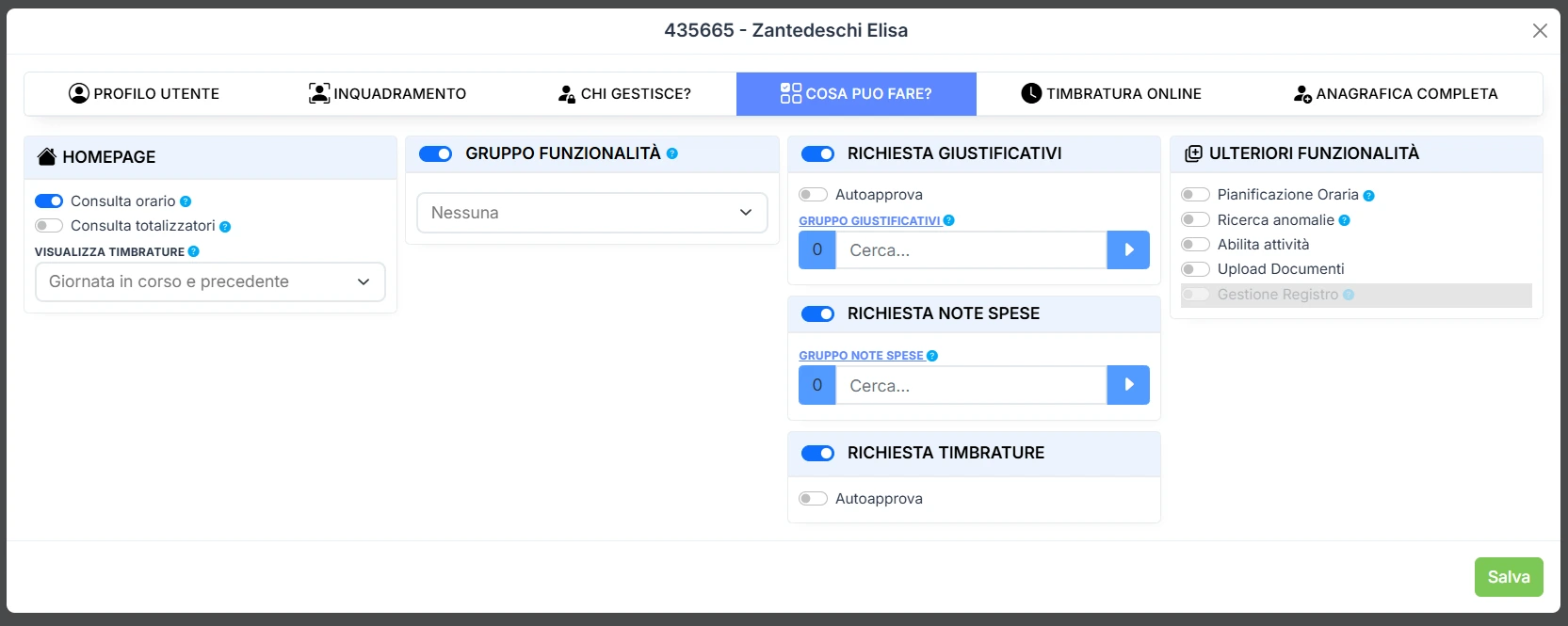
| Riquadro | Impostazione | Effetto |
|---|---|---|
| Homepage | Consulta orario | Mostra l'orario di lavoro previsto. |
| Consulta totalizzatori | Mostra i saldi, ad esempio ferie residue o banca ore. | |
| Visualizza timbrature | Quali timbrature mostrare in homepage, ad esempio "Giornata in corso e precedente". | |
| Gruppo funzionalità | Assegna una funzionalità: la regola che decide in dettaglio cosa il dipendente vede e può modificare nel proprio cartellino. | |
| Richiesta giustificativi | Permette di richiedere ferie, permessi e altri giustificativi. Con Gruppo giustificativi si limita la scelta ai giustificativi del gruppo. | |
| Richiesta note spese | Permette di inviare note spese. Con Gruppo note spese si limitano le voci disponibili. | |
| Richiesta timbrature | Permette di chiedere l'aggiunta di una timbratura dimenticata. | |
| Autoapprova (giustificativi e timbrature) | Le richieste entrano nel cartellino senza l'approvazione di un responsabile. | |
| Ulteriori funzionalità | Pianificazione Oraria | Il dipendente consulta la propria pianificazione oraria. |
| Ricerca anomalie | Il dipendente può cercare le anomalie. È pensata per caporeparto o capoarea. | |
| Abilita attività | Attiva il modulo Attività per il dipendente. | |
| Upload Documenti | Il dipendente può caricare documenti in PDF. |
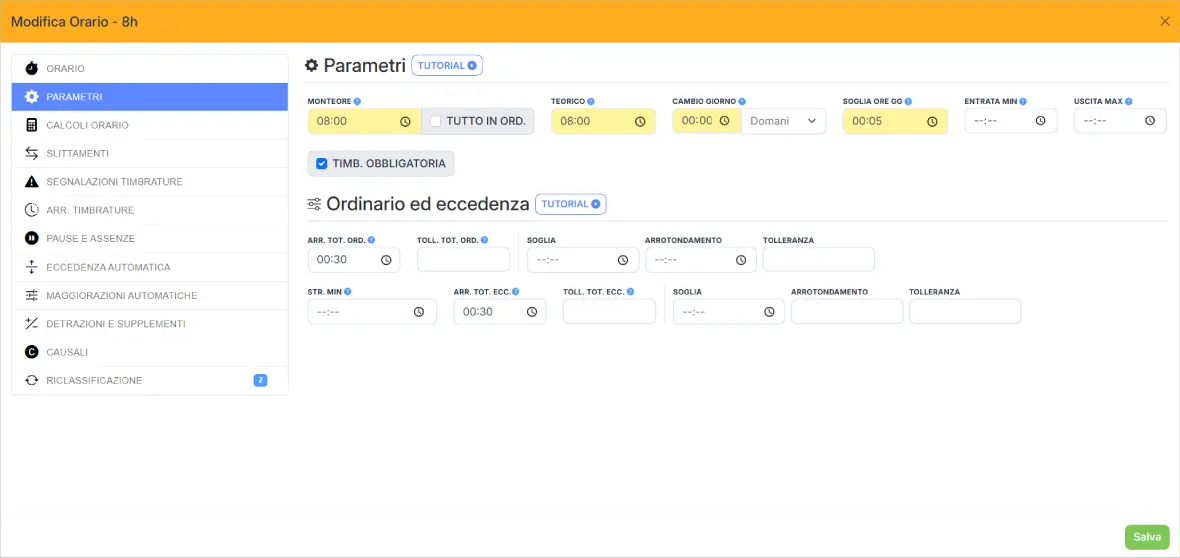
I moduli di richiesta sono descritti in Richieste.
Timbratura Online
Questa scheda abilita il dipendente alla timbratura online, da computer, tablet o smartphone, e sceglie quali controlli applicare.
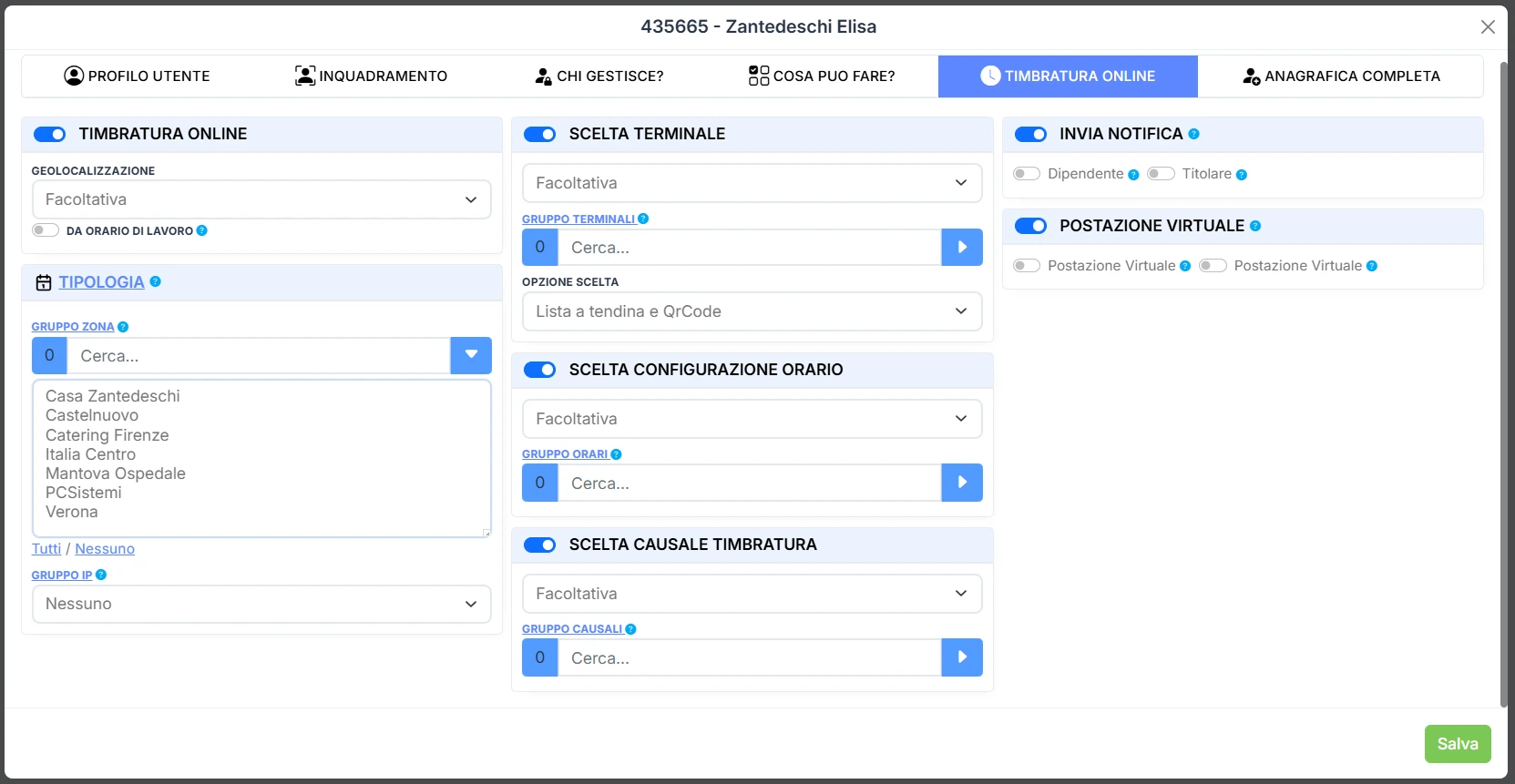
| Impostazione | Effetto |
|---|---|
| Timbratura online | Attiva la timbratura online per il dipendente. |
| Geolocalizzazione | Se il programma rileva la posizione al momento della timbratura: "Disabilitata", "Facoltativa" oppure "Obbligatoria". |
| Tipologia › Gruppo zona, Gruppo IP | Limitano la timbratura a determinate aree geografiche o a determinati indirizzi IP. |
| Scelta terminale | Il dipendente associa la timbratura a un terminale, da un elenco o con un codice QR (Opzione scelta). |
| Scelta configurazione orario | Il dipendente sceglie l'orario della giornata al momento della timbratura. |
| Scelta causale timbratura | Il dipendente indica il motivo della timbratura, ad esempio lo smart working. |
| Invia notifica | Invia una notifica della timbratura al dipendente e/o al titolare. |
| Postazione virtuale | Permette di usare un dispositivo come punto di timbratura per più persone. |
Le modalità (zona, IP, terminale, orario, causale), i loro gruppi e come si configurano sono spiegati nella pagina Timbratura Online.
Anagrafica Completa
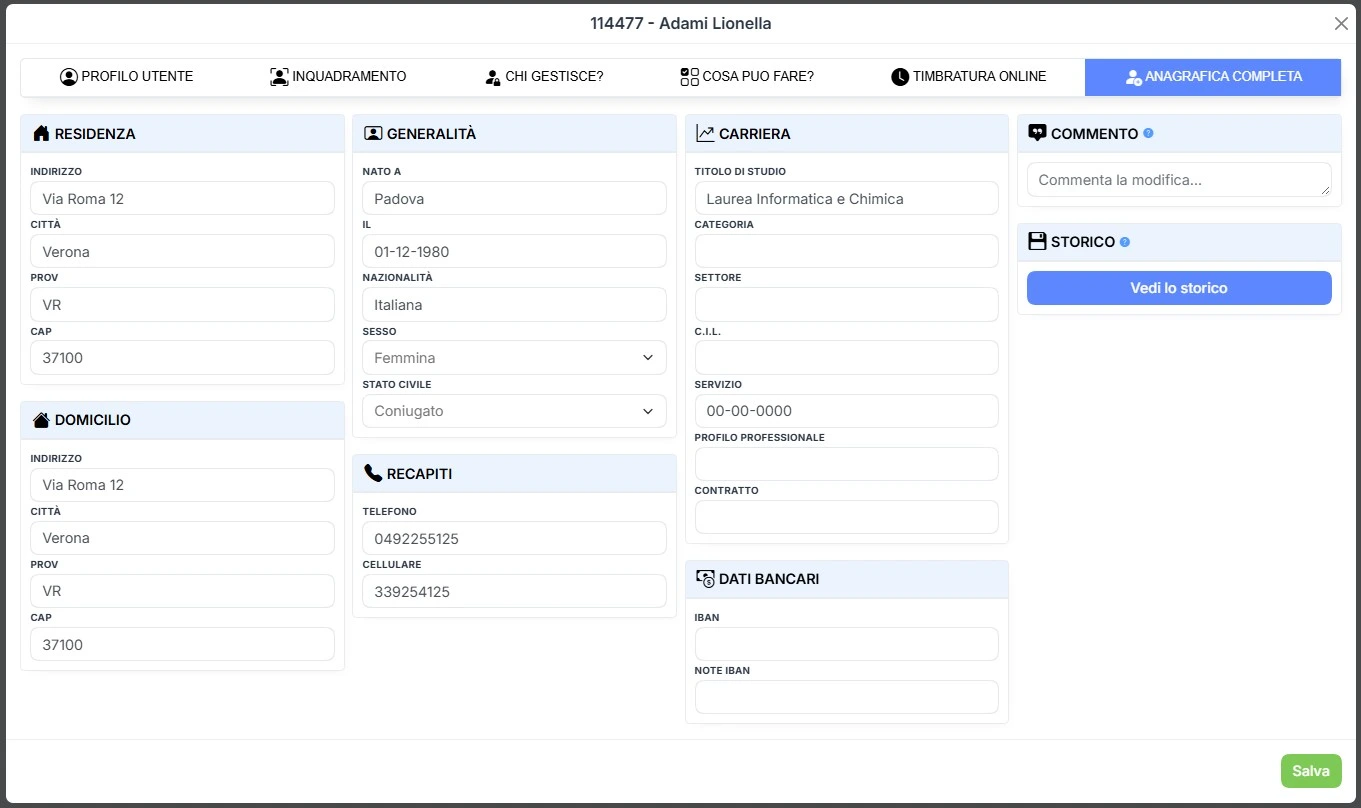
Se il modulo Dati Aggiuntivi è attivo, compare la scheda "Anagrafica completa", con le sezioni residenza, domicilio, generalità, recapiti, carriera, dati bancari e commento.
Azioni sugli utenti
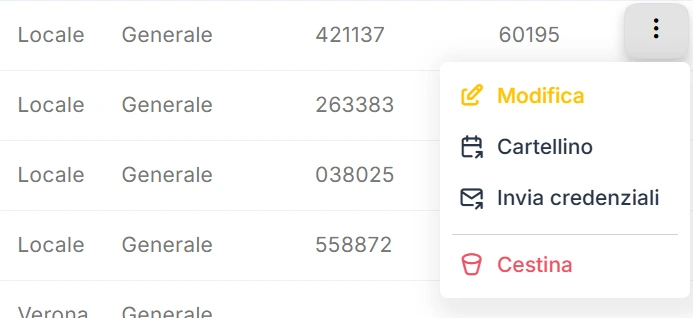
Un clic sulla riga di un utente apre l'anteprima dell'anagrafica. L'icona delle impostazioni, a destra della riga, apre il menu delle azioni:
| Azione | Effetto |
|---|---|
| Modifica | Apre l'anagrafica per modificarla. |
| Cartellino | Apre il cartellino presenze dell'utente. |
| Invia credenziali | Genera e invia le credenziali per l'area online. Richiede l'email nell'anagrafica. |
| Cestina | Sposta l'utente nel cestino (vedi sotto). |
Cestinare ed eliminare un utente
Il numero di dipendenti che si possono inserire dipende dalle postazioni previste dal contratto del programma. Ogni anagrafica occupa una postazione qualunque sia il suo stato: in forza, licenziata, in assunzione o cestinata. Quando le postazioni sono esaurite non si possono aggiungere nuovi utenti: bisogna eliminare definitivamente le anagrafiche che non servono più oppure richiedere più postazioni.
| Cestinare | Eliminare | |
|---|---|---|
| Come | Azione Cestina dal menu dell'utente. | Dal cestino, azione Elimina. |
| Cosa succede | L'utente va in fondo all'elenco con l'etichetta "Cestinato". | L'anagrafica e tutti i suoi dati vengono cancellati. |
| Libera la postazione | No | Sì |
| Si può annullare | Sì, con Ripristina. | No, l'operazione è irreversibile. |
Il contratto prevede 50 postazioni e sono tutte occupate, anche da 3 dipendenti licenziati nel 2022. Per inserire un nuovo assunto si stampano i cartellini dei 3 ex dipendenti, si cestinano e poi si eliminano: si liberano 3 postazioni.
Export utenti
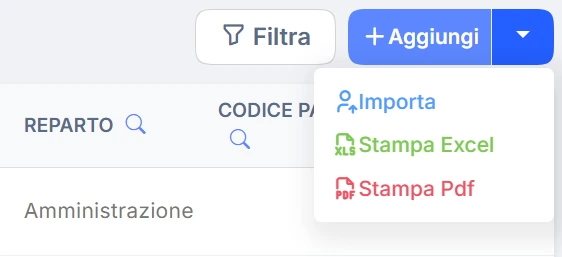
L'icona a forma di freccia, in alto a destra accanto a + Aggiungi, esporta l'elenco completo degli utenti con tutti i dati dell'anagrafica, in PDF o in Excel.
Import utenti in CSV
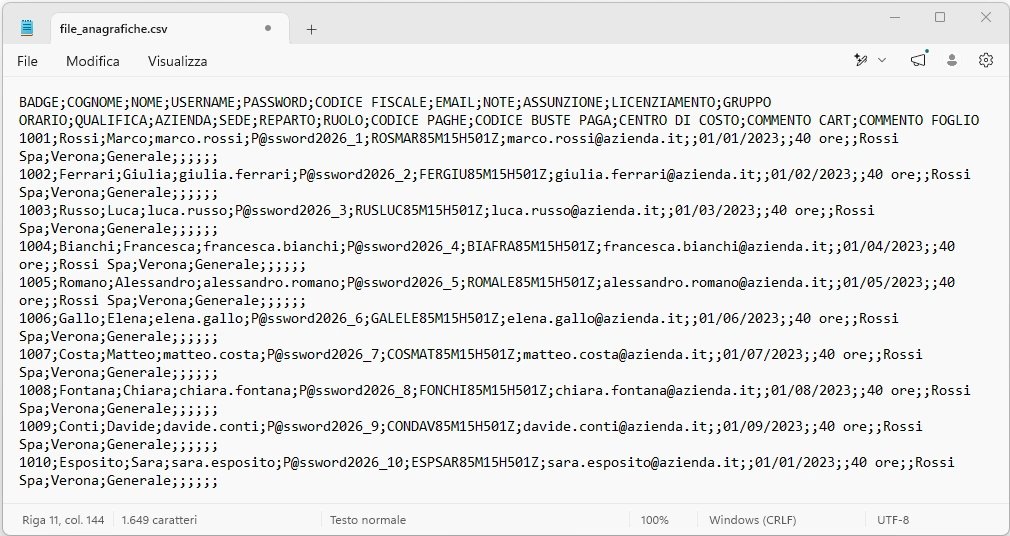
Per inserire molti dipendenti insieme, ad esempio alla prima configurazione, si compila un file CSV e lo si importa. La procedura crea solo nuovi utenti: non aggiorna quelli già presenti.
- Premere l'icona a forma di freccia, in alto a destra accanto a + Aggiungi.
- Scegliere Importa.
- Scaricare il modello con Scarica CSV con l'intestazione.
- Compilare il file, una riga per dipendente (vedi colonne).
- In Scegli file, caricare il file compilato.
Se qualche riga contiene errori, il programma mostra un report dettagliato: scaricare il CSV con gli errori, correggerlo e importarlo di nuovo.
Regole del file
- Il file deve restare in formato .csv, con i campi separati da punto e virgola (
;). - Non cambiare l'intestazione, non cancellare le colonne vuote e non unire celle: ogni riga deve avere tutte le colonne, anche quelle vuote.
- Compilare sempre le colonne obbligatorie.
- Le date si scrivono nel formato
GG/MM/AAAA.
Colonne
Intestazione del file:
BADGE;COGNOME;NOME;USERNAME;PASSWORD;CODICE FISCALE;EMAIL;NOTE;ASSUNZIONE;LICENZIAMENTO;GRUPPO ORARIO;QUALIFICA;AZIENDA;SEDE;REPARTO;RUOLO;CODICE PAGHE;CODICE BUSTE PAGA;CENTRO DI COSTO;COMMENTO CART;COMMENTO FOGLIO
| Colonna | Obbligatoria | Contenuto |
|---|---|---|
BADGE | Sì | Badge dell'utente: solo numeri, massimo 6 cifre. |
COGNOME | Sì | Cognome. |
NOME | Sì | Nome. |
USERNAME | Username per l'area online. | |
PASSWORD | Password per l'area online. | |
CODICE FISCALE | Codice fiscale. | |
EMAIL | Email dell'utente. | |
NOTE | Note libere. | |
ASSUNZIONE | Sì | Data di assunzione (GG/MM/AAAA). |
LICENZIAMENTO | Data di licenziamento (GG/MM/AAAA). | |
GRUPPO ORARIO | Sì | Gruppo orario assegnato. |
QUALIFICA | Qualifica. | |
AZIENDA | Sì | Azienda. |
SEDE | Sì | Sede. |
REPARTO | Sì | Reparto. |
RUOLO | Ruolo assegnato. | |
CODICE PAGHE | Codice paghe. | |
CODICE BUSTE PAGA | Codice buste paga. | |
CENTRO DI COSTO | Centro di costo. | |
COMMENTO CART | Commento sulla stampa del cartellino. | |
COMMENTO FOGLIO | Commento sulla stampa del foglio presenze. |
La riga di Mario Rossi, con le sole colonne obbligatorie più username, codice fiscale, email, qualifica e codice paghe. Le colonne non usate restano vuote, ma i punti e virgola ci sono tutti:
42;Rossi;Mario;mario.rossi;;RSSMRA80A01F205X;mario.rossi@azienda.it;;01/03/2024;;40h;Impiegato;Rossi Spa;Milano;Amministrazione;;000045;;;;

Colonne aggiuntive (modulo Dati Aggiuntivi)
Con il modulo Dati Aggiuntivi, il modello ha altre colonne in coda a quelle di base, tutte facoltative:
BADGE;COGNOME;NOME;USERNAME;PASSWORD;CODICE FISCALE;EMAIL;NOTE;ASSUNZIONE;LICENZIAMENTO;GRUPPO ORARIO;QUALIFICA;AZIENDA;SEDE;REPARTO;RUOLO;CODICE PAGHE;CODICE BUSTE PAGA;CENTRO DI COSTO;COMMENTO CART;COMMENTO FOGLIO;RESIDENZA INDIRIZZO;RESIDENZA CITTA;RESIDENZA PROVINCIA;RESIDENZA CAP;DOMICILIO INDIRIZZO;DOMICILIO CITTA;DOMICILIO PROVINCIA;DOMICILIO CAP;NATO A;NATO IL;NAZIONALITA;SESSO;STATO CIVILE;TELEFONO;CELLULARE;IBAN;NOTE IBAN;TITOLO DI STUDIO;CATEGORIA;SETTORE;C.I.L.;SERVIZIO;PROFILO PROFESSIONALE;CONTRATTO
| Colonna | Contenuto |
|---|---|
RESIDENZA INDIRIZZO, RESIDENZA CITTA | Indirizzo e città di residenza. |
RESIDENZA PROVINCIA | Provincia di residenza (massimo 2 lettere). |
RESIDENZA CAP | CAP di residenza (massimo 5 cifre). |
DOMICILIO INDIRIZZO, DOMICILIO CITTA | Indirizzo e città di domicilio. |
DOMICILIO PROVINCIA | Provincia di domicilio (massimo 2 lettere). |
DOMICILIO CAP | CAP di domicilio (massimo 5 cifre). |
NATO A, NATO IL | Luogo e data di nascita. |
NAZIONALITA | Nazionalità. |
SESSO | "maschio", "femmina" o "altro". |
STATO CIVILE | Stato civile. |
TELEFONO, CELLULARE | Numeri di telefono. |
IBAN, NOTE IBAN | IBAN e note libere sull'IBAN. |
TITOLO DI STUDIO, CATEGORIA, SETTORE | Titolo di studio, con categoria e settore. |
C.I.L. | Comunicazione di inizio lavori. |
SERVIZIO, PROFILO PROFESSIONALE, CONTRATTO | Dati di carriera. |