Cartellino
La pagina Cartellino raccoglie le timbrature provenienti da terminali, smartphone o inserimenti manuali. Le elabora insieme a giustificativi, orari e riepiloghi giornalieri e mensili.
Dal menu laterale si seleziona Presenze e poi Cartellino.
Come si presenta il cartellino?
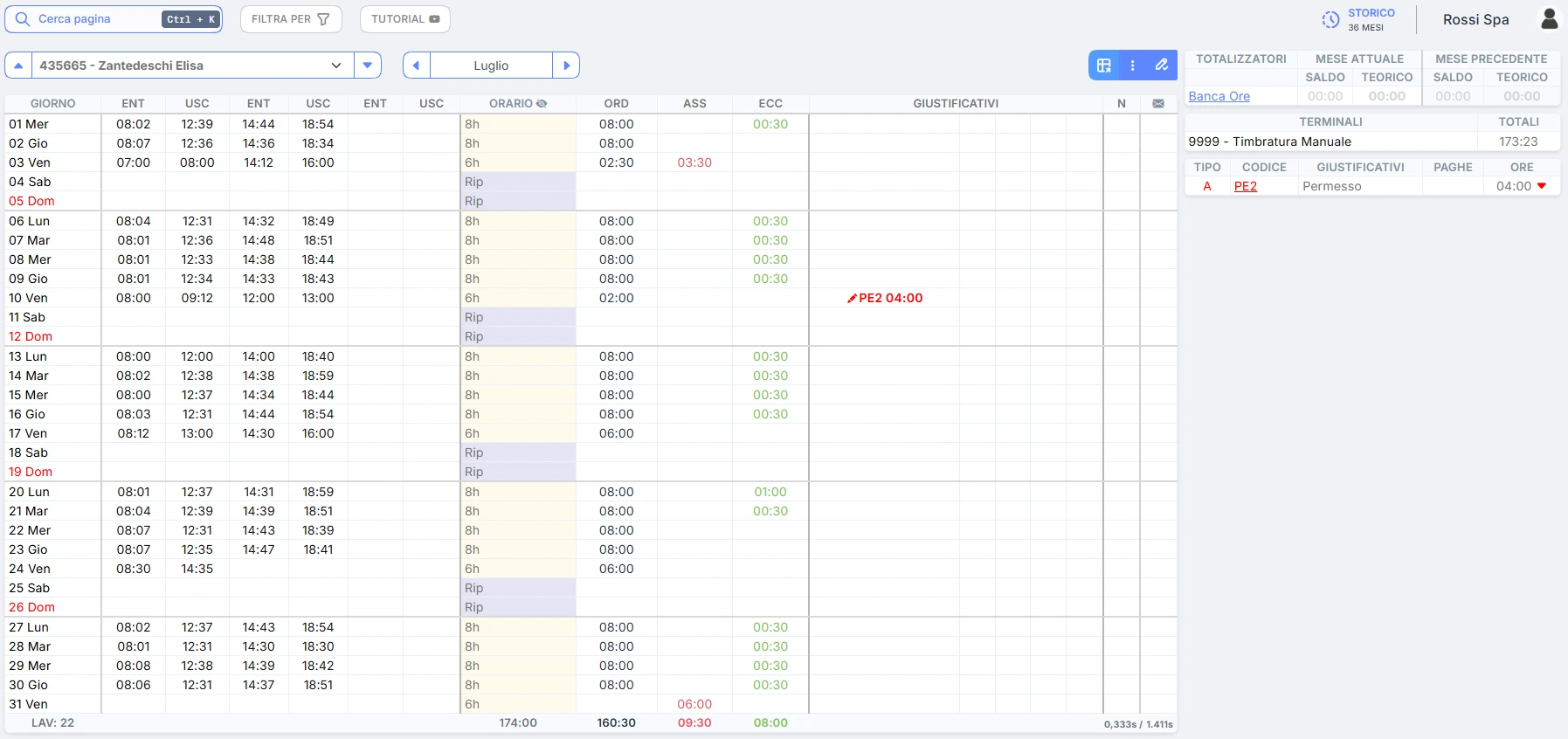
Nella parte superiore compaiono l'anagrafica dell'utente (badge, cognome, nome, qualifica, reparto) e il mese e l'anno di riferimento.
Il cognome-nome dell'utente apre un menu a tendina per scegliere un altro dipendente. Le frecce direzionali scorrono l'elenco dei dipendenti.
I cartellini si filtrano per struttura organizzativa (cioè azienda, sedi e reparti), campi contrattuali (cioè gruppi orari e qualifiche) e ordinamento (alfabetico, per numero badge o per codice paghe). I criteri si possono combinare tra loro.
L'interfaccia ha due aree. Quella di sinistra riporta il dettaglio delle timbrature. Quella di destra raccoglie i riepiloghi dei giorni, cioè ore ordinarie, assenze, eccedenze, giustificativi e note, oltre alle tabelle riassuntive totalizzatori e voci mensili. Con i moduli Cantieri e Richieste Note Spese attivi si aggiungono la tabella di riepilogo presenze sui terminali e quella delle note spese.
Come si inseriscono, si modificano e si eliminano timbrature e giustificativi?
Il cartellino applica a timbrature e giustificativi la stessa logica per inserimento, modifica, eliminazione e ripristino.
Per inserire una timbratura:
- Selezionare una casella vuota del giorno.
- Digitare l'orario. Il sistema dispone le timbrature in ordine cronologico.
Per inserire un giustificativo:
- Scegliere la causale.
- Indicare il valore nel campo Tempo.
Per modificare una timbratura o un giustificativo, selezionare il valore esistente e sostituirlo.
Per eliminare un valore, selezionarlo e premere l'icona del cestino.
Per ripristinare un elemento eliminato:
- Aprire lo storico del giorno nella colonna di sinistra (per esempio 03 Martedì).
- Individuare l'elemento eliminato, che appare in grigio.
- Premere Ripristino.
Quali tipi di giustificativi esistono?
Simboli specifici indicano come si inserisce ciascun giustificativo.
| Icona | Tipo | Cosa fa |
|---|---|---|
| Manuale | Lo inserisce l'amministratore. | |
| Corsivo | Automatico | Lo inserisce il sistema senza intervento manuale. |
| Richiedibile | Lo richiede il dipendente tramite Richieste Giustificativi. | |
| Malattia INPS | Lo importa il modulo Malattie Automatiche. |
Cosa sono le forzature?
Il sistema segna con un asterisco (*), a destra della casella, ogni valore modificato a mano.
Le forzature sono di due tipi:
- Valori: modificare i tempi proposti dal programma (Ordinarie, Assenze, Straordinari)
- Orario giornaliero: assegnare un orario diverso rispetto quello proposto (Esempio: scambio di orario di riposo infrasettimanale).
Quali comandi ci sono nel cartellino?
In alto a destra si trovano tre icone di comando.
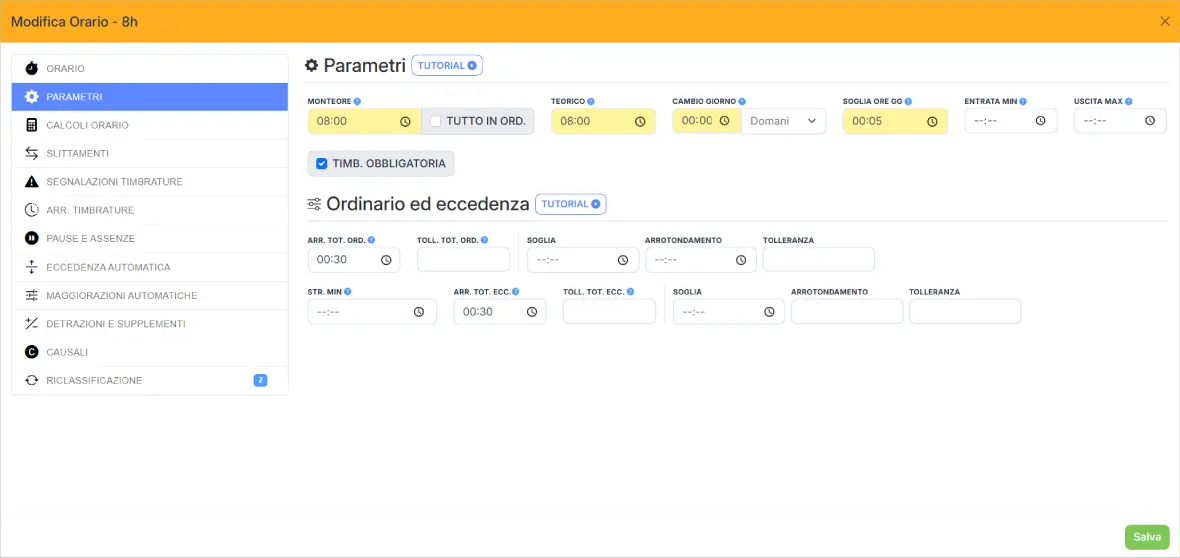
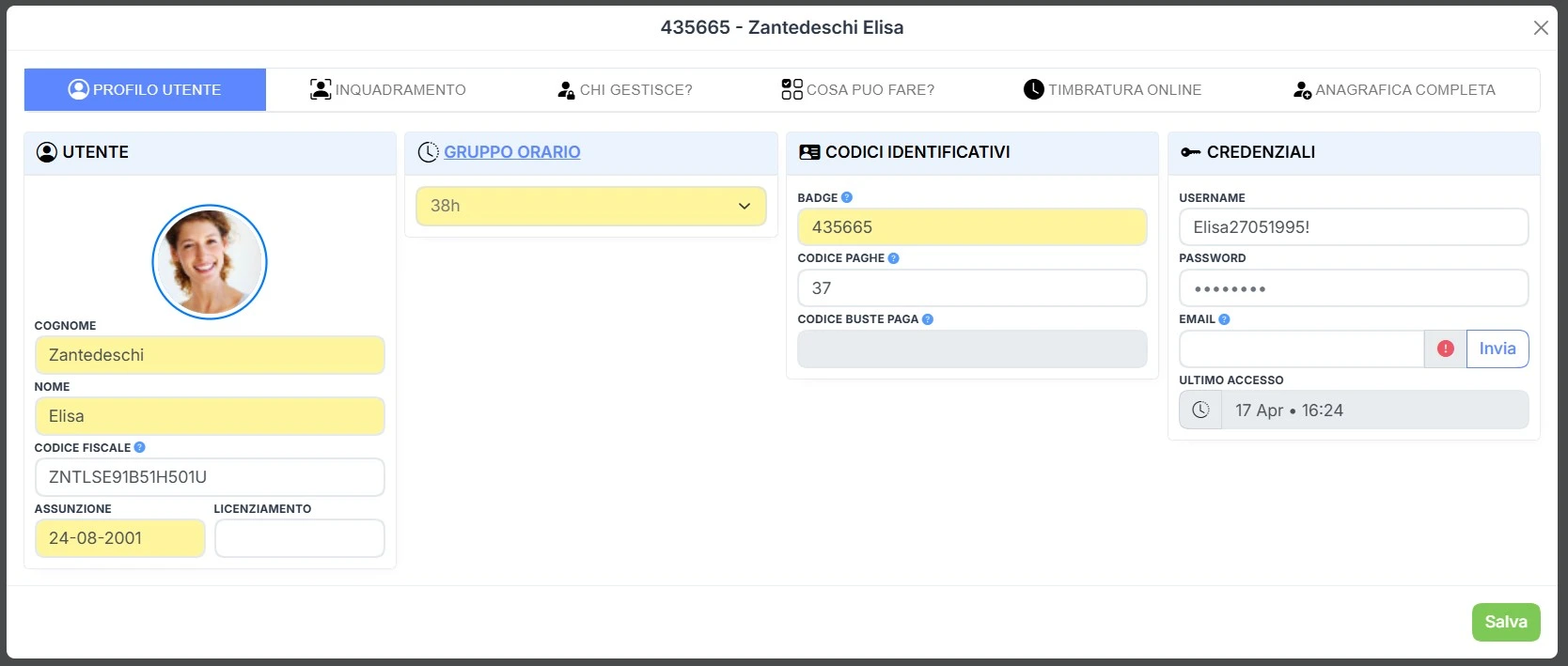
- Comandi Rapidi: aprire le impostazioni dell'utente selezionato, per consultare o modificare l'anagrafica utente e l'orario di lavoro assegnato.
- Strumenti: raccogliere le funzioni di supporto, cioè la calcolatrice sessagesimale (per il calcolo in ore e minuti), la mappa delle timbrature mensili online e le stampe del cartellino in formato PDF (Portable Document Format) o Excel.
- Calcoli e Operazioni: riunire i comandi avanzati per aggiornare il cartellino, cioè Ricrea e calcola, Ricalcola, Ricalcola Totalizzatori, Forza orario, Inserisci Giustificativo, Elimina Giustificativo, Operazioni Speciali e Cancella Storico.
1. Ricrea e calcola
Il comando Ricrea e calcola allinea il cartellino alle regole del gruppo orario del dipendente. L'operazione aggiorna la colonna Orario e ricalcola i valori di presenza, assenza ed eccedenza.
Parametri di funzionamento:
- Includi forzature (da usare con cautela): se l'opzione è attiva, il sistema rimuove tutte le modifiche manuali, cioè quelle con l'asterisco (*), e ripristina i valori standard del gruppo orario. Se è disattivata, il sistema conserva le modifiche manuali e calcola solo i giorni restanti.
- Ricrea programma orario (obbligatorio): rigenera la struttura oraria dei giorni selezionati e ricalcola tutti i valori, cioè ore ordinarie, assenze, eccedenze e giustificativi.
- Aggiornamento parziale: limita l'operazione a specifici giorni del mese, che si selezionano a mano nella colonna dedicata.
- Comprendi altri utenti: estende l'aggiornamento a più dipendenti e applica le modifiche a tutti i cartellini del mese selezionato in un'unica operazione.
Ricrea mese
Per una variazione di orario che parte dal 10 del mese, da part-time (4 ore, lunedì-venerdì) a full-time (8 ore, lunedì-venerdì), l'operazione si esegue a mano.
Dal mese successivo la variazione oraria è automatica. Dal 10 al 30 si selezionano i giorni interessati e si preme Ricrea e calcola.
La funzione non si applica all'intero mese, perché l'aggiornamento parte dal 1° del mese.
2. Ricalcola
Il comando Ricalcola aggiorna i giorni selezionati con le regole di calcolo in vigore (per esempio arrotondamenti, tolleranze o fasce orarie), senza rigenerare la struttura dell'orario di lavoro.
Parametri di funzionamento:
- Includi forzature (da usare con cautela): se l'opzione è attiva, il sistema annulla le modifiche manuali ai calcoli, cioè a ore ordinarie, assenze o eccedenze con l'asterisco (*). Se è disattivata, il sistema ricalcola i valori e conserva le modifiche manuali.
- Ricrea programma orario: l'opzione deve restare disattivata.
- Ricalcolo parziale: limita l'aggiornamento a un intervallo di date, con i giorni selezionati a mano nella colonna dedicata.
- Comprendi altri utenti: estende il ricalcolo a più dipendenti, scelti dall'elenco, per il mese di riferimento.
Ricalcola mese
Dal 1° del mese il calcolo del cartellino, arrotondato "al minuto", passa a 00.30. Dal giorno 08 la variazione è automatica.
Dal 1° del mese si usa il comando Operazioni, in alto a destra nel cartellino:
- Selezionare i giorni da aggiornare.
- Premere Ricalcola.
3. Ricalcola Totalizzatori
Il comando Ricalcola Totalizzatori aggiorna la tabella riassuntiva dei contatori del cartellino (per esempio saldi mensili e residui).
Parametri di funzionamento:
- Scelta dei totalizzatori: seleziona i contatori da aggiornare tra quelli disponibili.
- Togli forzature (da usare con cautela): se l'opzione è attiva, il sistema annulla le modifiche manuali ai totalizzatori, cioè quelle con l'asterisco (*), e ripristina il valore calcolato dal software. Se è disattivata, il sistema conserva le modifiche manuali e ricalcola solo i valori senza forzatura.
- Comprendi altri utenti: estende il ricalcolo ai cartellini degli utenti selezionati per il mese di riferimento.
4. Forza orario
Il comando Forza Orario assegna un nuovo orario su più giorni dello stesso mese. Il sistema ricalcola i parametri di conteggio e contrassegna con un asterisco (*) a destra della casella ogni inserimento manuale.
Parametri di funzionamento:
- Selezione dei giorni: le caselle dei giorni desiderati si selezionano a mano nella colonna dedicata del cartellino
- Scelta dell'orario: menu a tendina per scegliere l'orario da inserire.
5. Inserisci Giustificativo
Il comando Inserisci Giustificativo applica la stessa causale a più giornate e, se serve, a più dipendenti, per assenze o eccedenze.
Parametri di funzionamento:
- Selezione dei giorni: le caselle dei giorni desiderati si selezionano a mano nella colonna dedicata del cartellino.
- Selezione rapida: seleziona subito tutti i giorni che rispettano una condizione, come le giornate con "Assenze" o con "Eccedenze".
- Scelta del giustificativo: menu a tendina per scegliere la causale, per esempio "Ferie", "Malattia" o "Permesso".
- Tempo specifico: inserisce un valore orario fisso (per esempio 02.00), che il sistema ripete su tutte le giornate selezionate.
- Giustifica in base al monteore: se l'opzione è attiva, il sistema ignora il campo Tempo e applica le ore del profilo orario del dipendente per ciascuna giornata (il monteore, cioè le ore giornaliere previste).
- Includere tutti i giorni: se l'opzione è attiva, il sistema inserisce il giustificativo anche nei giorni con monteore pari a zero. Serve, per esempio, a coprire periodi di malattia che includono il fine settimana o giorni non lavorativi.
- Comprendi altri utenti: estende l'inserimento a un elenco di dipendenti selezionati e applica la regola ai loro cartellini per il mese di riferimento.
Come si inseriscono le ferie su un intero periodo?
- Aprire il comando Inserisci Giustificativo.
- Selezionare sul calendario i giorni di assenza del dipendente.
- Scegliere la causale "Ferie" nel menu a tendina.
- Attivare l'opzione Giustifica in base al monteore. Il campo Tempo resta vuoto.
- Premere Giustifica. Il sistema copre le ore previste per ogni giornata selezionata.
6. Elimina Giustificativo
Il comando Elimina Giustificativo rimuove una causale specifica da più giornate insieme e, se serve, dai cartellini di più dipendenti.
Parametri di funzionamento:
- Scelta del giustificativo: dopo la scelta della causale nel menu a tendina (per esempio "Ferie" o "Malattia"), il sistema individua tutti i giorni del mese in cui compare.
- Aggiornamento parziale: per limitare la rimozione a una parte del mese, si deselezionano a mano nella colonna dedicata i giorni da escludere.
- Comprendi altri utenti: elimina la stessa causale dai cartellini di più dipendenti in un'unica operazione. I dipendenti si scelgono dall'elenco.
La funzione corregge gli errori di un inserimento multiplo e annulla i piani ferie già inseriti per interi reparti o gruppi di lavoro.
7. Operazioni Speciali
Il comando Operazioni Speciali da degli strumenti per forzare la creazione dei cartellini o importare le timbrature. Queste funzioni aggiornano subito il cartellino.
- Crea Cartellini: controlla nel database se esistono i cartellini del mese selezionato e crea quelli mancanti (funzione eseguita automaticamente mese per mese).
- Carica Timbrature: importa le timbrature presenti sui terminali per tutti gli utenti e le rende subito visibili, senza attendere la sincronizzazione automatica successiva.
8. Cancella Storico
La funzione Cancella Storico elimina in modo definitivo timbrature, calcoli e orari di uno o più utenti selezionati, da una data specifica in poi.
Operazione irreversibile: la procedura elimina timbrature e cartellini in modo permanente dal database. Dopo la conferma non si possono recuperare. Usare il comando solo se necessario.
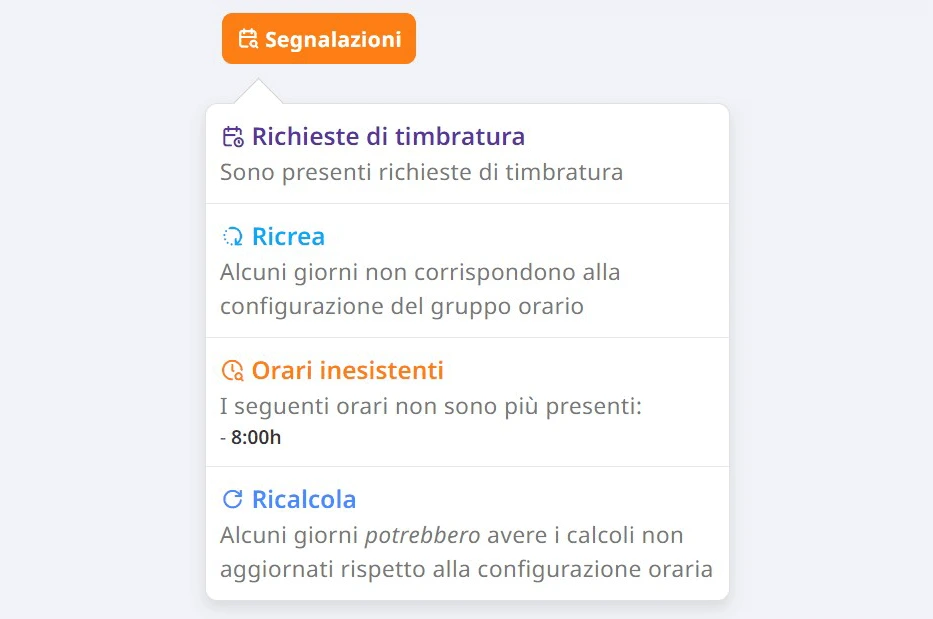
Come funziona il pulsante segnalazioni?
L'aggiornamento del cartellino recepisce le variazioni dei profili orari, le festività e gli altri eventi successivi alla pianificazione originale. Si esegue con i comandi Ricrea e calcola o Ricalcola.
Quando il sistema rileva valori non allineati, compare il pulsante Segnalazioni. Il pulsante richiama in automatico il comando adatto tra i due e guida l'utente nella correzione. La correzione riguarda singoli giorni o periodi specifici e non richiede la configurazione manuale dei parametri.