Amministratori
Gli amministratori sono i profili che gestiscono il programma presenze: l'ufficio del personale, chi lo configura e il consulente del lavoro. La pagina Amministratori permette di crearli e di decidere cosa può fare ognuno.
Amministratori e utenti: la differenza
Nel programma ci sono due tipi di account, con scopi diversi:
| Amministratore | Utente | |
|---|---|---|
| Chi è | Chi gestisce il programma: ufficio del personale, consulente. | Un dipendente. |
| Ha un cartellino | No | Sì |
| Può timbrare | No | Sì |
| Cosa vede | Il programma di gestione, con i permessi assegnati in questa pagina. | La propria area online, secondo le funzionalità assegnate. |
| Può gestire altre persone | Sì, tutte quelle dei reparti a cui ha accesso. | Solo se ha un ruolo, ad esempio un caporeparto che approva le ferie del proprio reparto. |
Un responsabile che è anche dipendente, e quindi timbra e ha un cartellino, si configura come utente con un ruolo, non come amministratore.
Tipi di amministratore
| Tipo | Cosa può fare | Esempio |
|---|---|---|
| Amministratore | Tutto: configura il programma, vede tutti i dati e assegna i permessi agli altri profili. | Il responsabile dell'ufficio del personale. |
| Amministratore limitato | Solo le funzioni che gli vengono assegnate nelle schede Opzioni e Moduli, ad esempio solo alcuni reparti e nessun accesso alla configurazione. | Un addetto che gestisce i cartellini di una sola sede. |
| Consulente | Visualizzare e stampare i cartellini dei dipendenti, senza altri permessi. | Il consulente del lavoro che controlla le presenze prima di elaborare i cedolini. |
Come si crea un amministratore
Dal menu laterale si seleziona Tabelle e poi Amministratori.
- Premere +, in alto a destra.
- Compilare la scheda "Dati Anagrafici", scegliendo il ruolo.
- Per un amministratore limitato, impostare le restrizioni nelle schede "Opzioni" e "Moduli".
- Nella scheda "Email", scegliere le notifiche da ricevere.
- Premere Salva.
| Scheda | Cosa contiene |
|---|---|
| Dati Anagrafici | Nome, ruolo e credenziali di accesso. |
| Opzioni | Le limitazioni sui dati visibili: reparti, giustificativi, mesi storici. |
| Moduli | Quali menu e moduli può usare. |
| Le notifiche che riceve. |
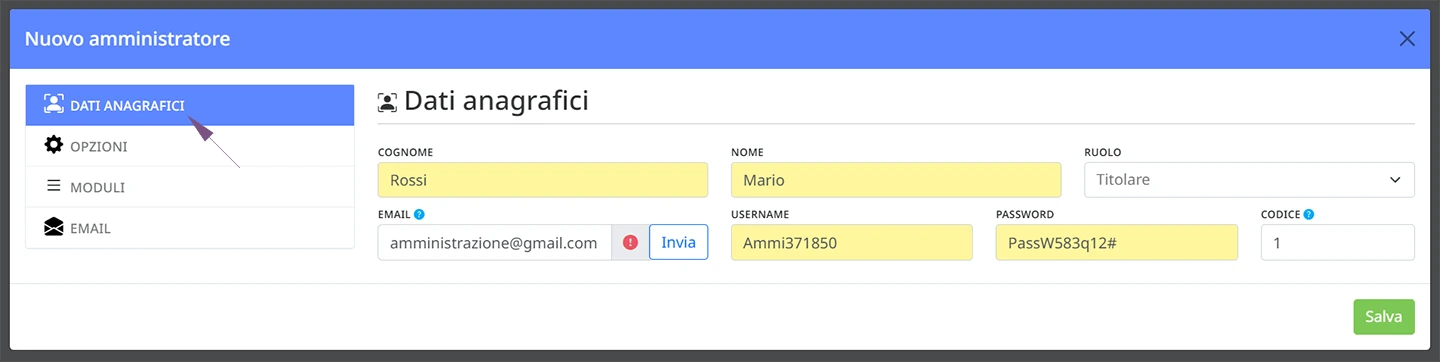
Dati Anagrafici
| Campo | A cosa serve |
|---|---|
| Cognome e Nome | Identificano l'amministratore. |
| Ruolo | Il tipo di profilo: amministratore oppure consulente (vedi Tipi di amministratore). |
| L'indirizzo a cui arrivano le notifiche. Senza email l'amministratore non riceve avvisi. | |
| Username e Password | Le credenziali con cui accede al programma. |
Opzioni
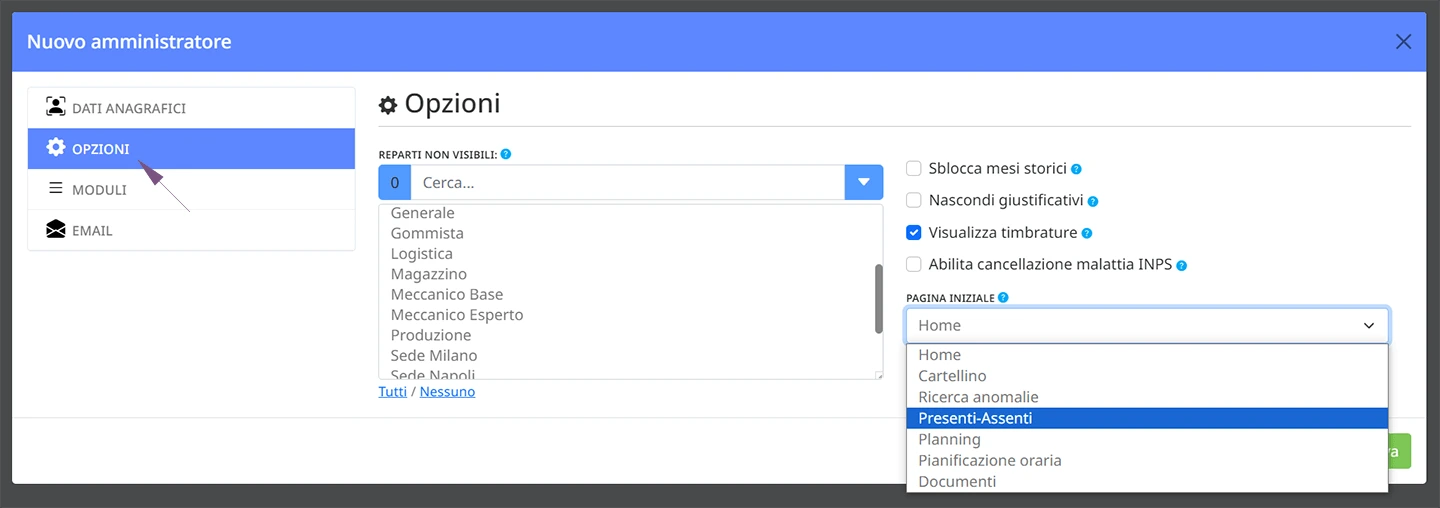
La scheda "Opzioni" restringe ciò che l'amministratore vede e stabilisce da quale pagina parte. Ogni impostazione si attiva da sola.
| Opzione | Effetto |
|---|---|
| Reparti non visibili | L'amministratore non vede i dipendenti dei reparti selezionati. Serve, ad esempio, a far gestire a ogni addetto solo la propria sede. |
| Sblocca mesi storici | Permette di modificare i cartellini dei mesi storici, cioè già chiusi. |
| Nascondi giustificativi | Nasconde i giustificativi selezionati, ad esempio quelli riservati. |
| Visualizza timbrature | Mostra nel cartellino l'elenco dettagliato delle timbrature. |
| Abilita cancellazione malattia INPS | Permette di eliminare le malattie arrivate in automatico dall'INPS con il modulo Malattie Automatiche. |
| Pagina iniziale | La pagina che si apre dopo l'accesso: Home, Cartellino, Ricerca anomalie, Presenti-Assenti, Planning, Pianificazione oraria o Documenti. Ad esempio, chi controlla ogni mattina gli assenti può partire direttamente da Presenti-Assenti. |
Moduli
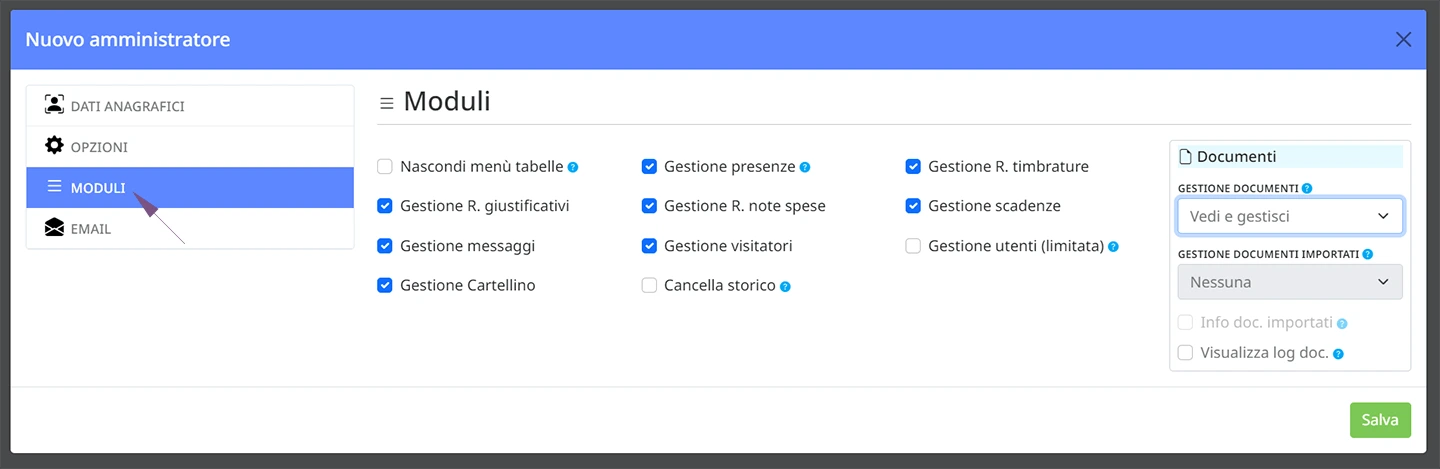
La scheda "Moduli" stabilisce quali parti del programma l'amministratore può usare. Le voci che iniziano con Gestione R. riguardano le richieste dei dipendenti.
| Impostazione | Effetto |
|---|---|
| Nascondi menù tabelle | Toglie l'accesso al menu Tabelle, cioè alla configurazione (utenti, orari, terminali…). Utile per chi deve solo gestire i cartellini senza toccare le impostazioni. |
| Gestione presenze | Attiva la gestione delle presenze. |
| Gestione Cartellino | Permette di intervenire sui cartellini. |
| Gestione R. timbrature | Permette di gestire le richieste di timbratura. |
| Gestione R. giustificativi | Permette di gestire le richieste di giustificativi. |
| Gestione R. note spese | Permette di gestire le richieste di note spese. |
| Gestione scadenze, Gestione messaggi, Gestione visitatori | Attivano i moduli Scadenze, Messaggi e Visitatori. |
| Gestione utenti (limitata) | L'amministratore può inserire e modificare utenti solo nei reparti di sua competenza, e non può cancellarli. |
| Cancella storico | Permette di cancellare i dati storici. |
Nel riquadro Documenti si regola l'accesso al modulo Documenti. I livelli si sommano salendo:
| Impostazione | Livelli |
|---|---|
| Gestione documenti | 1. Vedere e gestire i documenti. 2. Anche caricare documenti e associarli ad altri utenti. 3. Controllo completo, tranne sui documenti pubblicati dal consulente. |
| Gestione documenti importati: i file caricati dalla procedura automatica del consulente senza un destinatario diretto. | 1. Nessuna visibilità. 2. Solo download. 3. Upload ed eliminazione. 4. Controllo completo, con riassociazione e visualizzazione dei contenuti. |
| Info doc. importati | Mostra chi ha scaricato i file del consulente, con data e ora. |
| Visualizza log doc. | Mostra il registro di tutte le operazioni fatte sui documenti aziendali. |
Email
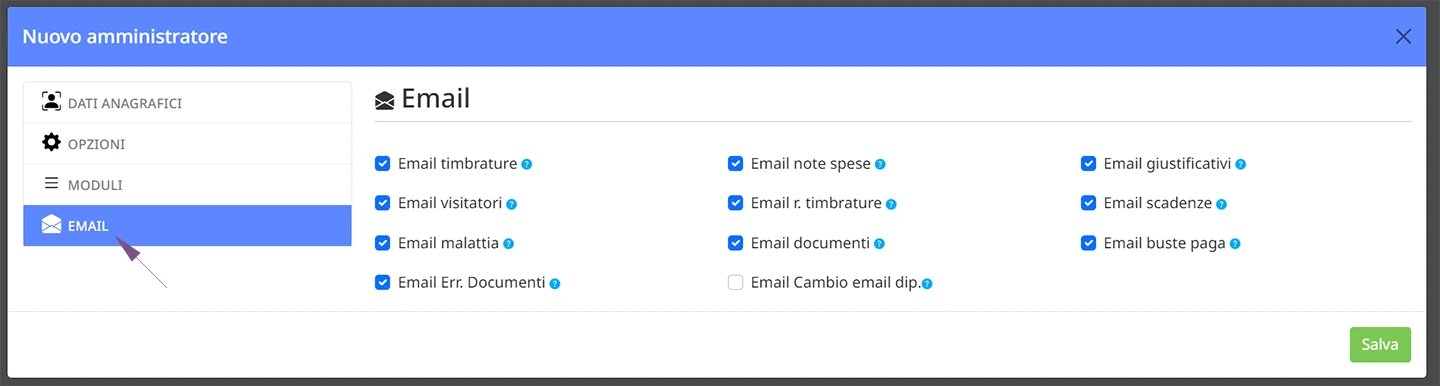
Nella scheda "Email" si scelgono gli avvisi che l'amministratore riceve all'indirizzo indicato in Dati Anagrafici.
| Notifica | Quando arriva |
|---|---|
| Email timbrature | Un dipendente timbra online. |
| Email r. timbrature | Un dipendente invia una richiesta di timbratura. |
| Email giustificativi | Un dipendente invia una richiesta di giustificativo. |
| Email note spese | Un dipendente invia una richiesta di nota spese. |
| Email visitatori | Un visitatore entra o esce. |
| Email scadenze | Si avvicina una scadenza. |
| Email malattia | Il programma importa un certificato di malattia INPS. |
| Email documenti | Un dipendente carica un nuovo documento. |
| Email buste paga | L'azienda invia le buste paga ai dipendenti: l'amministratore ne riceve una copia. |
| Email Err. Documenti | L'importazione automatica dei documenti trova dati incoerenti, ad esempio un'email o un codice fiscale che non corrisponde a nessun dipendente. |
| Email Cambio email dip. | Un dipendente cambia il proprio indirizzo email. |
Altre notifiche segnalano quando la procedura automatica del consulente inserisce o modifica un utente.
L'azienda ha due sedi, Milano e Roma. Anna gestisce le presenze della sede di Roma e non deve modificare la configurazione.
- Dati Anagrafici: Ruolo "Amministratore", con email e credenziali di Anna.
- Opzioni: in Reparti non visibili, i reparti della sede di Milano.
- Moduli: Nascondi menù tabelle, Gestione Cartellino, Gestione R. giustificativi e Gestione R. timbrature attivi.
- Email: Email giustificativi ed Email r. timbrature attive.
Anna vede solo i dipendenti di Roma, gestisce i loro cartellini e le loro richieste e riceve un'email a ogni nuova richiesta, ma non può cambiare orari, terminali o altre impostazioni.