Una funzionalità è una regola che stabilisce cosa un dipendente può vedere e fare su se stesso nella propria area online: quali timbrature vede, quali colonne del cartellino può consultare o modificare, quali richieste può inviare.
La stessa funzionalità si assegna a più dipendenti, così non si configura ogni persona una per una. Ad esempio, "Impiegati" per chi consulta il cartellino e chiede ferie, "Operai turnisti" per chi vede solo le proprie timbrature.
Funzionalità o ruolo?
La funzionalità decide cosa il dipendente fa sui propri dati.
Il ruolo decide cosa un dipendente fa sui dati di altri, ad esempio un caporeparto che approva le richieste del reparto.
Un caporeparto ha di solito entrambi: una funzionalità per il proprio cartellino e un ruolo per gestire il reparto.
Dal menu laterale si seleziona Tabelle, poi Utenti
L'utente è la persona fisica (dipendente/risorsa) associata a un'anagrafica identificata da badge, cognome e nome. È l'entità di riferimento a cui il sistema collega timbrature, cartellini, turni e giustificativi.
e la scheda Funzionalità.
Premere +, in alto a destra.
Nella scheda "Funzionalità", inserire codice e descrizione e associare i dipendenti.
Impostare le altre schede in base a cosa devono vedere e fare.
Premere Salva.
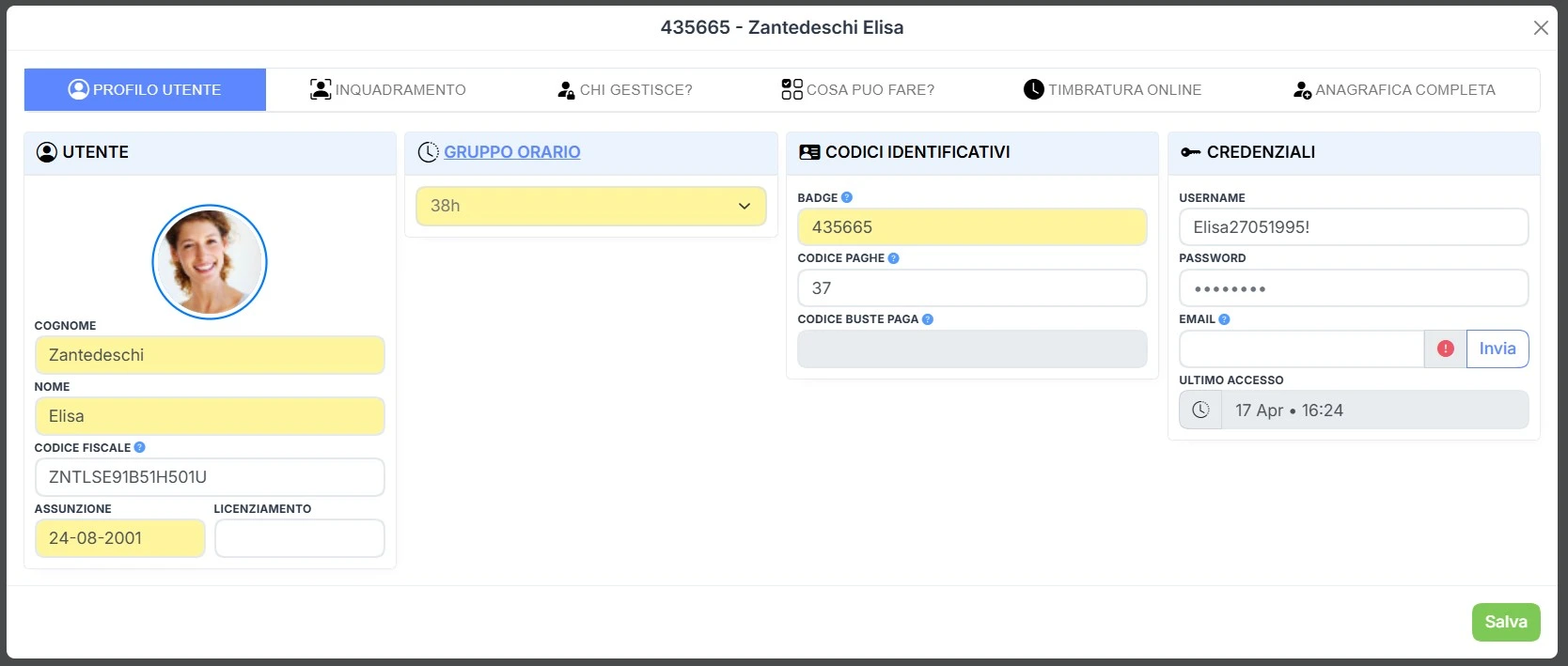
La funzionalità si può assegnare anche dall'anagrafica del singolo dipendente, nel campo Gruppo funzionalità della scheda Cosa può fare?.
Il giustificativo classifica e motiva quantitativi orari o fasce di tempo, lavorate o non lavorate, attribuite al cartellino di un utente nel corso del mese, concorrendo al calcolo dei totalizzatori mensili.
Alcuni esempi possono essere ferie, permesso, malattia, straordinario, ecc...
può richiedere.
Richiesta note spese
La nota spesa è una richiesta di rimborso del dipendente per costi anticipati durante un'attività lavorativa o una trasferta, autorizzata dal responsabile e liquidata in busta paga.
Alcuni esempi possono essere carburante, autostrada, cena cliente ecc...)
Le impostazioni delle richieste di note spese
La nota spesa è una richiesta di rimborso del dipendente per costi anticipati durante un'attività lavorativa o una trasferta, autorizzata dal responsabile e liquidata in busta paga.
Alcuni esempi possono essere carburante, autostrada, cena cliente ecc...)
Si inseriscono codice e descrizione della regola e si associano gli utenti
L'utente è la persona fisica (dipendente/risorsa) associata a un'anagrafica identificata da badge, cognome e nome. È l'entità di riferimento a cui il sistema collega timbrature, cartellini, turni e giustificativi.
Quali timbrature mostrare: tutte, solo le originali (registrate dal terminale o online), solo le manuali (inserite o corrette da un amministratore), oppure entrambe.
Mostra timbrature degli ultimi … giorni
Limita la visualizzazione agli ultimi giorni indicati.
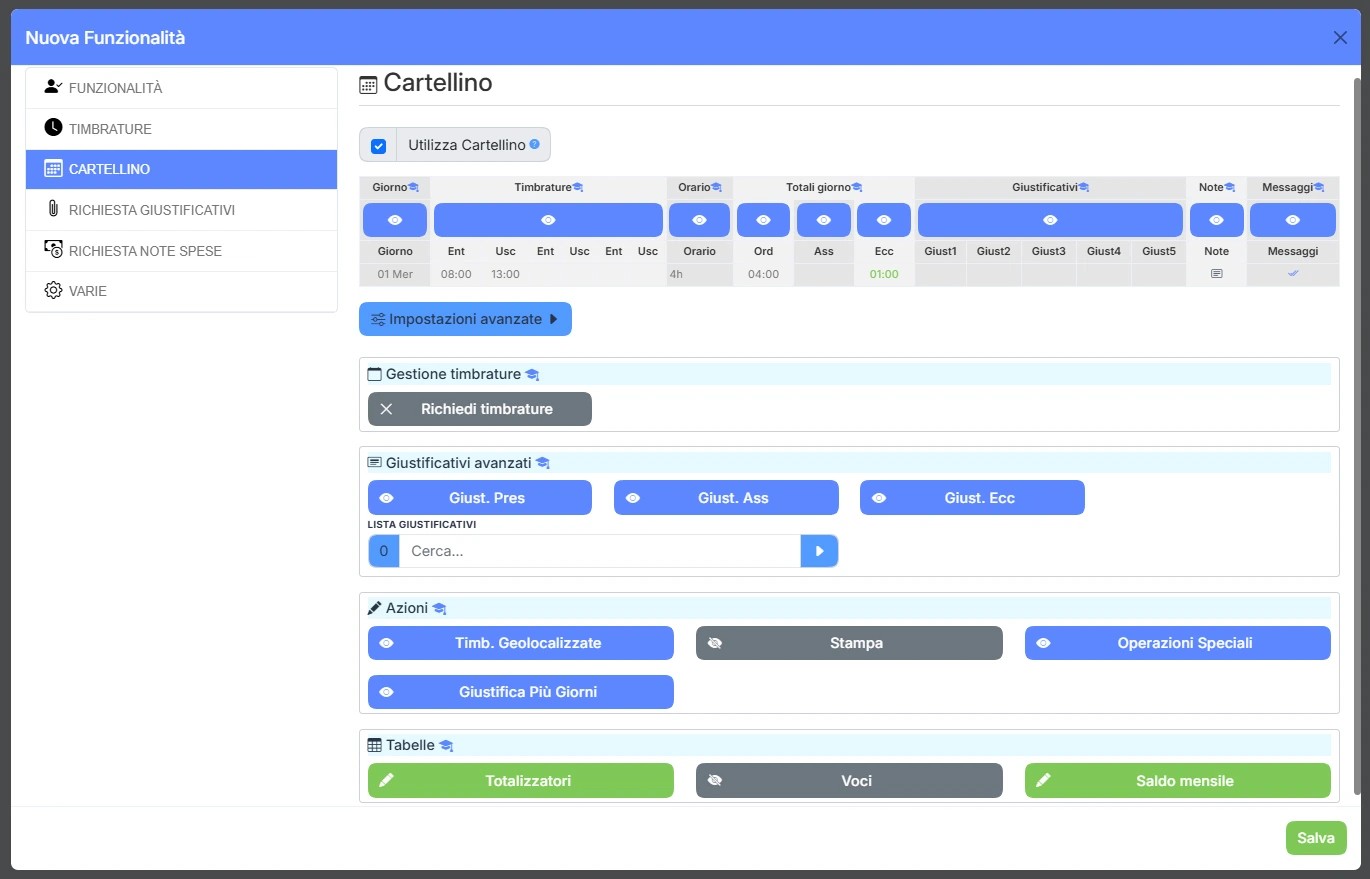
Con Utilizza Cartellino attivo, il dipendente vede il proprio cartellino. La griglia sotto riproduce le colonne del cartellino: si stabilisce colonna per colonna cosa il dipendente può fare.
Ogni colonna ha un pulsante che si imposta su uno di tre livelli:
Livello
Icona
Il dipendente…
Visualizza
occhio
vede la colonna ma non la modifica.
Modifica
matita
vede la colonna e può modificarla.
Nascondi
occhio barrato
non vede la colonna.
Le colonne sono: Giorno, Timbrature, Orario, Totali giorno (Ord, Ass, Ecc), Giustificativi
Il giustificativo classifica e motiva quantitativi orari o fasce di tempo, lavorate o non lavorate, attribuite al cartellino di un utente nel corso del mese, concorrendo al calcolo dei totalizzatori mensili.
Alcuni esempi possono essere ferie, permesso, malattia, straordinario, ecc...
Il giustificativo classifica e motiva quantitativi orari o fasce di tempo, lavorate o non lavorate, attribuite al cartellino di un utente nel corso del mese, concorrendo al calcolo dei totalizzatori mensili.
Alcuni esempi possono essere ferie, permesso, malattia, straordinario, ecc...
avanzati
Giust. Pres, Giust. Ass, Giust. Ecc
Un livello (visualizza, modifica, nascondi) per ciascun tipo di giustificativo
Il giustificativo classifica e motiva quantitativi orari o fasce di tempo, lavorate o non lavorate, attribuite al cartellino di un utente nel corso del mese, concorrendo al calcolo dei totalizzatori mensili.
Alcuni esempi possono essere ferie, permesso, malattia, straordinario, ecc...
Il giustificativo classifica e motiva quantitativi orari o fasce di tempo, lavorate o non lavorate, attribuite al cartellino di un utente nel corso del mese, concorrendo al calcolo dei totalizzatori mensili.
Alcuni esempi possono essere ferie, permesso, malattia, straordinario, ecc...
Il giustificativo classifica e motiva quantitativi orari o fasce di tempo, lavorate o non lavorate, attribuite al cartellino di un utente nel corso del mese, concorrendo al calcolo dei totalizzatori mensili.
Alcuni esempi possono essere ferie, permesso, malattia, straordinario, ecc...
specifici, che prendono il livello impostato per la colonna Giustificativi
Il giustificativo classifica e motiva quantitativi orari o fasce di tempo, lavorate o non lavorate, attribuite al cartellino di un utente nel corso del mese, concorrendo al calcolo dei totalizzatori mensili.
Alcuni esempi possono essere ferie, permesso, malattia, straordinario, ecc...
. Con la lista si perde il controllo per tipo.
Azioni (i comandi in alto a destra nel cartellino)
Il giustificativo classifica e motiva quantitativi orari o fasce di tempo, lavorate o non lavorate, attribuite al cartellino di un utente nel corso del mese, concorrendo al calcolo dei totalizzatori mensili.
Alcuni esempi possono essere ferie, permesso, malattia, straordinario, ecc...
su più giorni insieme.
Tabelle (i riquadri dei totali a destra del cartellino)
Il totalizzatore è il contatore mensile che aggrega (sommando e/o sottraendo) i giustificativi risultanti dal cartellino dell'utente.
, Voci, Saldo mensile
Se il dipendente vede, modifica o non vede ciascuna tabella.
Esempio
Per gli impiegati si vuole che ognuno consulti il proprio cartellino senza poterlo modificare, veda i saldi delle ferie e chieda le timbrature dimenticate.
Il totalizzatore è il contatore mensile che aggrega (sommando e/o sottraendo) i giustificativi risultanti dal cartellino dell'utente.
su Visualizza, Voci su Nascondi.
Stampa su Visualizza, così il dipendente può scaricare il proprio cartellino.
Il dipendente vede il mese completo e i saldi, può stampare e chiedere una timbratura, ma non può cambiare ore e giustificativi
Il giustificativo classifica e motiva quantitativi orari o fasce di tempo, lavorate o non lavorate, attribuite al cartellino di un utente nel corso del mese, concorrendo al calcolo dei totalizzatori mensili.
Alcuni esempi possono essere ferie, permesso, malattia, straordinario, ecc...
Il giustificativo classifica e motiva quantitativi orari o fasce di tempo, lavorate o non lavorate, attribuite al cartellino di un utente nel corso del mese, concorrendo al calcolo dei totalizzatori mensili.
Alcuni esempi possono essere ferie, permesso, malattia, straordinario, ecc...
Abilita i dipendenti associati a richiedere giustificativi
Il giustificativo classifica e motiva quantitativi orari o fasce di tempo, lavorate o non lavorate, attribuite al cartellino di un utente nel corso del mese, concorrendo al calcolo dei totalizzatori mensili.
Alcuni esempi possono essere ferie, permesso, malattia, straordinario, ecc...
Il giustificativo classifica e motiva quantitativi orari o fasce di tempo, lavorate o non lavorate, attribuite al cartellino di un utente nel corso del mese, concorrendo al calcolo dei totalizzatori mensili.
Alcuni esempi possono essere ferie, permesso, malattia, straordinario, ecc...
Il giustificativo classifica e motiva quantitativi orari o fasce di tempo, lavorate o non lavorate, attribuite al cartellino di un utente nel corso del mese, concorrendo al calcolo dei totalizzatori mensili.
Alcuni esempi possono essere ferie, permesso, malattia, straordinario, ecc...
dei gruppi selezionati, ad esempio "Solo ferie e permessi".
Il giustificativo classifica e motiva quantitativi orari o fasce di tempo, lavorate o non lavorate, attribuite al cartellino di un utente nel corso del mese, concorrendo al calcolo dei totalizzatori mensili.
Alcuni esempi possono essere ferie, permesso, malattia, straordinario, ecc...
disabilitati si aggiungono, con +, le regole che bloccano alcuni giustificativi
Il giustificativo classifica e motiva quantitativi orari o fasce di tempo, lavorate o non lavorate, attribuite al cartellino di un utente nel corso del mese, concorrendo al calcolo dei totalizzatori mensili.
Alcuni esempi possono essere ferie, permesso, malattia, straordinario, ecc...
Il giustificativo classifica e motiva quantitativi orari o fasce di tempo, lavorate o non lavorate, attribuite al cartellino di un utente nel corso del mese, concorrendo al calcolo dei totalizzatori mensili.
Alcuni esempi possono essere ferie, permesso, malattia, straordinario, ecc...
Il giustificativo classifica e motiva quantitativi orari o fasce di tempo, lavorate o non lavorate, attribuite al cartellino di un utente nel corso del mese, concorrendo al calcolo dei totalizzatori mensili.
Alcuni esempi possono essere ferie, permesso, malattia, straordinario, ecc...
Il giustificativo classifica e motiva quantitativi orari o fasce di tempo, lavorate o non lavorate, attribuite al cartellino di un utente nel corso del mese, concorrendo al calcolo dei totalizzatori mensili.
Alcuni esempi possono essere ferie, permesso, malattia, straordinario, ecc...
non si possono richiedere, presi dal calendario periodi.
Precedenti
Quanti giorni nel passato, rispetto a oggi, si possono richiedere.
Successivi
Quanti giorni nel futuro, rispetto a oggi, si possono richiedere.
Disabilitati
Quanti giorni a partire da oggi non si possono richiedere.