Orari di lavoro
Gli orari di lavoro sono il punto di partenza per impostare il programma presenze.
Dal menu laterale si seleziona Programmazione e poi Orari.
La configurazione avviene in tre passaggi consecutivi, che la tabella riassume.
| Schermata | Cosa fa | Esempio |
|---|---|---|
| Orari | Definisce l'orario e le regole con cui il programma calcola la giornata. | Orario "8h": arrotondamento alla mezz'ora, tolleranza in entrata di 5 minuti, pausa fissa di 30 minuti. Orario "Riposo": arrotondamento alla mezz'ora, tutte le ore in straordinario. |
| Gruppi orari | Abbina a ogni giorno della settimana l'orario previsto dal contratto. | Nel gruppo orario "40h", l'orario "8h" vale dal lunedì al venerdì e l'orario "Riposo" vale sabato e domenica. |
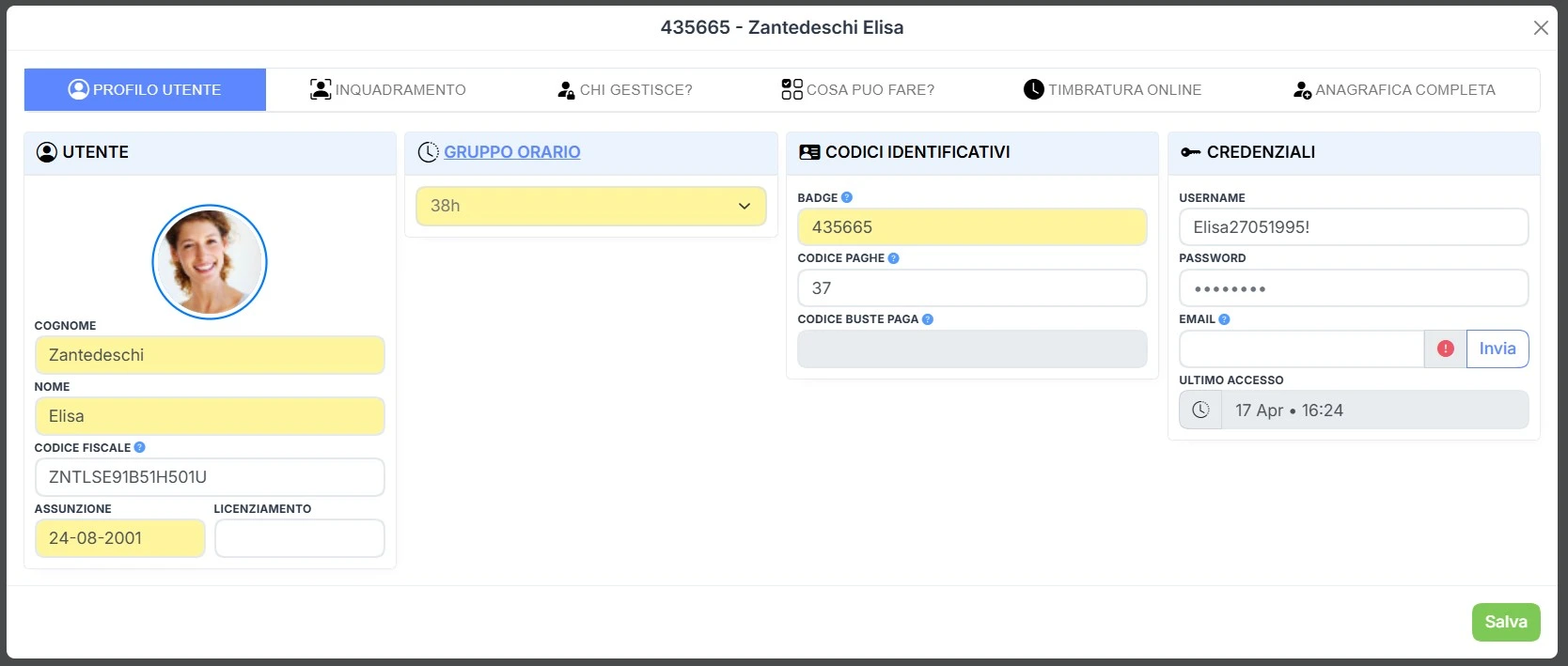
| Utenti | Assegna il gruppo orario a più utenti insieme (modalità massiva) dalla pagina del gruppo orario, oppure a un singolo utente dalla sua anagrafica. | Il gruppo orario "40h" si assegna al dipendente Mario Rossi e le regole compaiono nel suo cartellino presenze. |
Orari
La pagina Orari raccoglie i calcoli con cui il programma ricava ogni giorno le ore lavorate dalle timbrature, nel rispetto del contratto di lavoro.
Un orario standard prevede 8 ore giornaliere. Il dipendente timbra alle 08.00 (entrata), alle 13.00 (uscita per la pausa pranzo), alle 14.00 (entrata) e alle 17.00 (uscita), per un totale di 8 ore lavorate.
Il programma considera straordinario il tempo oltre il monteore giornaliero, cioè le ore di presenza previste dal contratto, e assenza il tempo mancante.
Per creare un nuovo orario, premere +, in alto a destra.
L'orario comprende le schede riportate nella tabella.
| Scheda | Cosa fa |
|---|---|
| "Orario" | Raccoglie nome, descrizione, codice paghe, note, colore ed etichette dell'orario. |
| "Parametri" | Contiene le modalità di calcolo di base, come monteore, cambio giorno ed entrata minima. |
| "Calcoli orario" | Stabilisce se l'orario è flessibile o rigido e imposta le fasce rigide. |
| "Slittamenti" | Sostituisce l'orario di partenza con un altro quando si verifica una condizione. |
| "Segnalazioni timbrature" | Evidenzia sul cartellino le timbrature che non rispettano i criteri. |
| "Arrotondamento timbrature" | Porta l'ora delle timbrature di entrata e di uscita a intervalli regolari. |
| "Pause e assenze" | Regola ritardi, uscite anticipate e pause. |
| "Eccedenza automatica" | Assegna l'eccedenza a un giustificativo in base alla fascia oraria. |
| "Maggiorazioni automatiche" | Assegna un giustificativo al tempo lavorato in una fascia oraria. |
| "Detrazioni e supplementi" | Aggiunge o toglie tempo a un giustificativo in base alle ore lavorate. |
| "Causali" | Collega un giustificativo a una timbratura con causale. |
| "Riclassificazione" | Modifica il tempo dei giustificativi dopo tutti gli altri calcoli. |
Orario
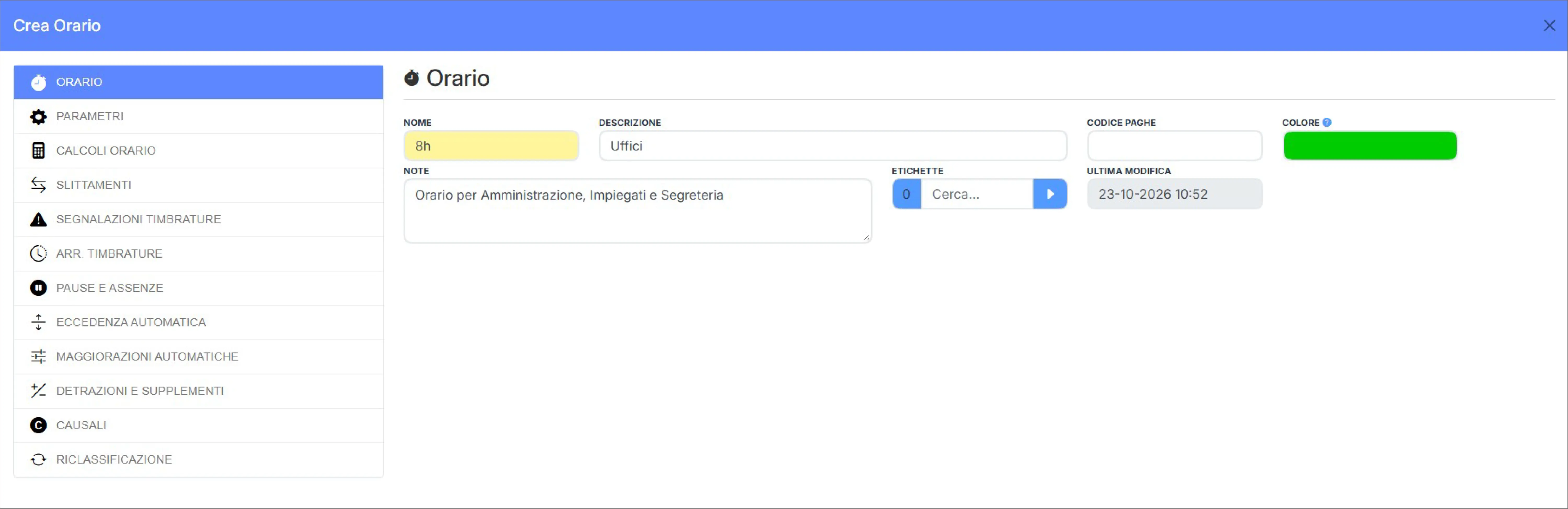
La scheda "Orario" raccoglie le impostazioni descrittive, cioè nome, descrizione, codice paghe, note, colore, etichette e data e ora dell'ultima modifica.
Parametri
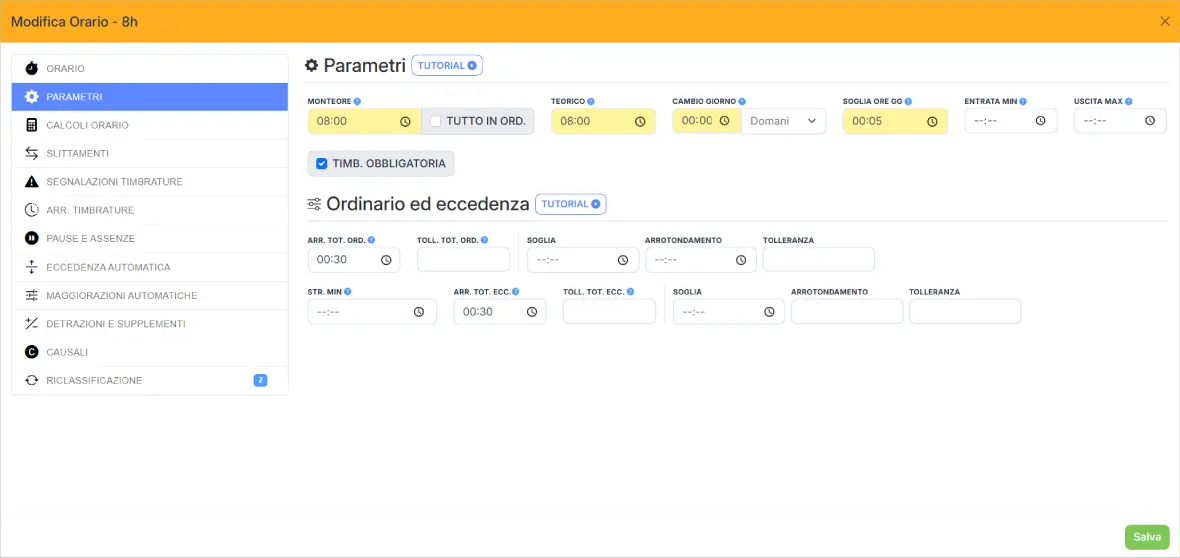
La scheda "Parametri" contiene le modalità di calcolo di base.
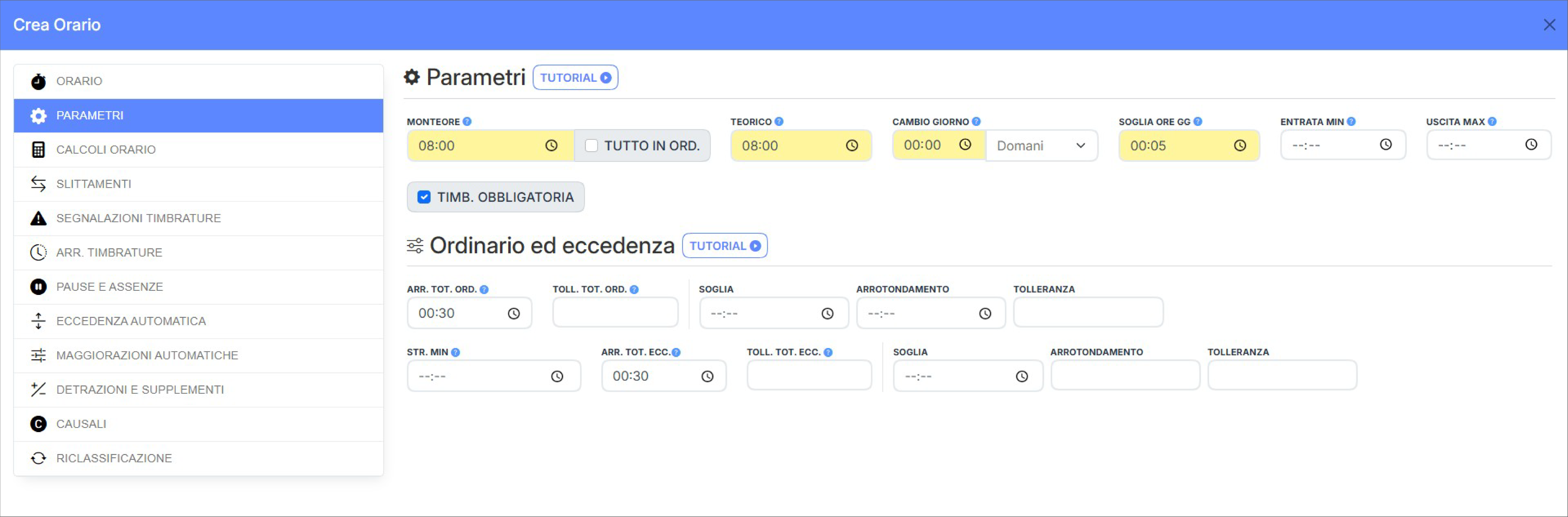
- Monteore: indica le ore di presenza giornaliere previste dal contratto. Dalle timbrature il programma ricava in automatico assenze e ore di straordinario.
- Tutto in ordinario: se attivo, il programma registra tutte le ore lavorate nella colonna Ordinarie, senza distinguere assenze ed eccedenze.
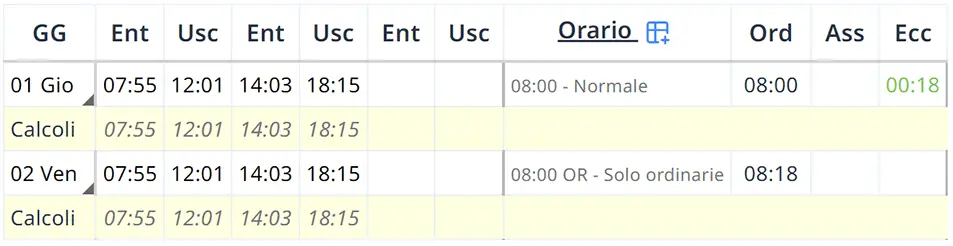
Le stesse timbrature producono risultati diversi con due orari diversi. Nella giornata 01, con un valore nel campo Monteore, i 18 minuti oltre le 8 ore vanno in Eccedenza. Nella giornata 02, con Tutto in ordinario attivo, tutte le ore vanno in Ordinarie.
- Teorico: indica le ore che una persona potrebbe lavorare in un giorno con monteore 00.00, cioè nei giorni non lavorativi o con l'opzione Tutto in ordinario attiva. Serve come riferimento nelle Richieste Giustificativi.
Una persona lavora 8 ore al giorno, dal lunedì al venerdì. In un lunedì festivo il monteore è 00.00, mentre il valore Teorico può restare 08.00. Se la persona richiede un permesso o un giustificativo per quel giorno, il programma calcola le ore dal valore Teorico.
- Cambio giorno: stabilisce a quale giorno di competenza spetta ogni timbratura. Un turno che supera la mezzanotte appartiene quindi al giorno in cui inizia.
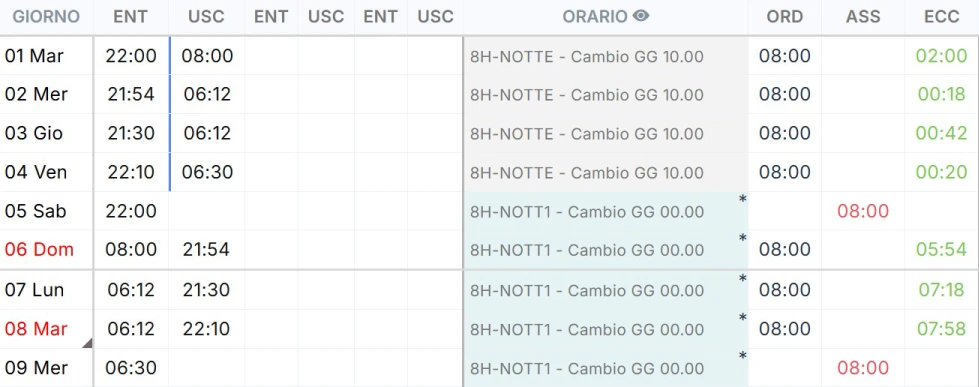
Una persona inizia a lavorare alle 22.00 di lunedì e finisce alle 08.00 di martedì. Con Cambio giorno alle 10.00, il programma assegna a lunedì tutte le ore lavorate fino alle 10.00.
- Soglia giorno lavorato: fissa le ore minime di presenza perché il giorno conti come lavorato.
Con Soglia giorno lavorato a 00.30, chi lavora 00.29 ottiene 0 giorni lavorati, mentre chi lavora 00.30 ottiene 1 giorno lavorato.
- Entrata minima: indica l'ora prima della quale il programma non conteggia il tempo lavorato.
Con Entrata minima alle 08.30, chi arriva alle 07.30 o alle 07.45 inizia il conteggio alle 08.30, come chi arriva alle 08.30.

- Uscita massima: fissa l'ora dopo la quale il programma non conteggia il tempo lavorato.
Con Uscita massima alle 18.30, chi esce alle 16.45 chiude il conteggio alle 16.45, mentre per chi esce alle 19.00 o alle 19.30 il conteggio si ferma alle 18.30.

- Timbratura obbligatoria: determina se il conteggio delle ore dipende dalle timbrature.
- "Abilitata": la persona timbra per ottenere il conteggio delle ore lavorate.
- "Disabilitata": il programma applica un orario di tipo quadro, cioè un orario che non richiede timbrature. Nel campo Numero timbrature si indica il numero minimo di timbrature necessarie per assegnare il monteore. Con 0, il programma assegna sempre il monteore.
Un dirigente ha Timbratura obbligatoria su "Disabilitata" e 0 come numero minimo di timbrature. Il programma assegna il monteore dell'orario anche senza timbrature.

Ordinario ed eccedenza
- Straordinario minimo: fissa la soglia minima di eccedenza, cioè delle ore oltre il monteore. Sotto la soglia il programma non conteggia l'eccedenza.
Con lo Straordinario minimo a 00.30 minuti, il programma calcola le ore in questo modo:
- Caso 1 (Sotto la soglia): Il dipendente lavora 8 ore e 15 minuti complessivi. Poiché l'eccedenza di 15 minuti non raggiunge la soglia minima, il sistema nasconde lo straordinario nel cartellino.
- Caso 2 (Sopra la soglia): Il dipendente lavora 8 ore e 45 minuti complessivi. Poiché l'eccedenza di 45 minuti supera la soglia minima, il sistema mostra lo straordinario nel cartellino.

- Arrotondamento totale ordinario: imposta l'arrotondamento che il programma applica al totale delle ore ordinarie.
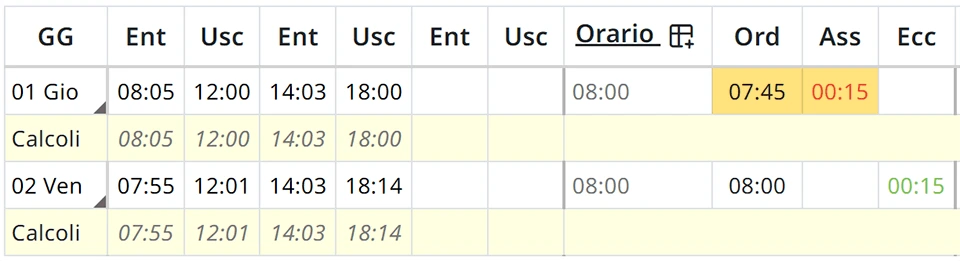
Con Arrotondamento totale ordinario a 00.15, un dipendente timbra alle 08.05 (entrata), alle 12.00 (uscita), alle 14.03 (entrata) e alle 18.00 (uscita).
Il programma somma le ore dei due turni: 3 ore e 55 minuti al mattino e 3 ore e 57 minuti al pomeriggio, per un totale di 7 ore e 52 minuti. A fine giornata il totale scende a 7 ore e 45 minuti, cioè al quarto d'ora inferiore. Poiché il monteore è 08.00, il cartellino segna 15 minuti di assenza.
- Tolleranza totale ordinario: fissa il margine entro cui il programma arrotonda il totale delle ore ordinarie.
Un dipendente lavora 7 ore e 53 minuti. Con Tolleranza totale ordinario a 00.10 e Arrotondamento totale ordinario a 00.30, il programma porta il totale a 8 ore.
- Arrotondamento totale eccedenza: imposta l'arrotondamento che il programma applica al totale delle ore di eccedenza.
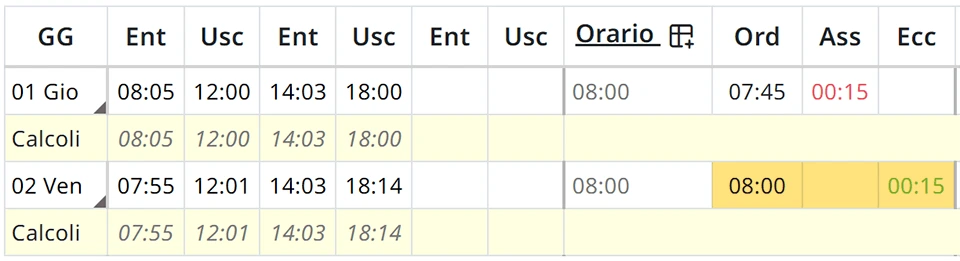
Con Arrotondamento totale eccedenza a 00.15, un dipendente timbra alle 07.55 (entrata), alle 12.01 (uscita), alle 14.03 (entrata) e alle 18.14 (uscita).
Il programma somma le ore dei due turni: 4 ore e 6 minuti al mattino e 4 ore e 11 minuti al pomeriggio, per un totale di 8 ore e 17 minuti. Poiché il monteore è 08.00, l'eccedenza ammonta a 17 minuti. A fine giornata l'eccedenza scende a 15 minuti, cioè al quarto d'ora inferiore, e il cartellino registra 15 minuti di straordinario.
- Tolleranza totale eccedenza: fissa il margine entro cui il programma arrotonda il totale delle ore di eccedenza.
Un dipendente fa 53 minuti di eccedenza. Con Tolleranza totale eccedenza a 00.10 e Arrotondamento totale eccedenza a 00.30, il programma porta l'eccedenza a 1 ora.
- Soglia di attivazione con arrotondamento / tolleranza: raggruppa tre parametri, cioè Soglia, Arrotondamento e Tolleranza, che fissano un limite di tempo. Sotto il limite, il programma applica Arrotondamento totale ordinario. Sopra il limite, il totale segue i valori di questi tre campi. Il limite rende il calcolo più preciso per i periodi brevi e più semplice per quelli lunghi. I parametri agiscono separatamente sulle ore ordinarie e sulle eccedenze.
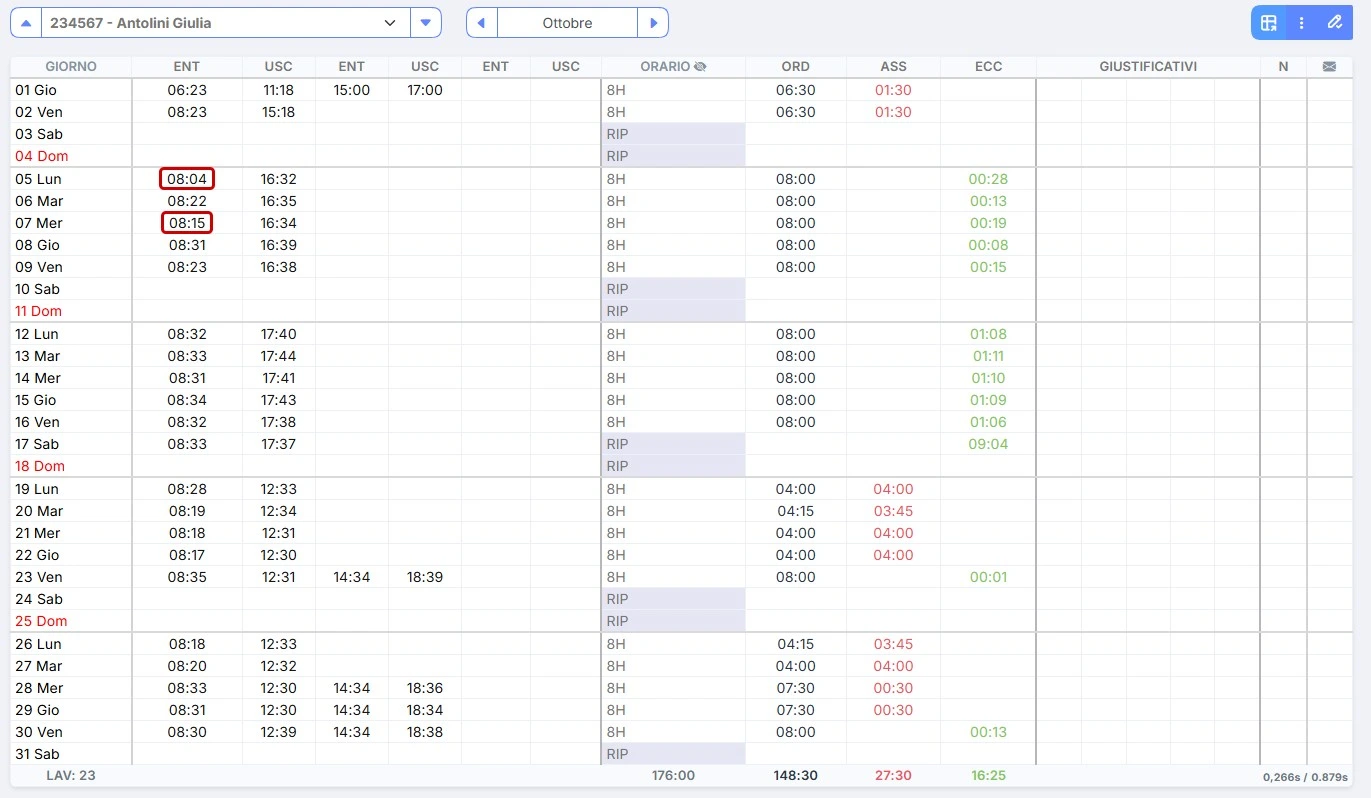
Con Arrotondamento totale ordinario a 00.15, Soglia a 06.00, Arrotondamento a 00.30 e Tolleranza a 0, il programma tratta in modo diverso due giornate.
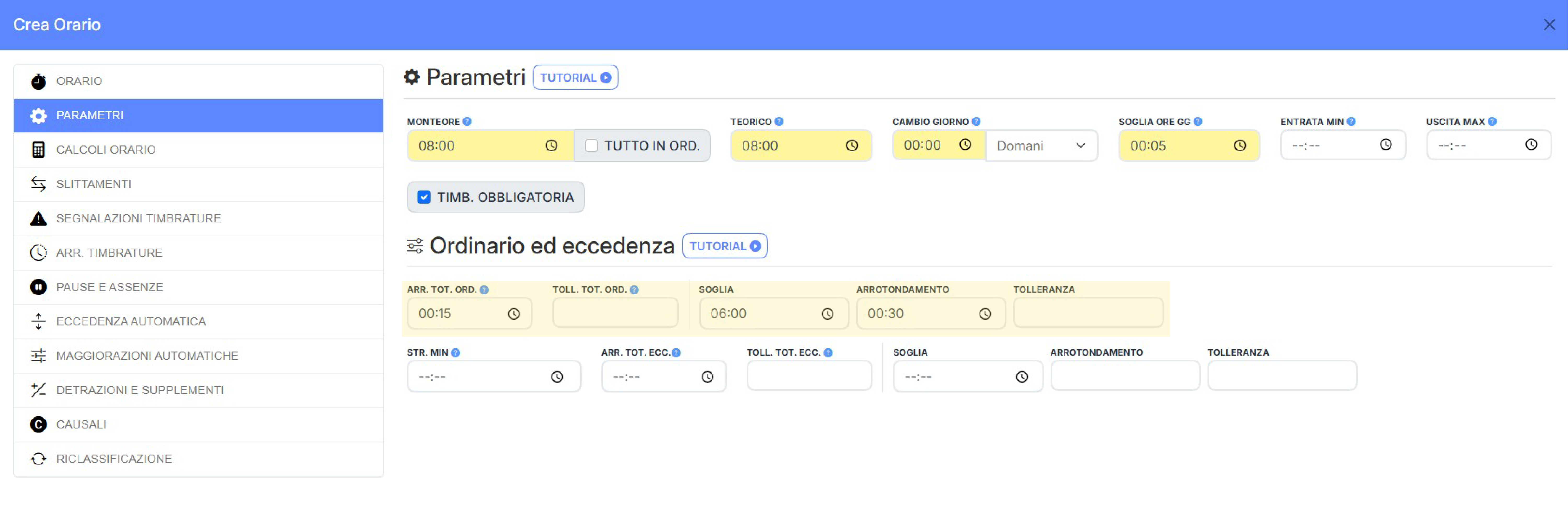
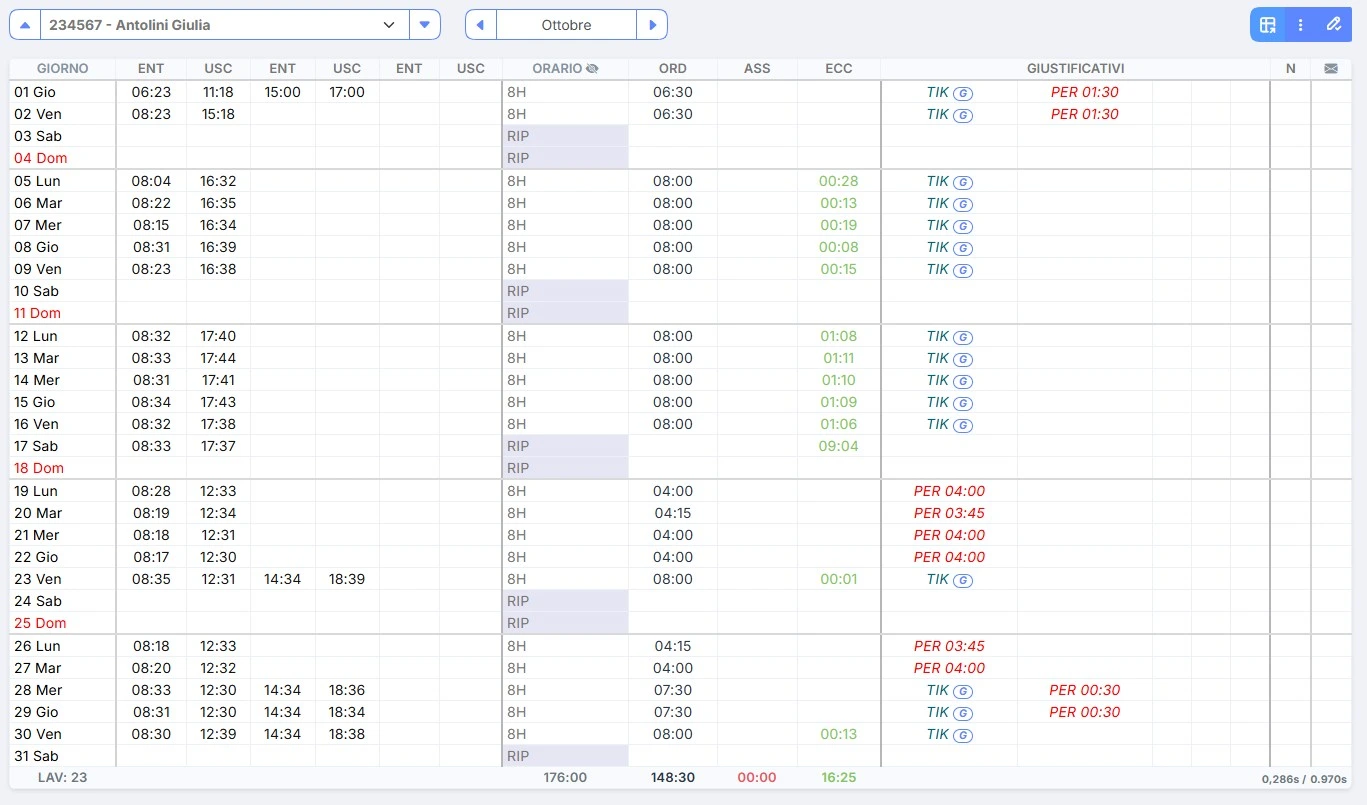
Nel primo caso, sotto la soglia, il dipendente lavora dalle 06.23 alle 11.18, cioè 4 ore e 55 minuti. Il totale è inferiore alle 6 ore, quindi il programma lo porta per difetto al quarto d'ora, in base a Arrotondamento totale ordinario. Il cartellino segna 04.45 ore lavorate e 03.15 di assenza, per completare il monteore di 8 ore.
Nel secondo caso, sopra la soglia, il dipendente lavora dalle 08.23 alle 15.18, cioè 6 ore e 55 minuti. Il totale supera le 6 ore, quindi il programma applica l'arrotondamento a 30 minuti e porta 06.55 a 06.30, per difetto. Il cartellino registra 06.30 ore lavorate e 01.30 di assenza.

Calcoli orario
La scheda "Calcoli orario" stabilisce se l'orario è flessibile o rigido. Per l'orario rigido si imposta la rigidità sulle singole fasce orarie e sul calcolo giornaliero.
- Tutto il giorno: stabilisce se il programma somma sempre il tempo lavorato alle ore ordinarie, qualunque sia la fascia oraria in cui la persona lavora.
Con un orario flessibile, l'entrata può avvenire in una fascia tra le 07.30 e le 09.30 anziché alle 08.00 fisse. La persona deve completare il monteore della giornata.
- Fasce rigide: sono fasce orarie di lavoro a cui il programma associa un giustificativo fisso. Le fasce non possono sovrapporsi. Per aggiungerne una:
- Premere +.
- Indicare l'ora di inizio e l'ora di fine della fascia. Il programma conteggia tutte le ore lavorate in questo intervallo.
- Scegliere il giustificativo che il programma associa in automatico alle ore lavorate nel periodo.
Le fasce rigide possono coesistere con l'opzione Tutto in ordinario e hanno sempre la precedenza sulla fascia ordinaria flessibile.
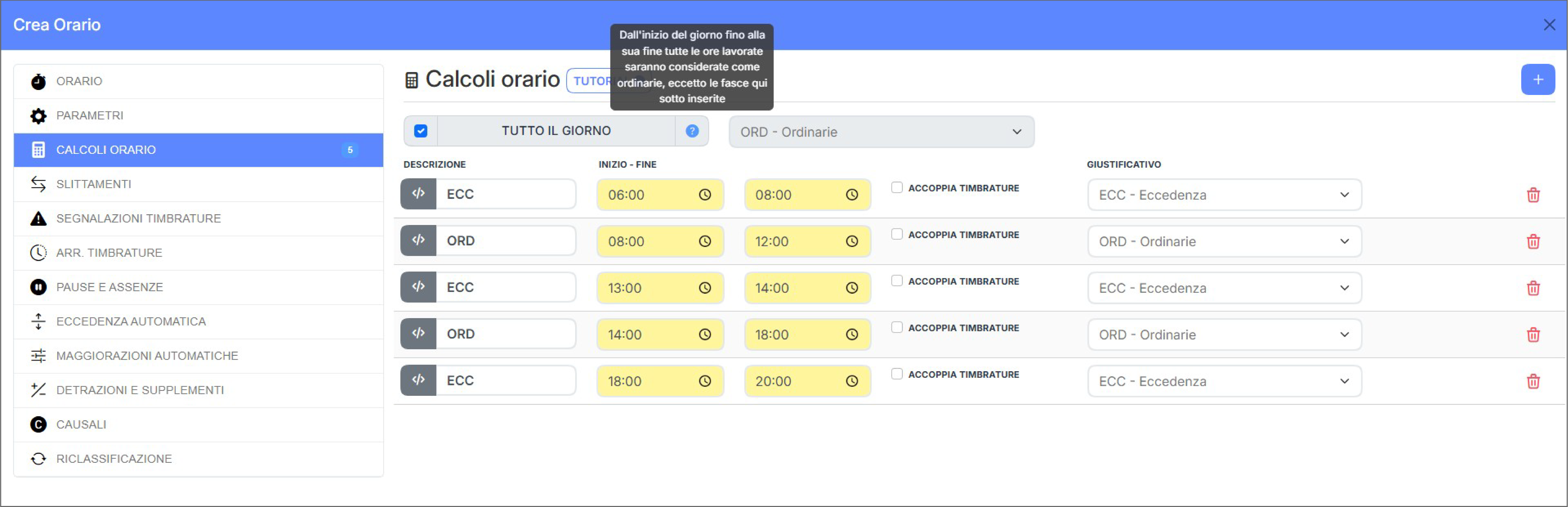
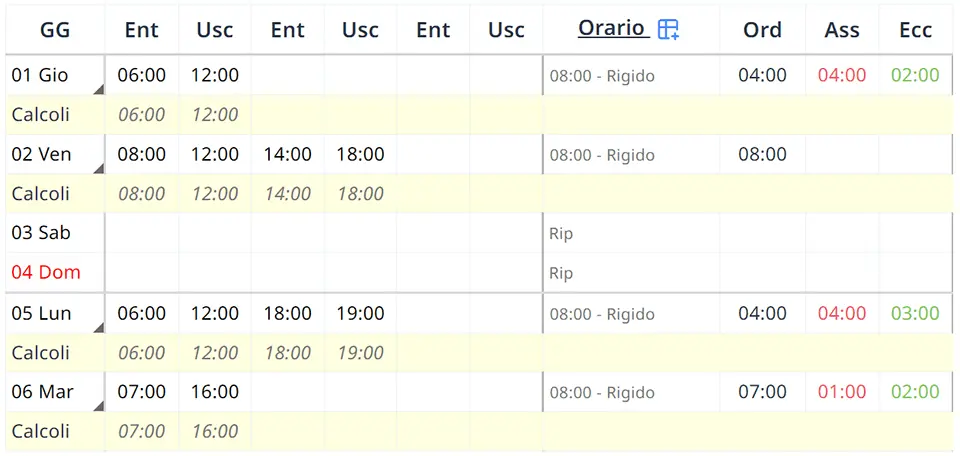
Il programma considera Ordinarie le ore lavorate dalle 08.00 alle 12.00 e dalle 14.00 alle 18.00. Registra come Eccedenza le ore lavorate al di fuori di questi intervalli, in base alla configurazione delle fasce.
Slittamenti
La scheda "Slittamenti" assegna un orario di lavoro diverso al verificarsi di una condizione, per esempio una timbratura in una certa fascia, una festività o una causale. Il programma sostituisce allora l'orario di partenza con quello selezionato nel campo Slittamento.
La tabella seguente riepiloga i sette tipi di slittamento e rinvia alla sezione di ciascuno.
| Tipo di slittamento | Funzionamento |
|---|---|
| "Per fasce orarie" | Controlla le timbrature comprese in una fascia oraria specifica. |
| "Per numero di timbrature" | Confronta il numero di timbrature della giornata con un numero di riferimento, a scelta tra "Minore", "Maggiore/Uguale" e "Uguale". |
| "Per timbrature pari/dispari" | Distingue le giornate con un numero pari di timbrature da quelle con un numero dispari. |
| "Per festività" | Assegna un orario specifico ai giorni festivi. |
| "Per causali" | Scatta quando nella giornata compare una causale scelta. |
| "Per orari" | Dipende dall'orario di un altro giorno, per esempio il precedente. |
| "Per gruppi condizioni" | Si attiva soltanto quando valgono tutte le condizioni del gruppo. |
Parametri comuni di configurazione
Ogni tipo di slittamento comprende i campi della tabella seguente, oltre ai campi propri di ciascuna sezione. Fa eccezione Giorni, assente in "Per festività" e "Per gruppi condizioni".
| Parametro | Funzionamento |
|---|---|
| Giorni | Definisce i giorni della settimana in cui si applica lo slittamento, a scelta tra "Tutti" e "Solo i selezionati". |
| Cambio giorno | Funziona come l'omonimo parametro della scheda "Parametri". |
| Entrata minima | Funziona come l'omonimo parametro della scheda "Parametri". |
| Uscita massima | Funziona come l'omonimo parametro della scheda "Parametri". |
| Spezza giorno | Divide a mezzanotte il conteggio delle ore di un turno notturno. |
| Slittamento | Indica l'orario da applicare quando la regola si attiva. |
Con Spezza giorno, un turno dalle 22.00 alle 06.00 si conta in due intervalli: dalle 22.00 alle 00.00 del primo giorno e dalle 00.00 alle 06.00 del giorno successivo.
Per fasce orarie
- Impostare Ora inizio e Ora fine per delimitare la fascia da controllare.
- Scegliere nel campo Timbrature in fascia la condizione da verificare, a scelta tra "Timbrature pari", "Timbratura di entrata", "Timbratura di uscita", "Prima timbratura del giorno" e "Ultima timbratura del giorno".
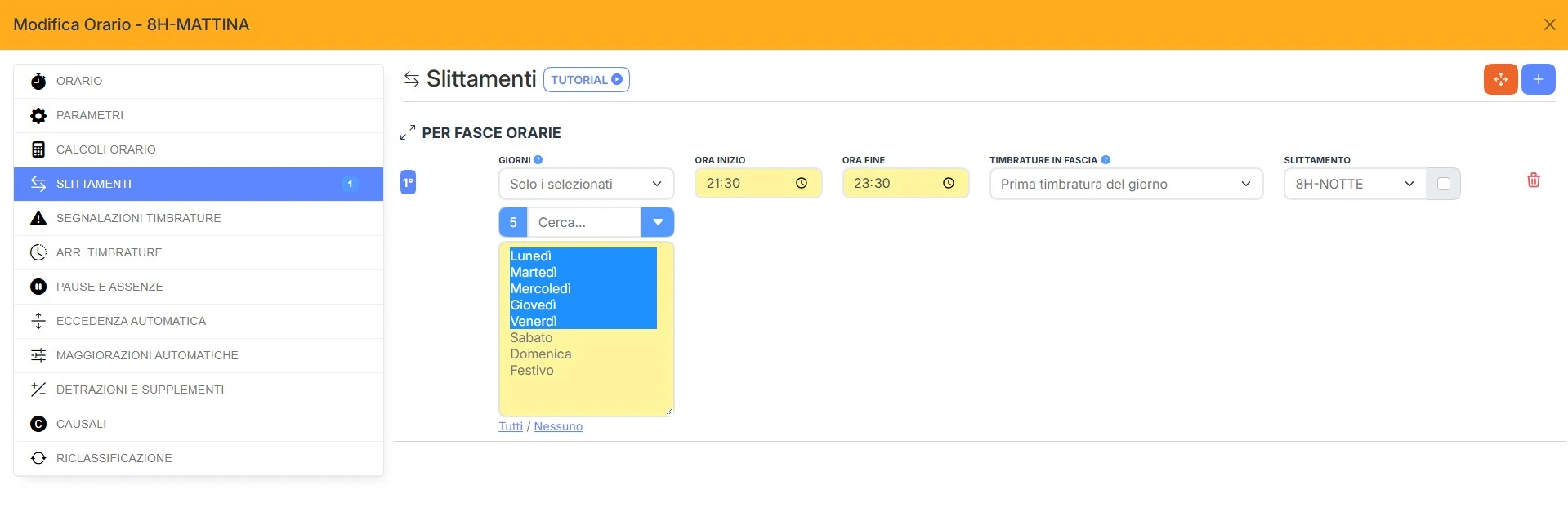
La regola si applica nei Giorni dal lunedì al venerdì, con Ora inizio 21.30, Ora fine 23.30, Timbrature in fascia "Prima timbratura del giorno" e Slittamento "8H-NOTTE". Se la prima timbratura del giorno cade tra le 21.30 e le 23.30, l'orario "8H-MATTINA" diventa "8H-NOTTE". Altrimenti resta "8H-MATTINA".
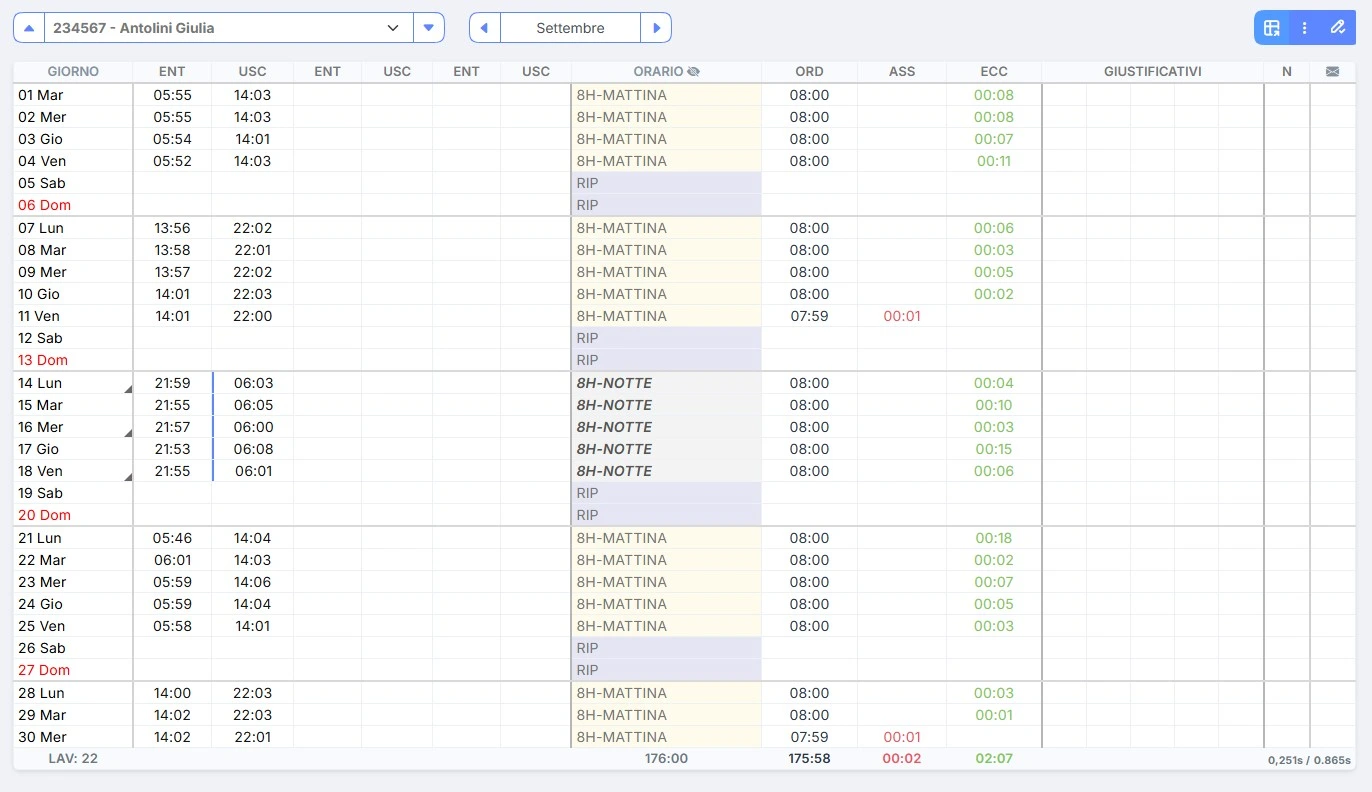
Il cartellino mostra la regola nella settimana dal 14 al 18 settembre, con la prima entrata tra le 21.53 e le 21.59. Negli altri giorni la prima entrata è al mattino o nel pomeriggio.
Per numero di timbrature
- Indicare il numero di riferimento nel campo Timbrature.
- Selezionare il confronto nel campo Opzione num timb, a scelta tra "Minore", "Maggiore/Uguale" e "Uguale".
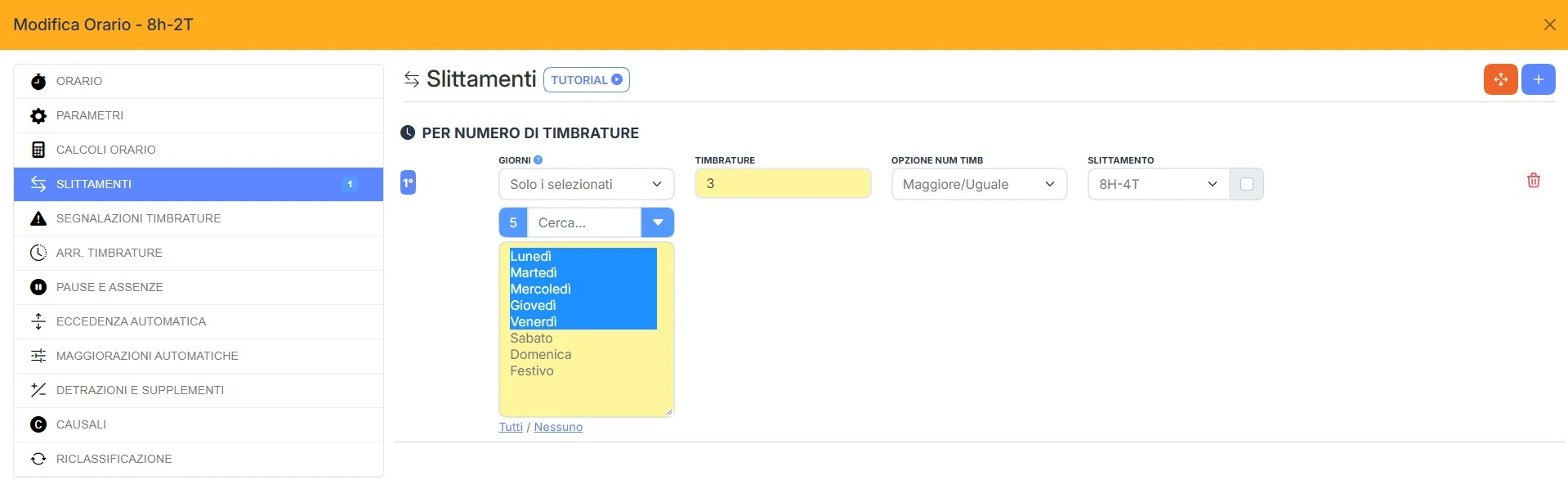
La regola si applica nei Giorni dal lunedì al venerdì, con Timbrature 3, Opzione num timb "Maggiore/Uguale" e Slittamento "8H-4T". Se il giorno ha almeno 3 timbrature, l'orario "8h-2T" diventa "8H-4T". Altrimenti resta "8h-2T".
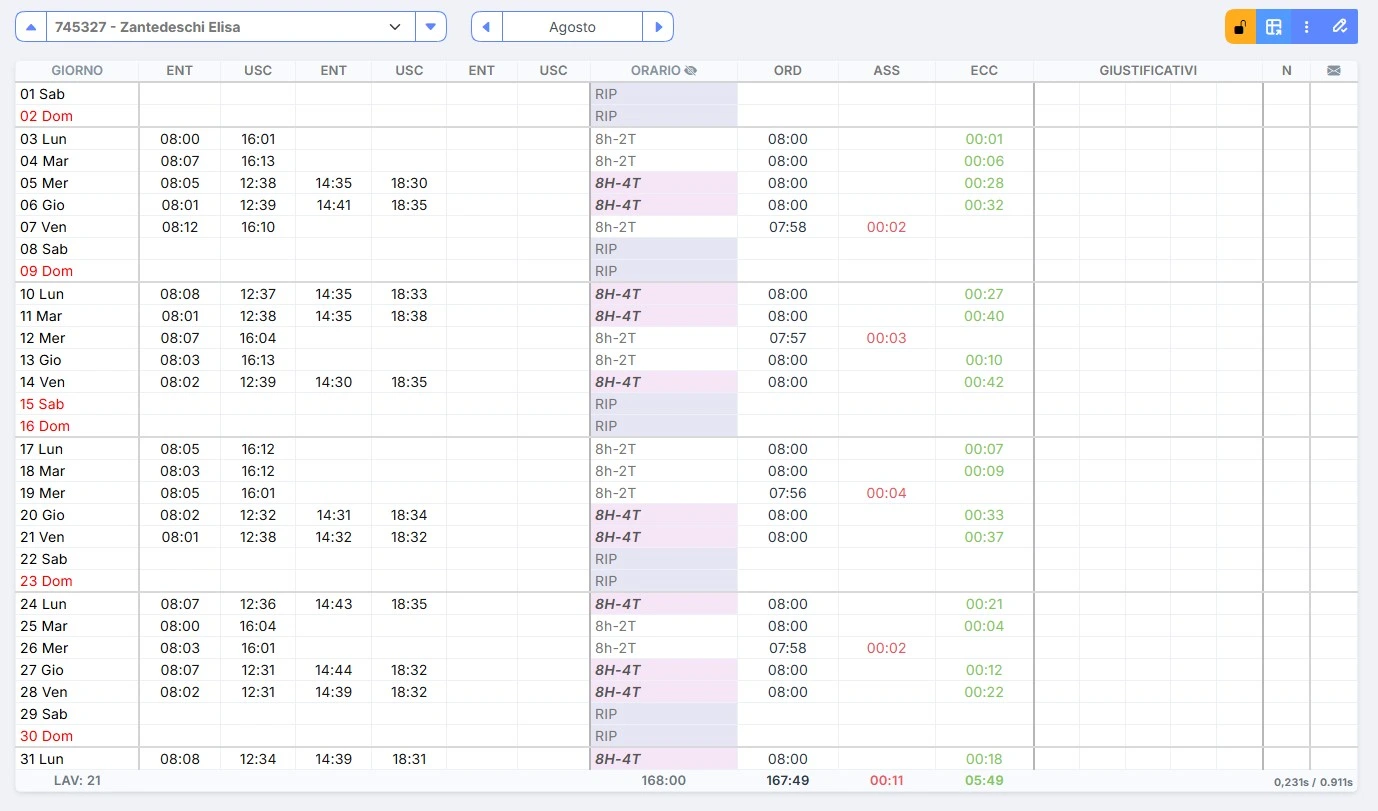
Il cartellino mostra la regola ad agosto, nei giorni con quattro timbrature (per esempio 5 e 6 agosto). Negli altri giorni le timbrature sono due.
Per timbrature pari/dispari
Selezionare nel campo Timbrature il valore "Timbrature pari" oppure "Timbrature dispari". Lo slittamento riguarda le giornate con il numero di timbrature scelto.
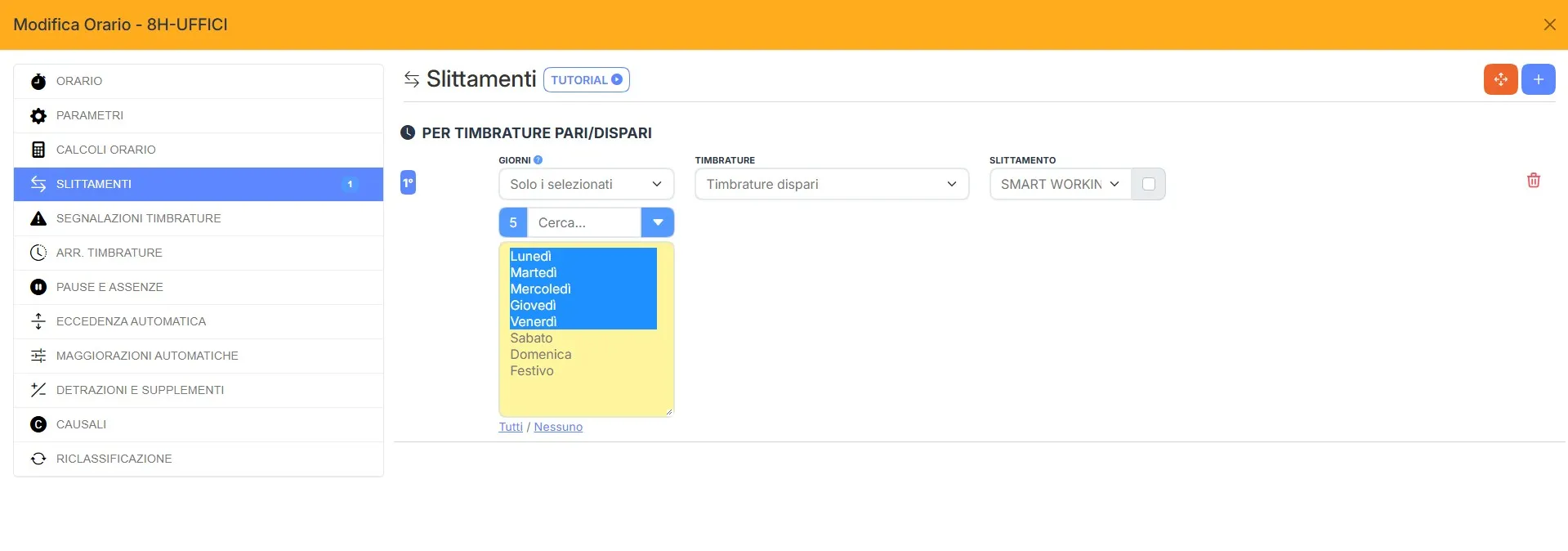
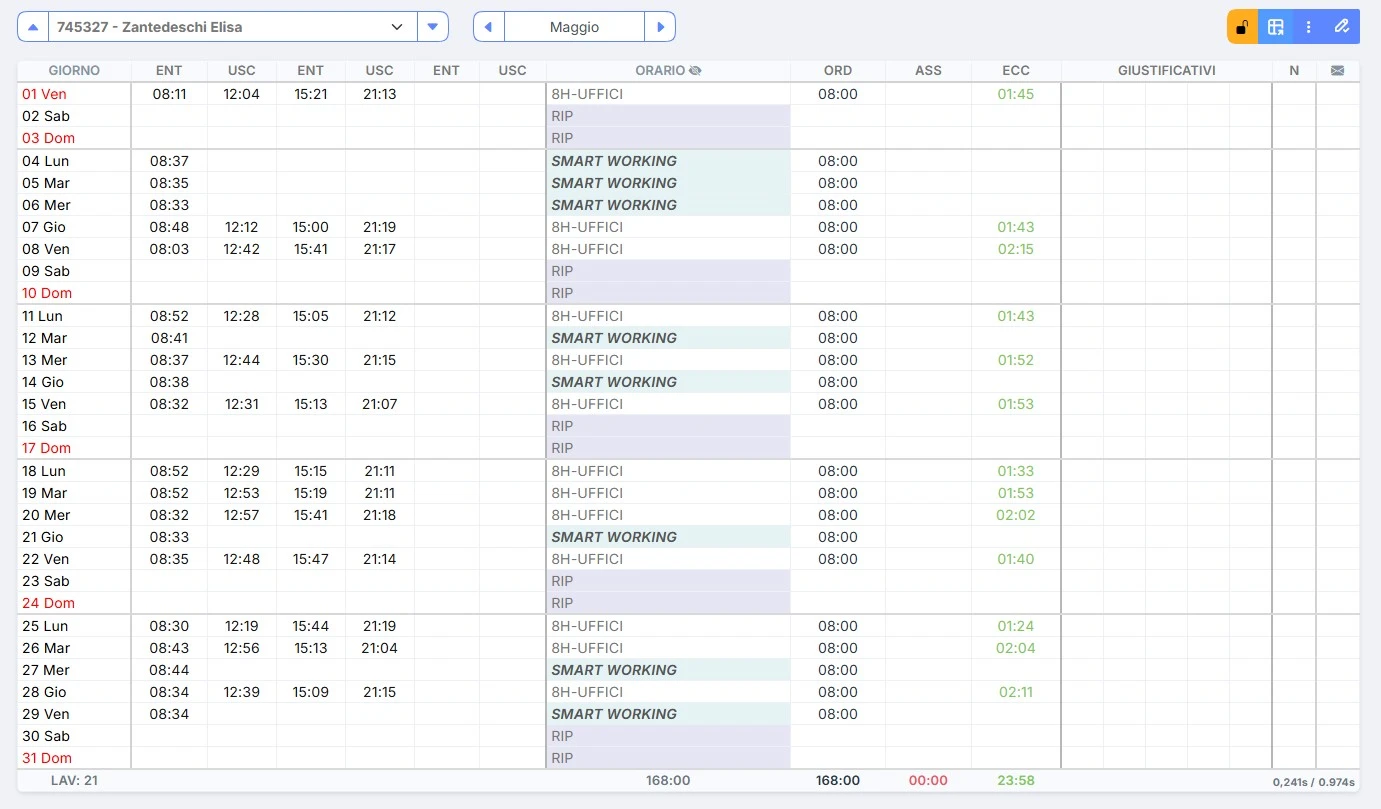
La regola si applica nei Giorni dal lunedì al venerdì, con Timbrature "Dispari" e Slittamento "SMART WORKING". Se il giorno ha timbrature dispari, l'orario "8H-UFFICI" diventa "SMART WORKING". Altrimenti resta "8H-UFFICI".
Per festività
Questo tipo non ha campi propri. Il campo Slittamento indica l'orario da assegnare nei giorni festivi.
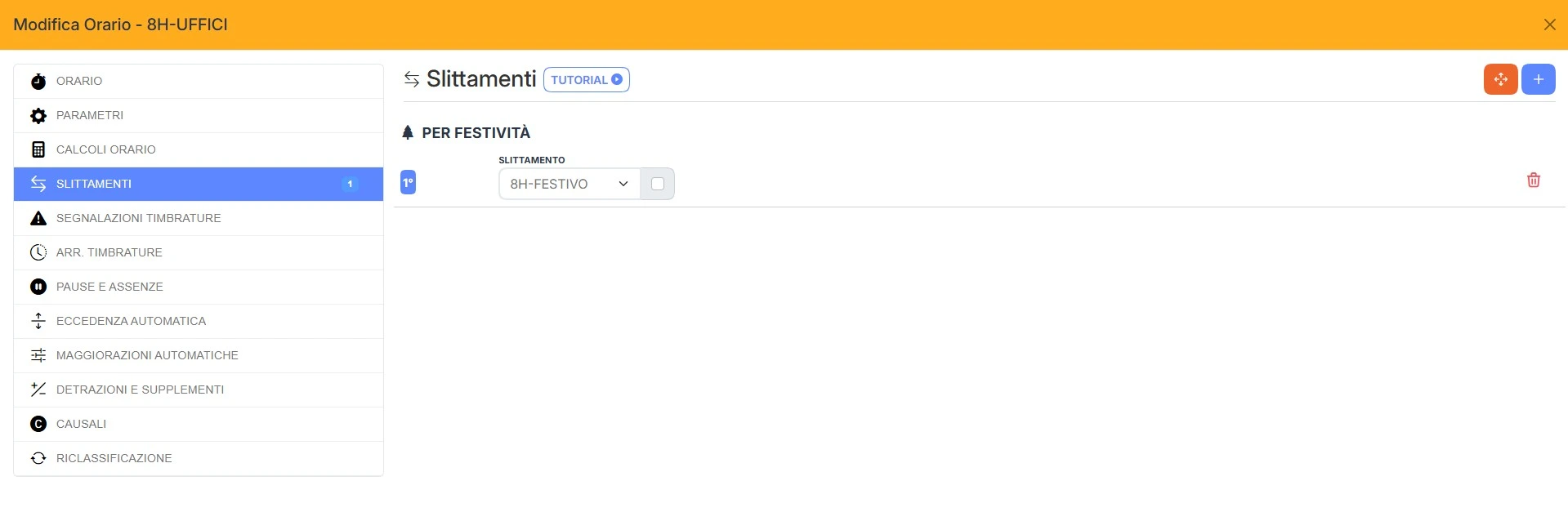
La regola si applica ai giorni festivi, con Slittamento "8H-FESTIVO". Se un giorno festivo ha l'orario "8H-UFFICI", l'orario diventa "8H-FESTIVO". Altrimenti resta "8H-UFFICI".
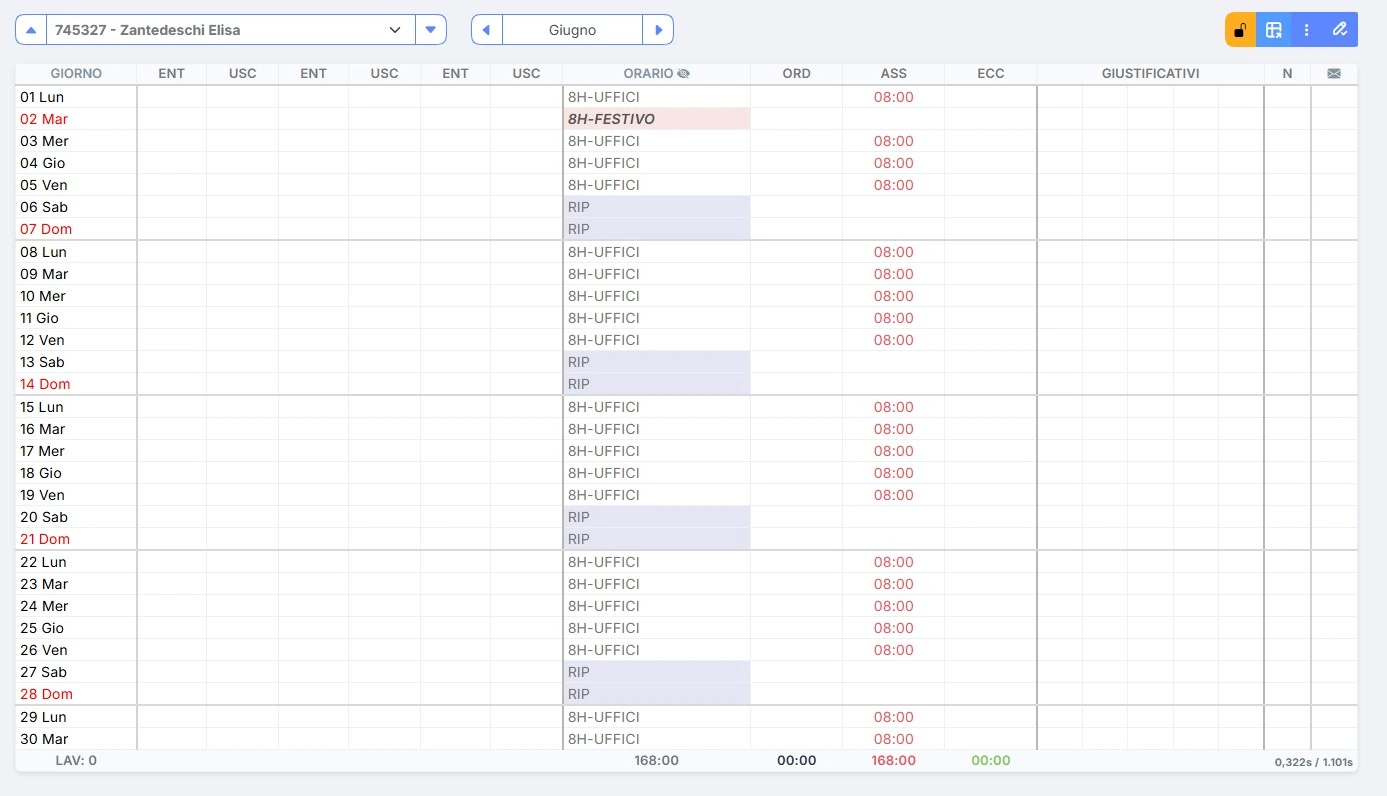
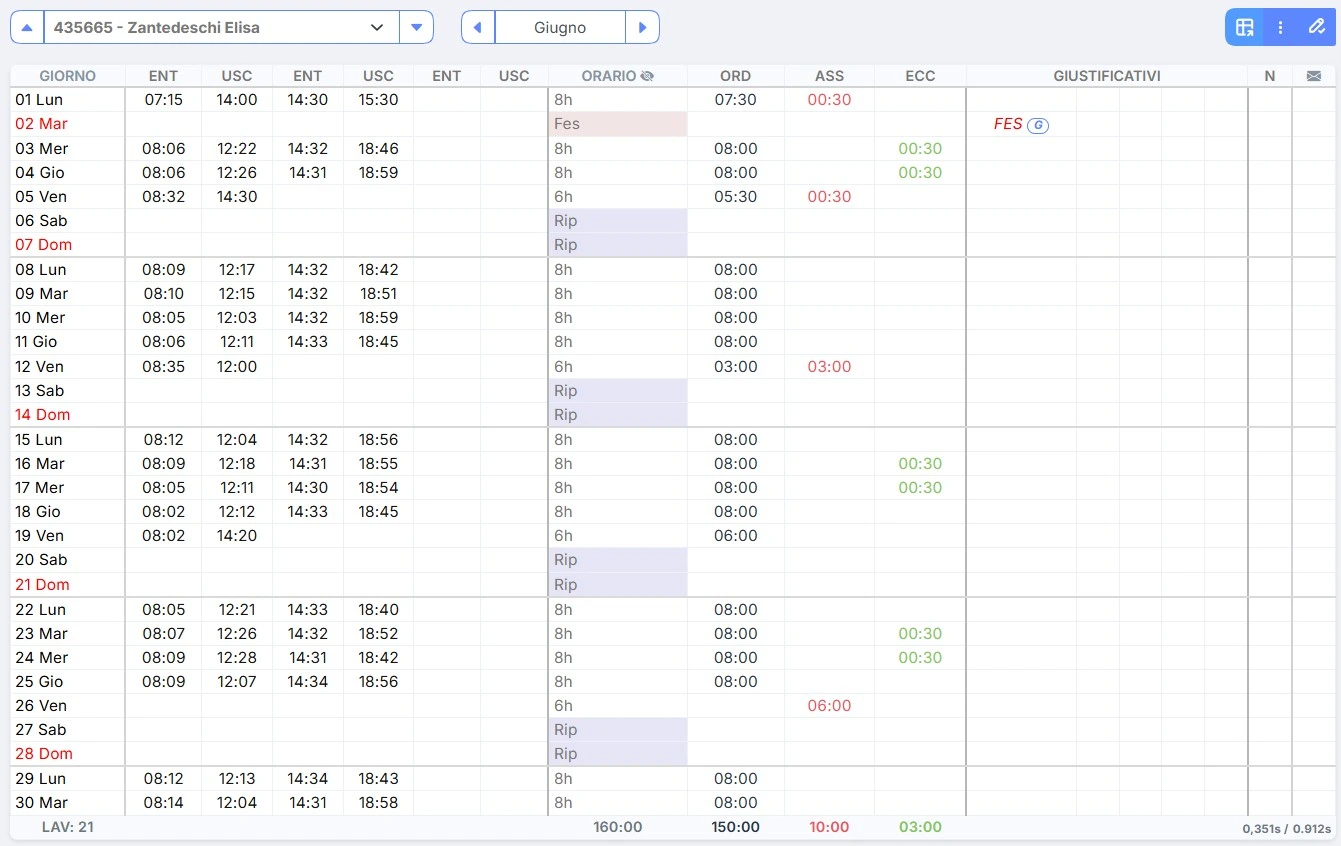
Il cartellino mostra la regola a giugno, con il 2 giugno, festa nazionale. Negli altri giorni non ci sono festività.
Per causali
Selezionare nel campo Causali una o più voci.
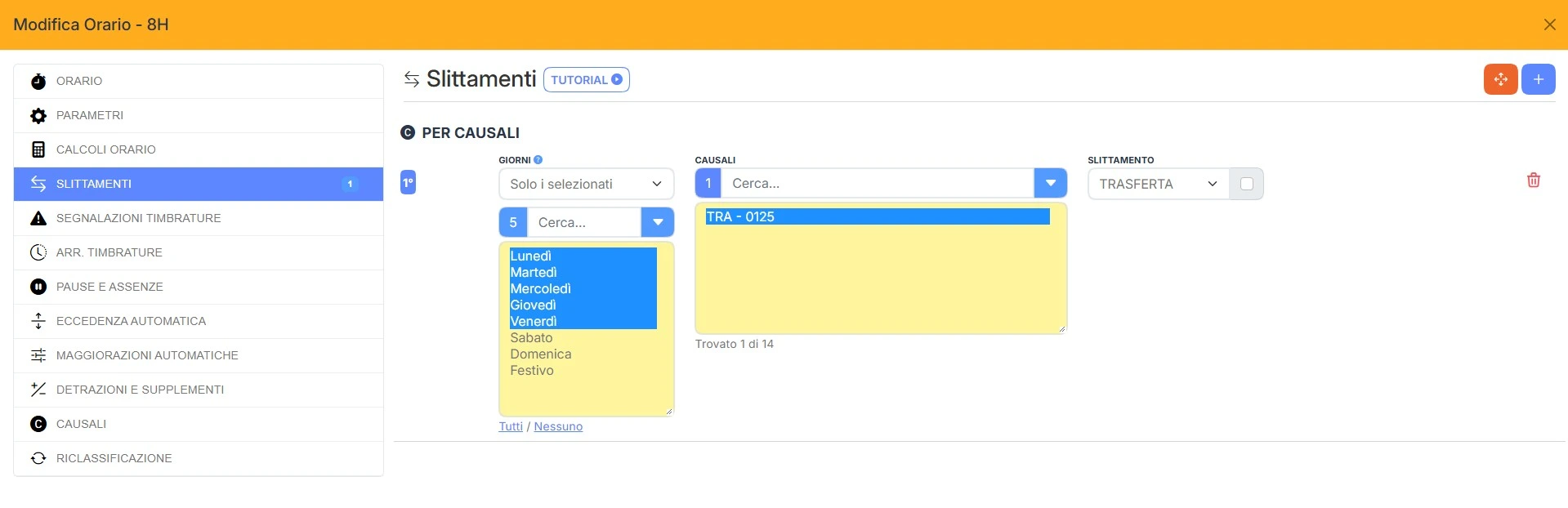
La regola si applica nei Giorni dal lunedì al venerdì, con Causali "TRA - 0125" e Slittamento "TRASFERTA". Se il dipendente timbra con la causale, l'orario "8H" diventa "TRASFERTA" per quella giornata. Altrimenti resta "8H".
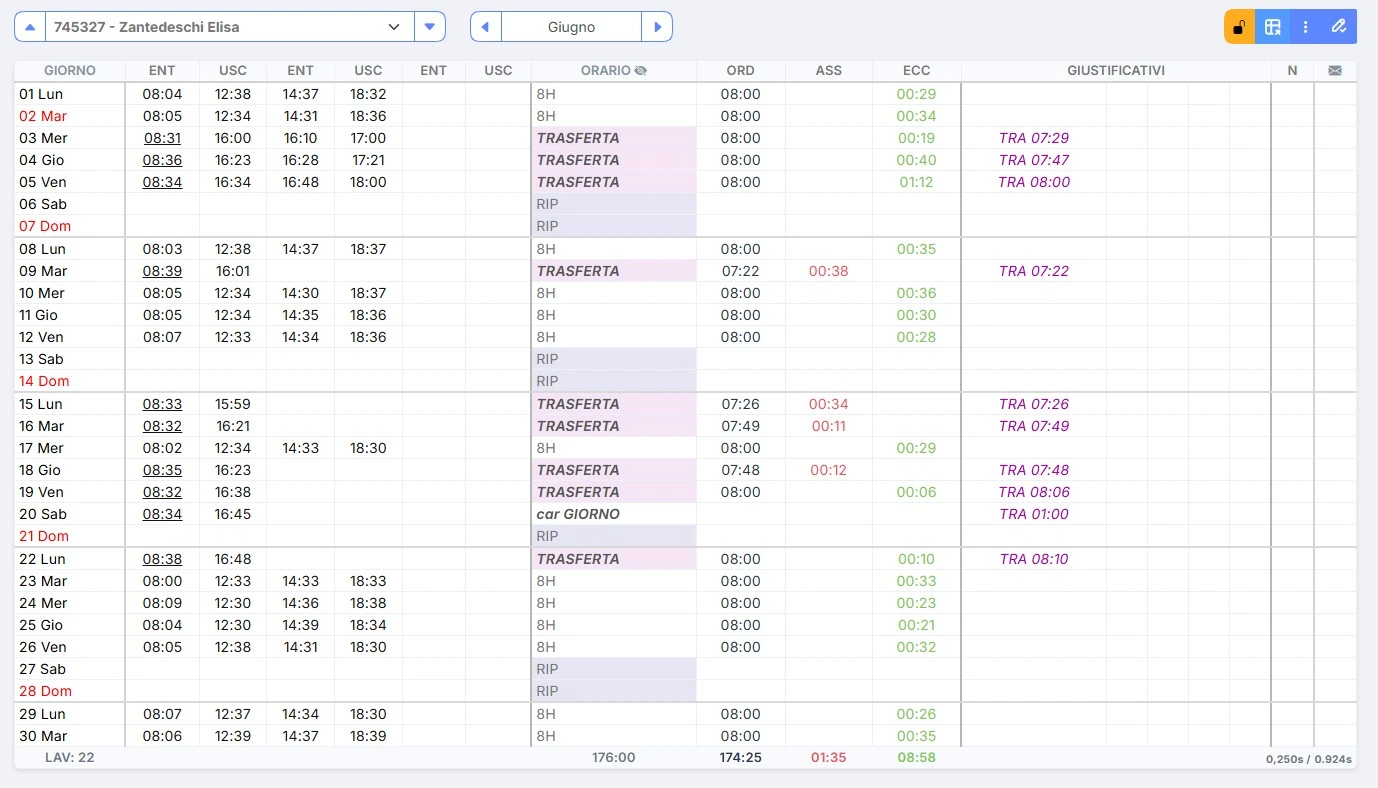
Il cartellino mostra la regola a giugno, con la causale "TRA" nella colonna Giustificativi il 3, il 4 e il 5. Negli altri giorni la causale non compare.
Per orari
- Indicare nel campo Se orario presente il giorno da controllare rispetto alla giornata corrente.
- Scegliere nel campo Orari uno o più orari da verificare.
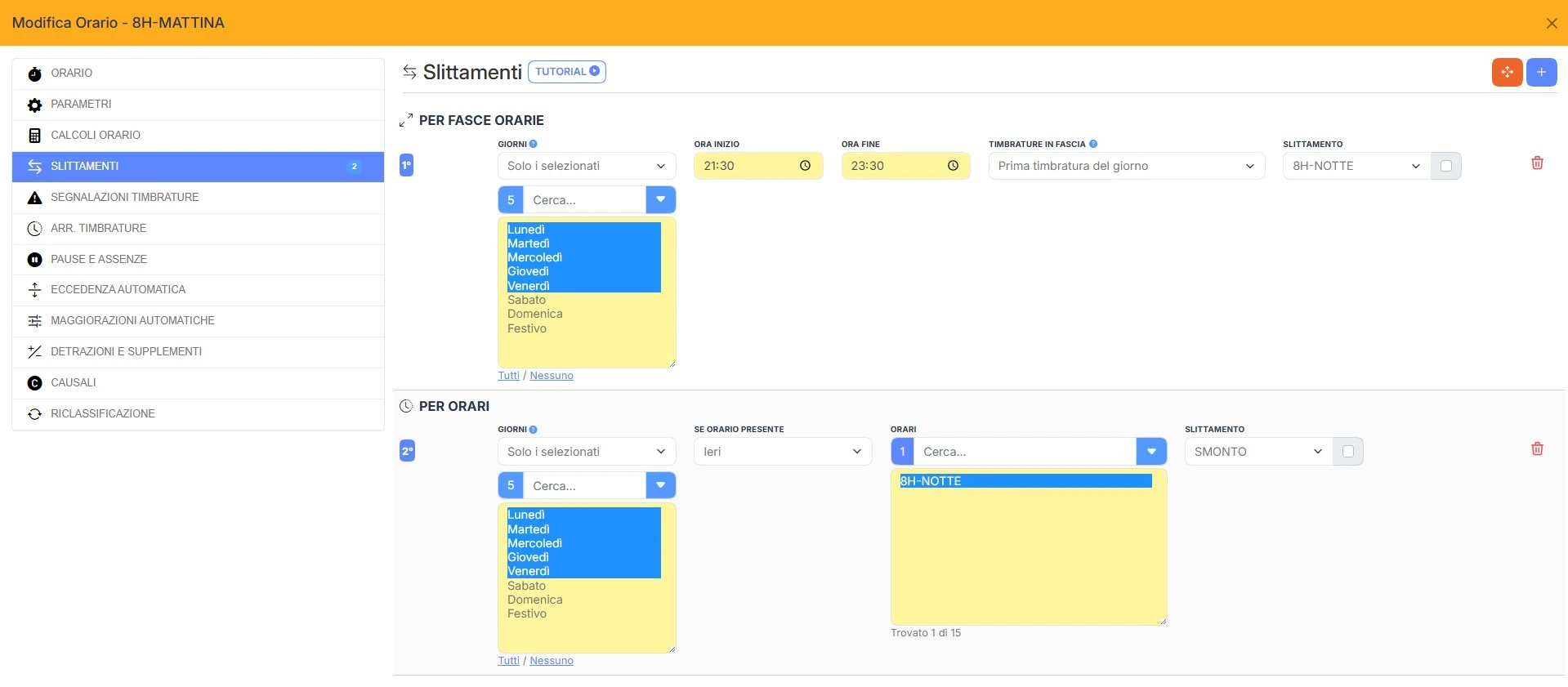
Due regole agiscono in sequenza, entrambe valide nei Giorni dal lunedì al venerdì.
La prima, nella sezione "Per fasce orarie", cambia l'orario da "8H-MATTINA" a "8H-NOTTE" quando la prima timbratura del giorno cade tra le 21.30 e le 23.30.
La seconda, nella sezione "Per orari", ha Se orario presente "Ieri", Orari "8H-NOTTE" e Slittamento "SMONTO". Se il giorno precedente ha l'orario "8H-NOTTE" e il giorno corrente non ha timbrature, l'orario diventa "SMONTO". Altrimenti resta invariato.
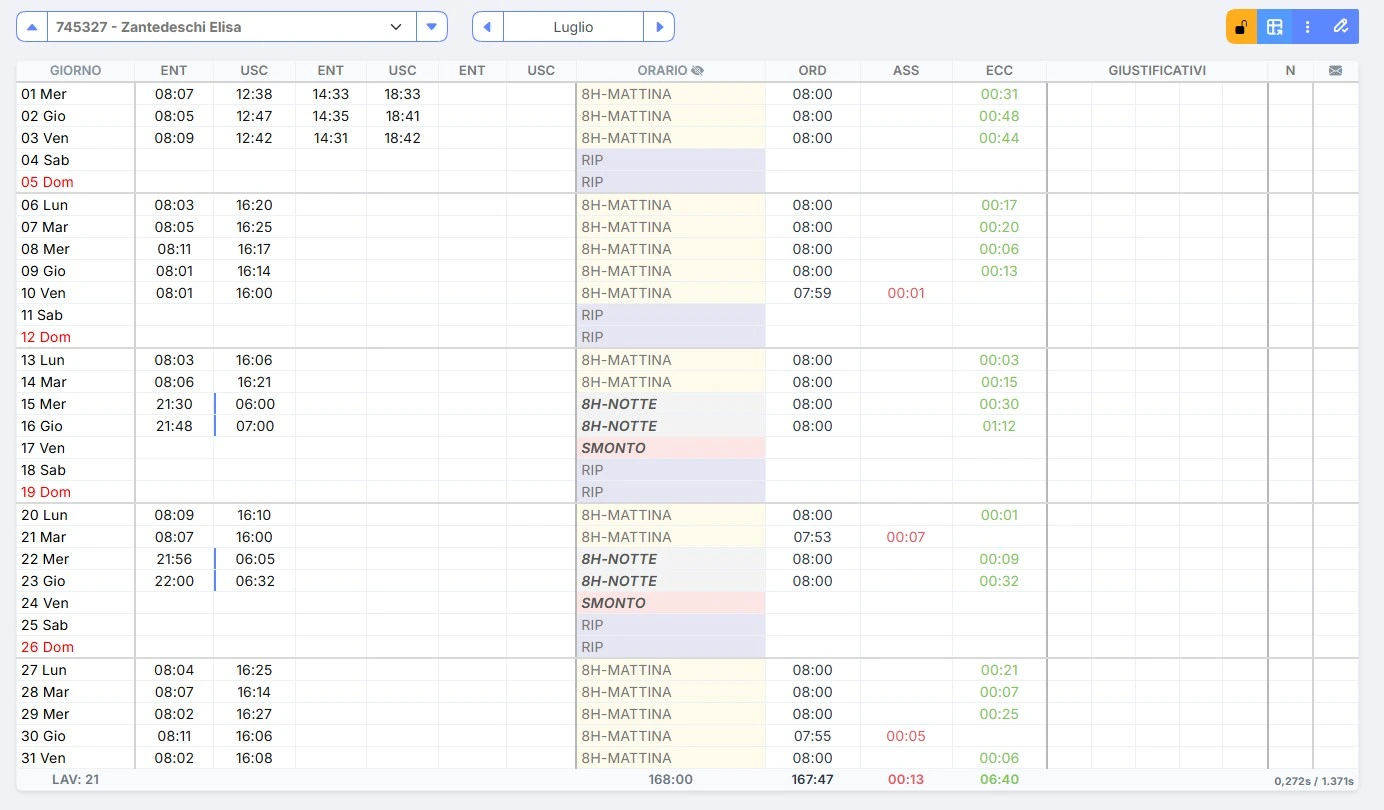
Il cartellino mostra la regola a giugno, con l'orario "SMONTO" il 16 e il 24.
Per gruppi condizioni
Selezionare nel campo Gruppo condizione il gruppo da applicare.
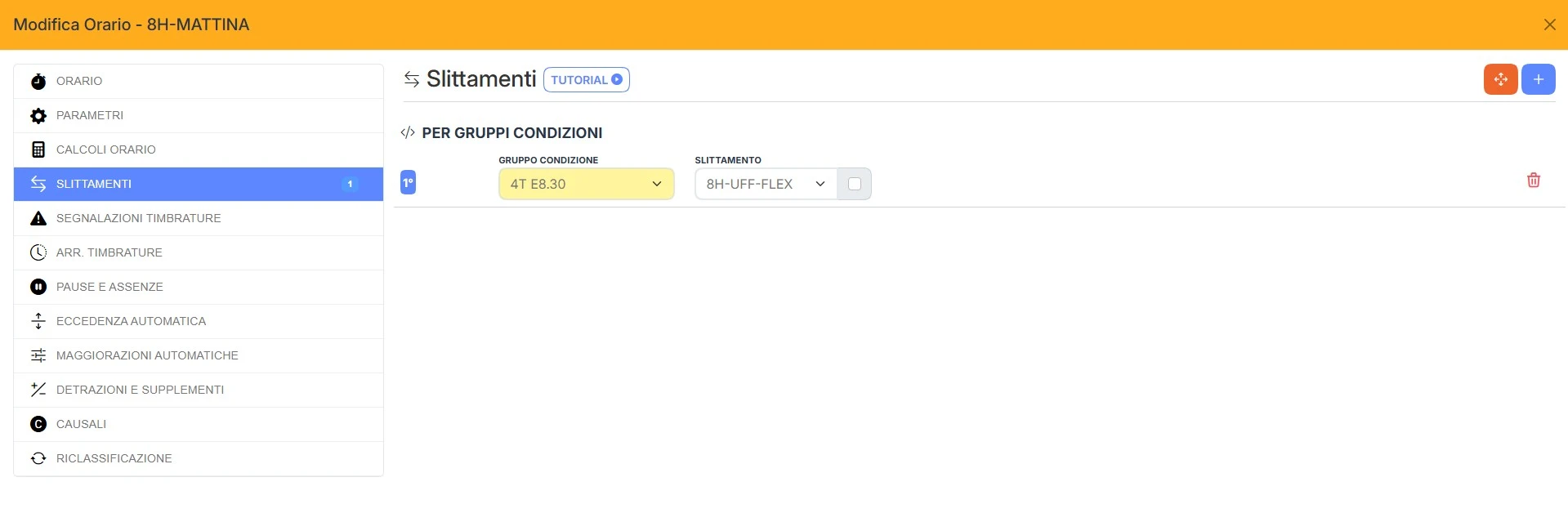
La regola usa il Gruppo condizione "4T E8.30", che richiede quattro timbrature nella giornata e una prima timbratura tra le 08.30 e le 09.00. Se entrambe le condizioni si verificano, l'orario "8H-MATTINA" diventa "8H-UFF-FLEX". Altrimenti resta "8H-MATTINA".
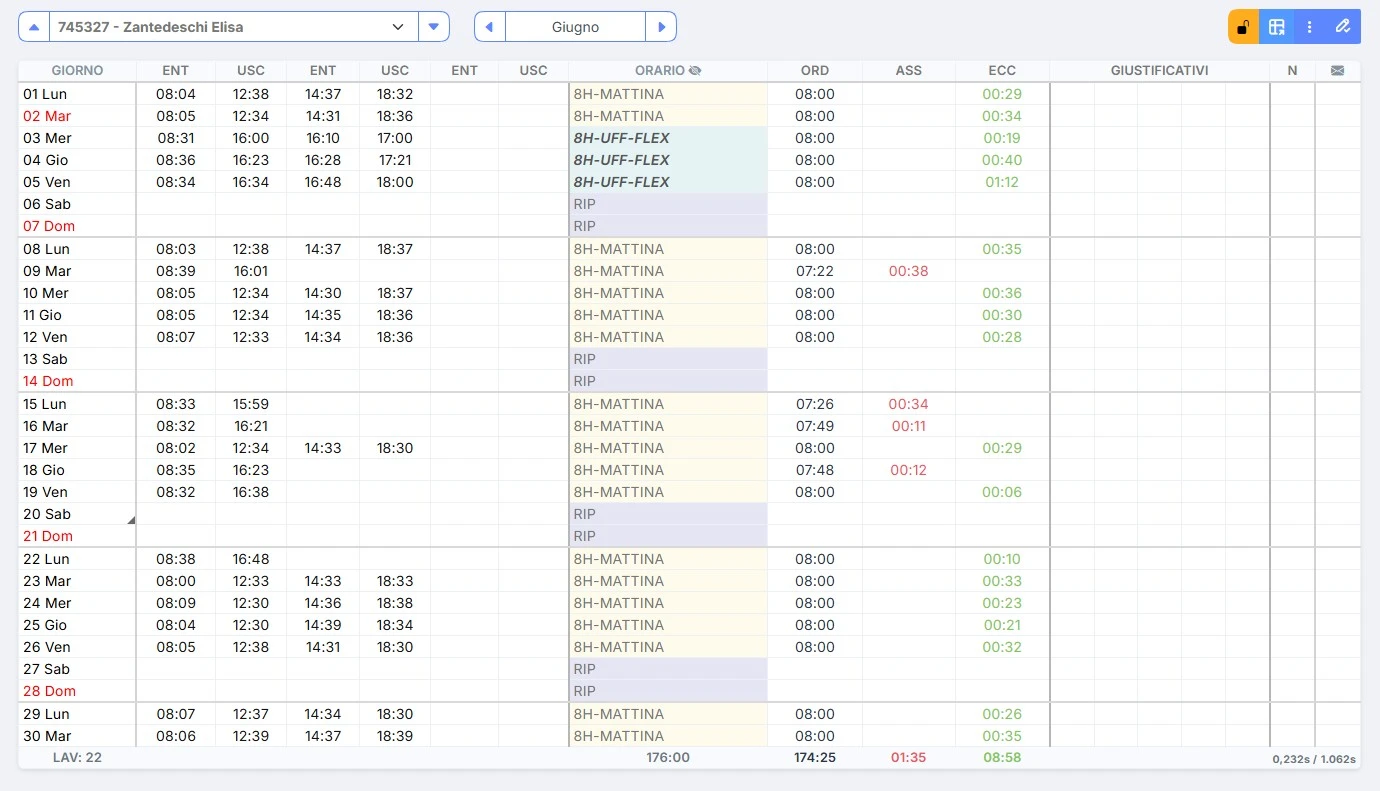
Il cartellino mostra la regola dal 3 al 5 giugno, con quattro timbrature e la prima entrata tra le 08.31 e le 08.36. Negli altri giorni manca una condizione: il 1° giugno la prima entrata è alle 08.04, mentre il 15 e il 16 giugno le timbrature sono due.
Segnalazioni timbrature
La scheda "Segnalazioni timbrature" evidenzia sul cartellino le timbrature che non rispettano i criteri, così le anomalie nei tempi si individuano più facilmente.
- Impostare il periodo in cui il programma controlla le timbrature.
- Scegliere il Colore segnalazione con cui evidenziare le timbrature anomale.
- Selezionare il criterio di segnalazione.
- "Tutte": segnala ogni timbratura del periodo.
- "Per posizione": segnala la prima, l'ultima, quella di entrata o quella di uscita.
- "Per intervallo": segnala le timbrature i cui minuti rientrano in un intervallo da definire all'interno dei 60 minuti di un'ora.
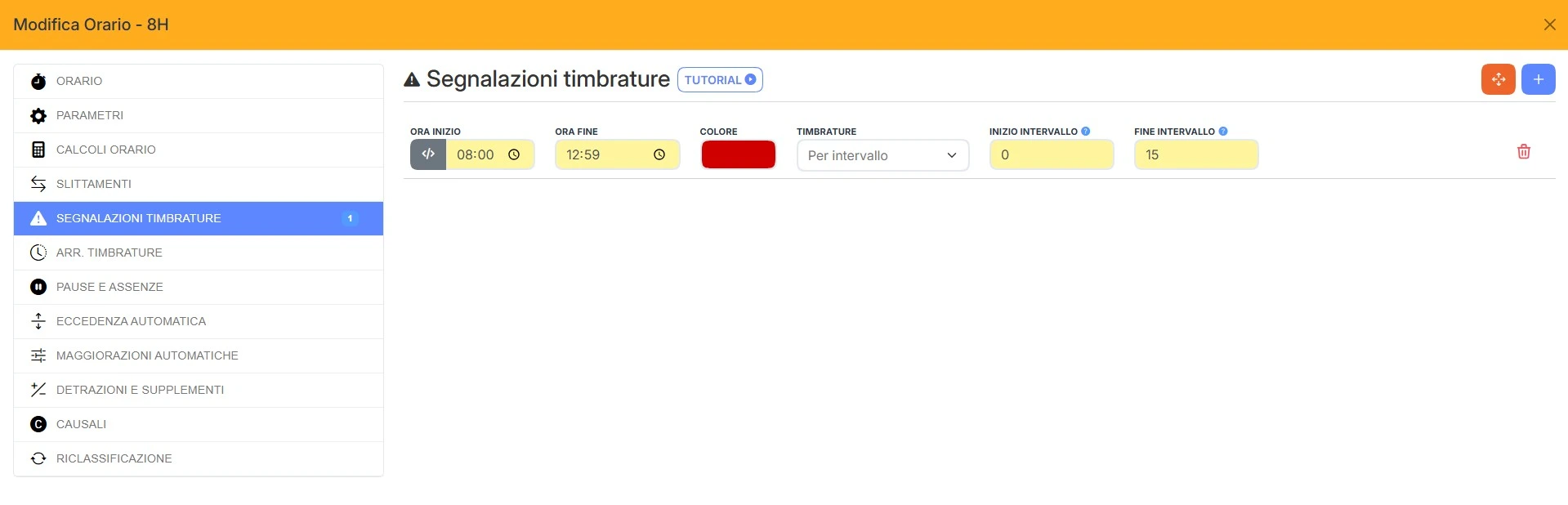
Per controllare i primi 15 minuti di ogni ora, si imposta l'intervallo dal minuto 0 al minuto 15. Il programma segnala le timbrature delle 08.10, delle 09.05 e delle 11.14, ma non quella delle 10.20.
Arrotondamento timbrature
La scheda "Arrotondamento timbrature" riunisce le regole che portano l'ora delle timbrature di entrata e di uscita a intervalli regolari.
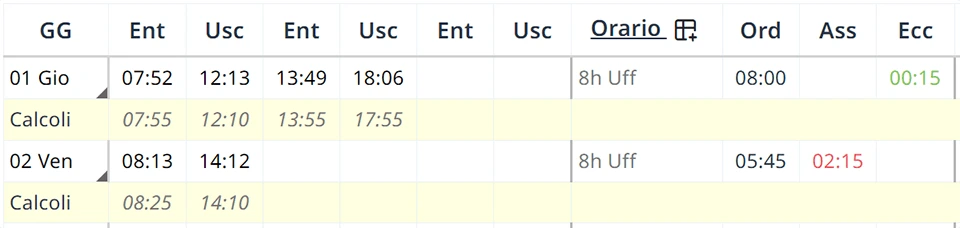
Con un arrotondamento di 15 minuti (00.15), una timbratura di entrata alle 07.52 passa alle 08.00 e una timbratura di uscita alle 18.06 passa alle 18.00.

- Opzione arrotondamento: stabilisce quali timbrature il programma arrotonda.
- "Generale": tutte le timbrature della giornata, a qualsiasi ora.
- "Per fascia": le timbrature comprese tra l'ora di inizio e l'ora di fine della fascia.
- "Per posizione": le timbrature scelte in base al posto che occupano nella giornata, cioè "Prima e ultima", "Tutte escluse prima e ultima", "Solo prima" o "Solo ultima".
- Verso: limita l'arrotondamento a un tipo di timbratura, a scelta tra "E/U" (entrata e uscita, cioè tutte le timbrature), "Entrata" e "Uscita".
- Valore di arrotondamento: indica l'ampiezza degli intervalli. Le entrate si spostano in avanti, all'intervallo successivo (arrotondamento per eccesso). Le uscite si spostano indietro, all'intervallo precedente (arrotondamento per difetto). Questo metodo uniforma il calcolo delle ore lavorate.
- Minuti di partenza: indicano il minuto da cui iniziano gli intervalli.
Minuti di partenza
Senza minuti di partenza e con un arrotondamento di 15 minuti, gli intervalli iniziano dall'ora esatta:
- 18.00 - 18.14 → 18.00
- 18.15 - 18.29 → 18.15
- 18.30 - 18.44 → 18.30
- 18.45 - 18.59 → 18.45
Con 5 minuti di partenza, gli intervalli si spostano così:
- 18.05 - 18.19 → 18.05
- 18.20 - 18.34 → 18.20
- 18.35 - 18.49 → 18.35
- 18.50 - 19.04 → 18.50
-
Tolleranza: indica, in minuti, la finestra entro cui il programma accetta un'entrata in ritardo o un'uscita in anticipo. Il valore può essere:
- positivo, per tollerare un ritardo in entrata o un'uscita anticipata di n minuti;
- negativo, per richiedere la timbratura n minuti prima in entrata o n minuti dopo in uscita.
La tolleranza deve essere minore dell'arrotondamento.
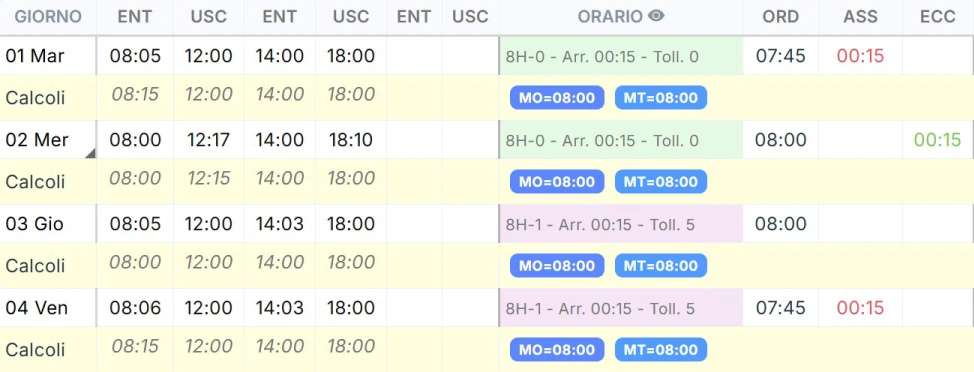
Arrotondamento "Generale" di 00.15, verso "E/U", monteore 08.00
Con tolleranza 0:
- Le timbrature 08.05 (entrata), 12.00 (uscita), 14.00 (entrata), 18.00 (uscita) diventano 08.15, 12.00, 14.00, 18.00. Il dipendente lavora 15 minuti in meno, quindi il cartellino riporta 15 minuti di assenza.
- Le timbrature 08.00 (entrata), 12.17 (uscita), 14.00 (entrata), 18.10 (uscita) diventano 08.00, 12.15, 14.00, 18.00. Il dipendente lavora 15 minuti in più, quindi il cartellino riporta 15 minuti di straordinario.
Con tolleranza 5:
- Le timbrature 08.05 (entrata), 12.00 (uscita), 14.03 (entrata), 18.00 (uscita) diventano 08.00, 12.00, 14.00, 18.00. I ritardi di 5 e di 3 minuti rientrano nella tolleranza.
- Le timbrature 08.06 (entrata), 12.00 (uscita), 14.03 (entrata), 18.00 (uscita) diventano 08.15, 12.00, 14.00, 18.00. Il ritardo di 6 minuti supera la tolleranza, quindi l'entrata passa al quarto d'ora successivo.
Pause e assenze
La scheda "Pause e assenze" riguarda i periodi in cui la persona non lavora. Rientrano in questa categoria i ritardi, cioè gli arrivi dopo l'orario di inizio, le uscite anticipate, ovvero le uscite prima dell'orario previsto, e le pause, cioè le interruzioni dell'attività durante la giornata.
Il campo Tipo di gestione prevede due valori.
| Valore | Periodi che rientrano |
|---|---|
| "Gestione Pausa" | Interruzioni tra una timbratura di uscita e la successiva timbratura di entrata, come pause pranzo e pause caffè. |
| "Gestione Assenza Neutra" | Qualsiasi arco di tempo in cui la persona non lavora, compresi ritardi e uscite anticipate. |
Come si crea una regola?
La procedura è la stessa per entrambi i valori del campo Tipo di gestione.
- Selezionare nel campo Tipo di gestione il valore "Gestione Pausa" o "Gestione Assenza Neutra".
- Scegliere nel campo Tipologia il criterio con cui il programma riconosce i periodi (vedere le due sezioni seguenti).
- Premere (Aggiungi gestione pausa) per creare una regola valida per i periodi riconosciuti con la Tipologia scelta.
- Compilare i campi della sezione "Fascia di gestione pausa" o "Fascia di gestione assenza neutra", in base al tipo scelto (vedere Campi della regola).
Come si sceglie la tipologia per una pausa?
Con "Gestione Pausa" il campo Tipologia ha due valori.
| Tipologia | Funzionamento | Impostazione |
|---|---|---|
| "Per posizione" (pausa rigida) | Individua la pausa dalla posizione delle timbrature. Serve per una pausa sempre tra le stesse due timbrature di uscita e di entrata. | Selezionare la posizione della pausa. |
| "Per fascia" (pausa dinamica) | Individua le pause comprese in un periodo in cui la persona può farle. | Indicare inizio e fine del periodo. |
Come si sceglie la tipologia per un'assenza neutra?
Con "Gestione Assenza Neutra" il campo Tipologia indica la condizione che l'intervallo di verifica deve soddisfare. I valori sono "Timbrature pari", "Timbrature dispari", "Timbrature di entrata", "Timbrature di uscita", "Prima timbratura", "Ultima timbratura" e "Sempre".
Quali campi ha una regola?
Le sezioni "Fascia di gestione pausa" e "Fascia di gestione assenza neutra" condividono cinque campi.
| Campo | Funzionamento |
|---|---|
| Minimo lavorato | La regola si applica solo se il tempo lavorato, cioè la differenza tra le timbrature, è maggiore o uguale al valore del campo. |
| Maggiore di | La regola si applica solo se la durata supera il valore del campo. |
| Minore di | La regola si applica solo se la durata è minore o uguale al valore del campo. |
| Quantità | Fissa la quantità da assegnare. |
| Giustificativo | Indica il giustificativo a cui il programma assegna il tempo della pausa o dell'assenza neutra. |
Quali campi si aggiungono per la pausa?
La sezione "Fascia di gestione pausa" ha in più il campo Modifica timbratura di fine pausa. Con una quantità fissa, il campo sposta la timbratura di fine pausa e la durata della pausa diventa uguale alla quantità.
Nella stessa sezione due valori del campo Giustificativo hanno un comportamento implicito.
| Giustificativo | Comportamento |
|---|---|
| "Ordinarie" | La pausa conta come tempo lavorato e non come assenza. La quantità fissa non si può usare. |
| "Assenza" | La pausa non conta come tempo lavorato. Con una quantità fissa, il programma modifica in automatico la timbratura di fine pausa. |
Quali campi si aggiungono per l'assenza neutra?
La sezione "Fascia di gestione assenza neutra" ha in più tre campi.
| Campo | Funzionamento |
|---|---|
| Ora inizio assenza | Indica l'ora da cui il programma considera l'assenza. |
| Ora fine assenza | Indica l'ora fino alla quale il programma considera l'assenza. |
| Giorno di competenza | Indica il giorno a cui appartiene l'assenza che ricade di notte, a scelta tra il giorno corrente ("Oggi"), quello successivo ("Domani") o entrambi ("Oggi e domani"). |
Eccedenza automatica
La scheda "Eccedenza automatica" riclassifica il tempo lavorato oltre l'orario secondo le fasce orarie in cui il dipendente lo svolge. Ogni nuova fascia si crea con il pulsante + e comprende l'intervallo Inizio-Fine e il Giustificativo a cui il programma somma l'intera eccedenza calcolata nella fascia.
Il campo Utilizza se stesso stabilisce con quali fasce il programma riclassifica l'eccedenza fino al cambio giorno dell'orario. Con l'opzione selezionata, si applicano le fasce dell'orario del giorno in questione. Per usare invece le fasce dell'orario del giorno successivo, dalla mezzanotte fino al cambio giorno, si deseleziona l'opzione.
Straordinario giornaliero con fascia automatica
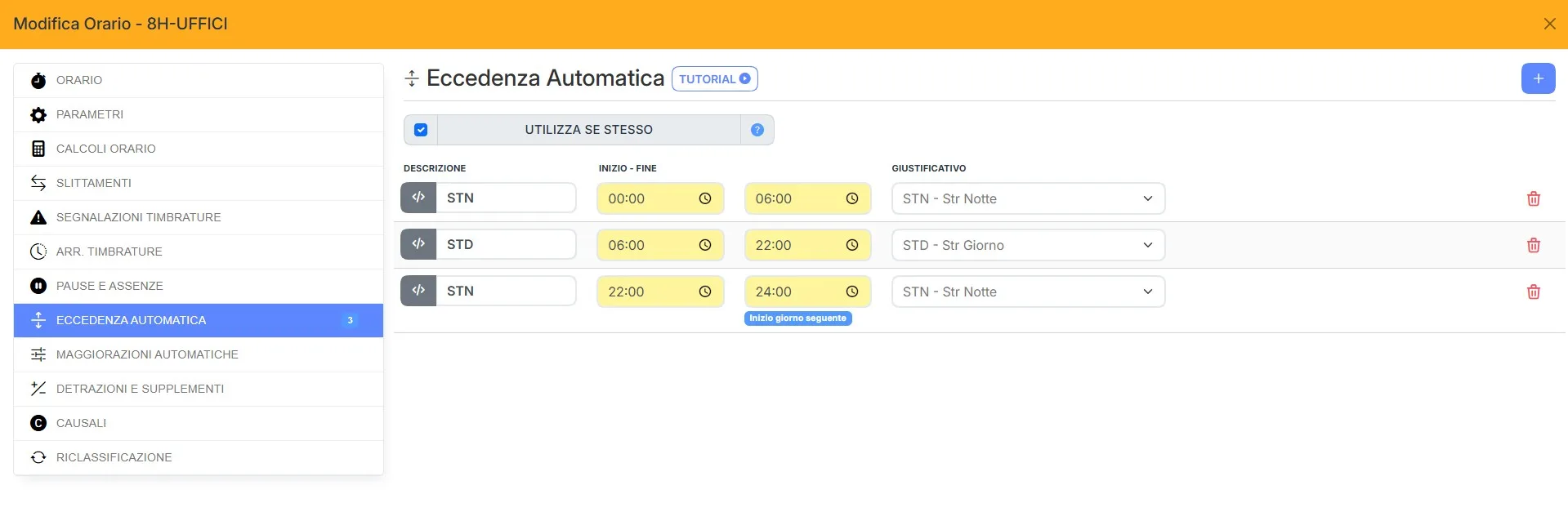
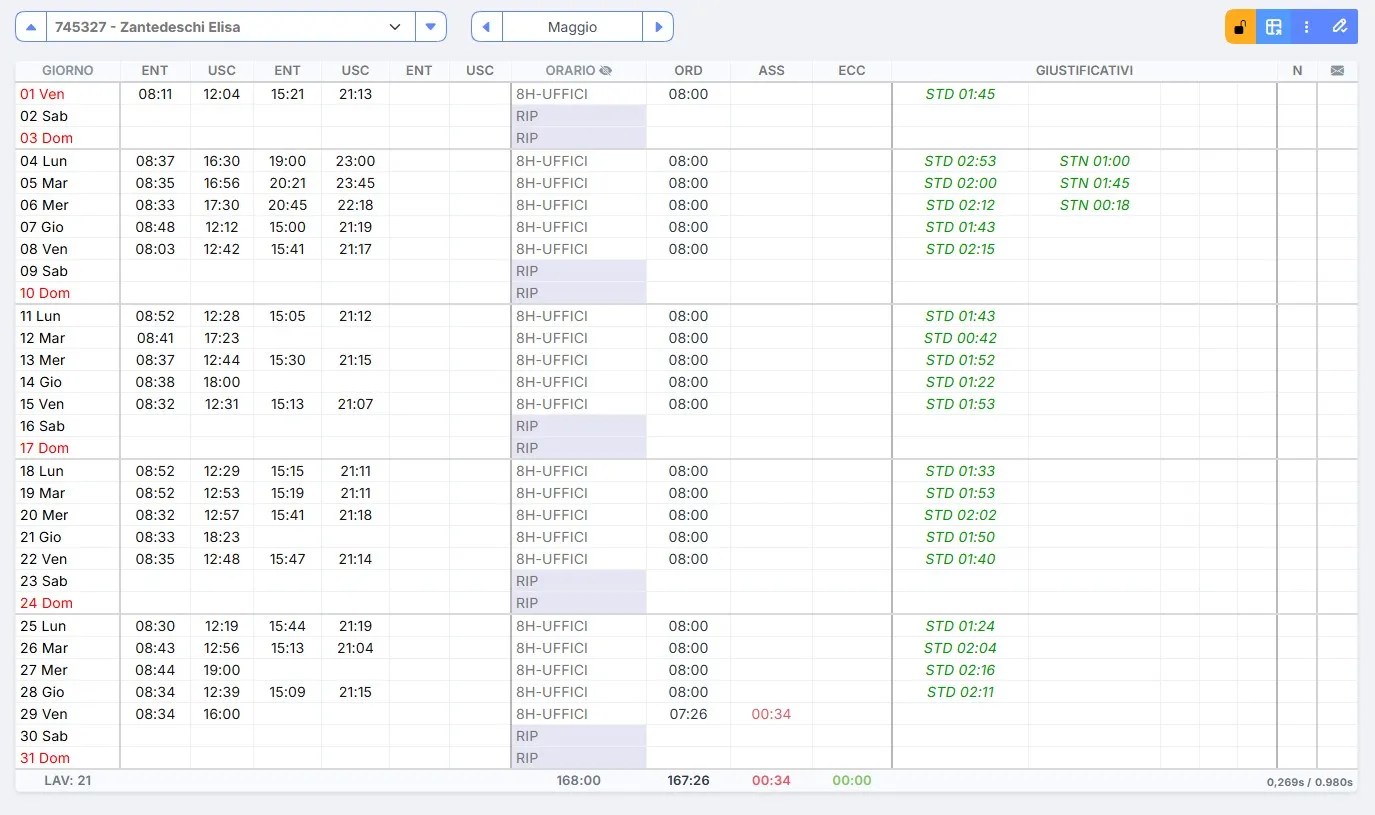
L'orario "8H-UFFICI" prevede tre fasce di eccedenza automatica: dalle 00.00 alle 06.00 e dalle 22.00 alle 24.00 con il Giustificativo "STN - Str Notte", dalle 06.00 alle 22.00 con "STD - Str Giorno".
Il 4 maggio il dipendente lavora 11.53, cioè 03.53 in più rispetto alle 08.00 ordinarie. Il programma colloca l'eccedenza dalle 19.07 alle 23.00 e la divide tra le fasce: 02.53 diurne e 01.00 notturne. Il cartellino riporta STD 02.53 e STN 01.00.
Se l'eccedenza ricade in una sola fascia, compare un solo giustificativo, come STD 01.43 il 7 maggio.
Maggiorazioni automatiche
Per ogni fascia oraria, la scheda "Maggiorazioni automatiche" assegna un giustificativo al tempo lavorato dal dipendente in quella fascia. Le fasce si creano con il pulsante +, come nella scheda "Eccedenza automatica", e comprendono l'intervallo Inizio-Fine e il Giustificativo a cui il programma somma il tempo calcolato nella fascia.
Il campo Utilizza se stesso funziona come nella scheda "Eccedenza automatica". Il campo Escludi eccedenza stabilisce se la maggiorazione comprende anche l'eccedenza.
Maggiorazione giornaliera con fascia automatica
L'orario "8H-UFFICI" prevede tre fasce di maggiorazione automatica: dalle 00.00 alle 06.00 e dalle 22.00 alle 24.00 con il Giustificativo "MAN - Magg Notte", dalle 06.00 alle 22.00 con "MAG - Magg Giorno".
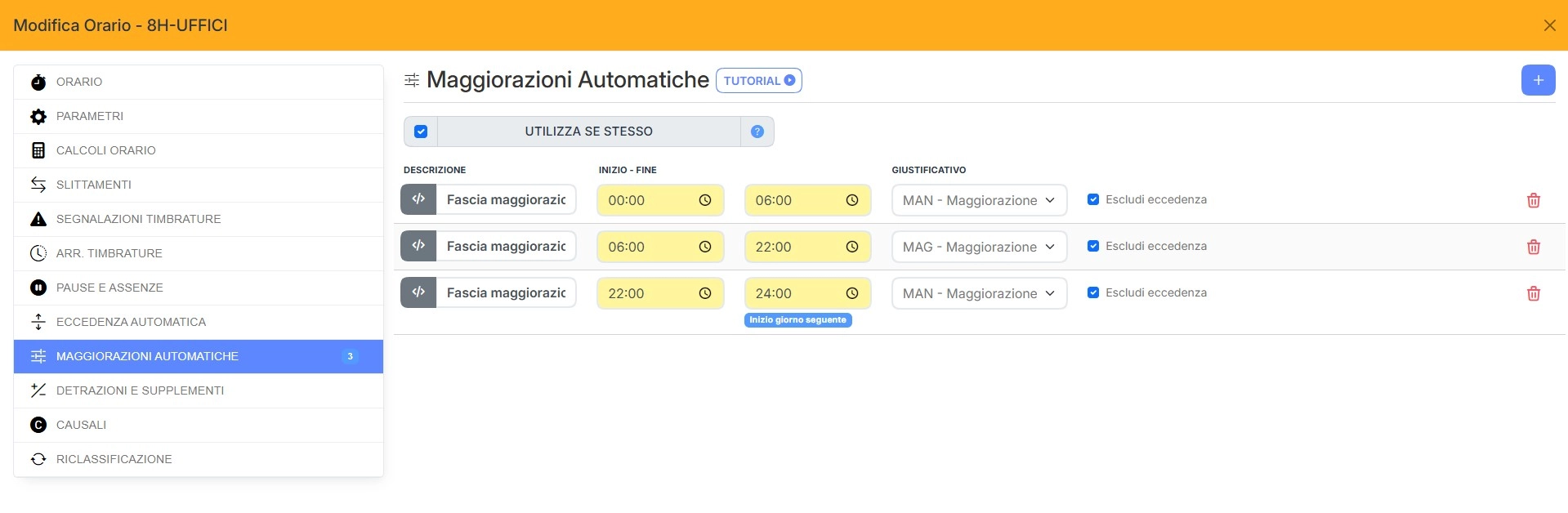
Con l'opzione Escludi eccedenza selezionata, l'eccedenza non genera maggiorazione. Il 7 agosto il cartellino riporta soltanto MAG 08.00, cioè il tempo ordinario, e l'eccedenza di 01.18 non entra nel calcolo.
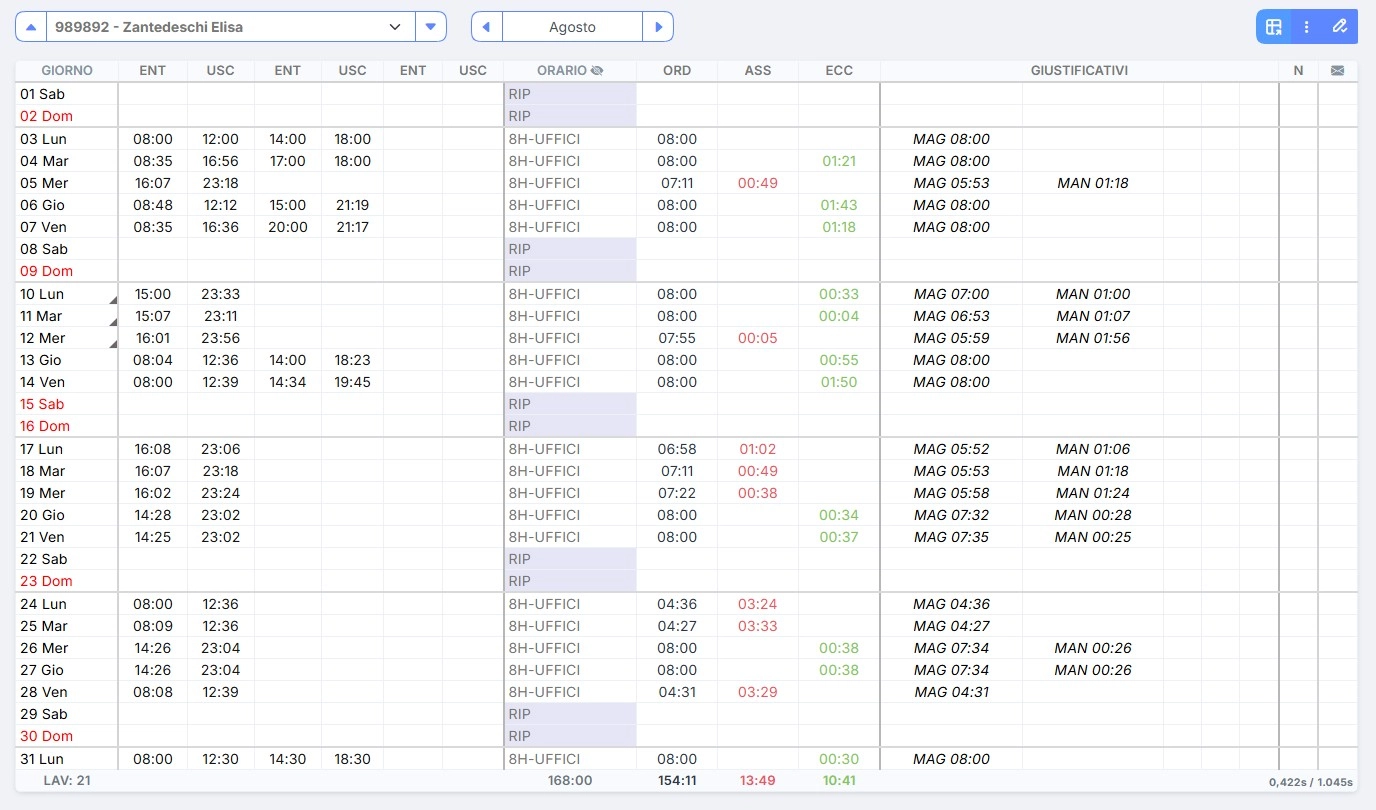
Con l'opzione Escludi eccedenza deselezionata, la maggiorazione comprende anche l'eccedenza. Il 7 agosto compare MAG 09.18, cioè 08.00 di orario ordinario più 01.18 di eccedenza.
Esempio con MAG e MAN nello stesso giorno
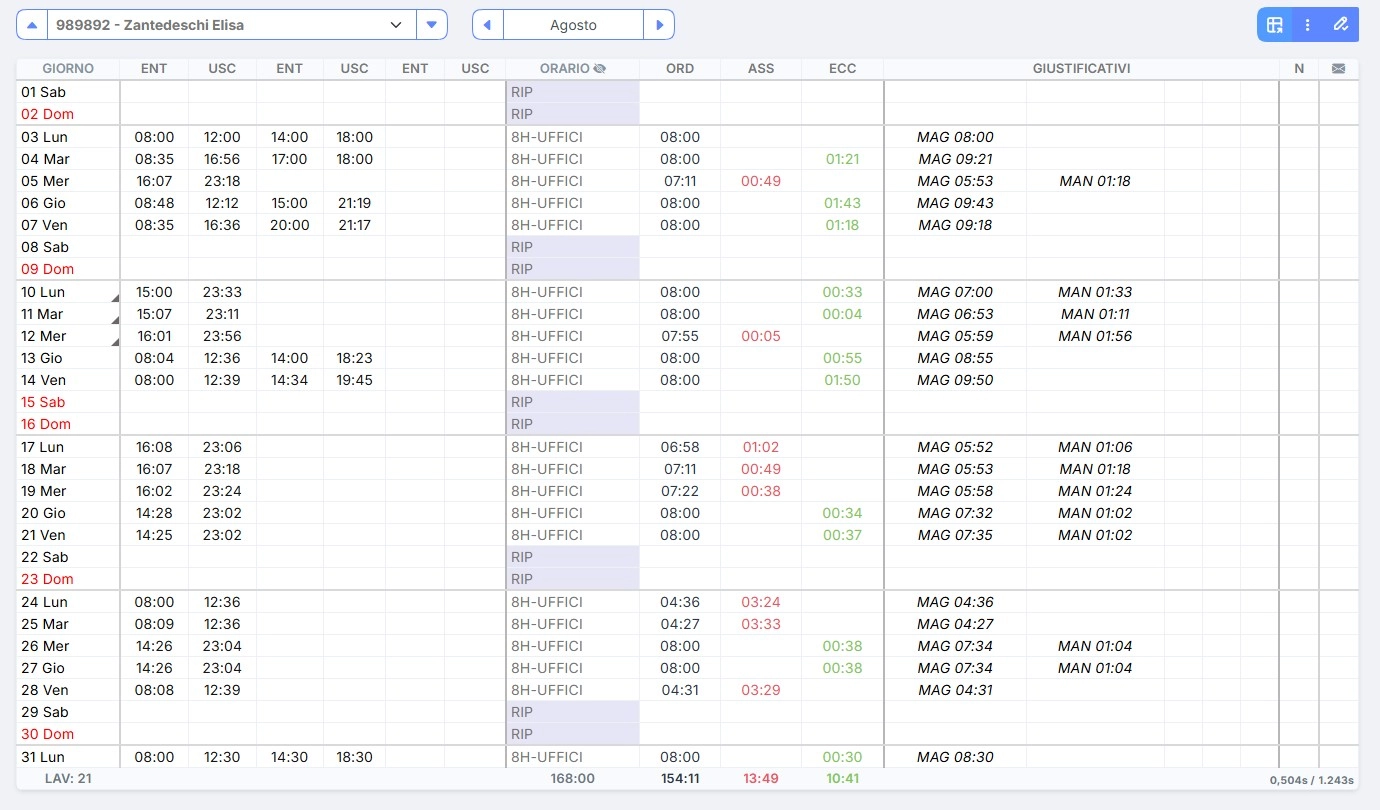
Il 5 agosto il dipendente entra alle 16.07 ed esce alle 23.18. Il tempo dalle 16.07 alle 22.00 ricade nella fascia diurna e genera MAG 05.53. Il tempo dalle 22.00 alle 23.18 ricade nella fascia notturna e genera MAN 01.18.
Detrazioni e supplementi
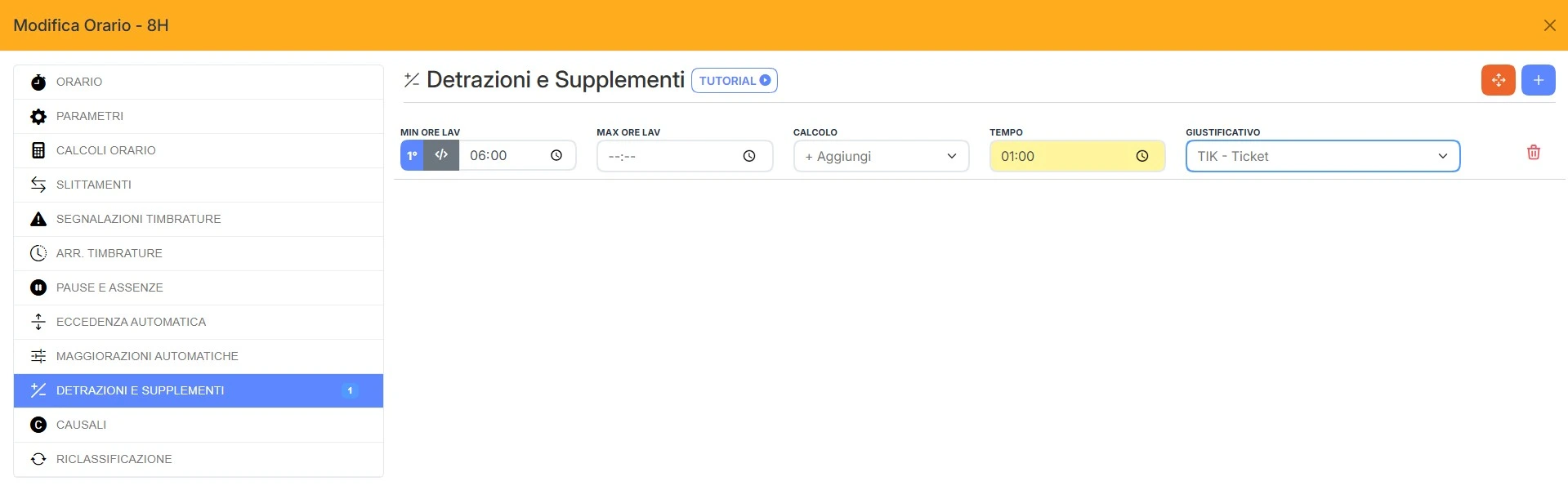
La scheda "Detrazioni e supplementi" modifica il tempo di una giornata quando le ore lavorate rientrano tra Minimo ore lavorate e Massimo ore lavorate. Il programma applica al giustificativo scelto il tempo indicato nel campo Tempo, secondo il valore del campo Calcolo ("Aggiungi" oppure "Togli").
Il cartellino riporta il risultato secondo le regole del giustificativo. Un giustificativo unitario, come TIK, vale come quantità giornaliera e non come ore. Un giustificativo che toglie tempo dalle ore lavorate, come una pausa, sottrae il tempo dal calcolo.
Supplemento Ticket Pasto automatico
Il programma aggiunge un Ticket Pasto se il dipendente lavora oltre le 6 ore giornaliere. Le impostazioni sono Minimo ore lavorate "06.00", Calcolo "Aggiungi", Tempo "01.00" (in questo caso valore unitario), cioè un ticket, e Giustificativo "TIK".
Il 2 ottobre il dipendente entra alle 08.23 ed esce alle 15.18. Il tempo lavorato, cioè 06.55, supera il valore minimo di 06.00 e il programma aggiunge il giustificativo TIK-Ticket.
Causali
La scheda "Causali" collega un giustificativo a una timbratura e rende preciso il calcolo del tempo lavorato nella giornata. Il tempo del giustificativo della causale si ricava da una coppia di timbrature, cioè la timbratura con causale e la timbratura collegata a essa.
| Campo | Descrizione |
|---|---|
| Arrotondamento timbrature causali | Indica se alle coppie di timbrature (con causale, collegate o entrambe) si applicano gli arrotondamenti dell'orario di lavoro. |
| Considera timbrature con causali | Stabilisce se le coppie di timbrature (con causale, collegate o entrambe) entrano anche nei calcoli automatici dell'orario di lavoro, cioè tempo lavorato, eccedenza automatica e maggiorazioni automatiche. Con l'opzione disabilitata, le timbrature con causale restano fuori da questi calcoli e servono solo a ricavare il tempo del giustificativo della causale. |
Una giornata comprende entrata alle 08.00, timbratura con causale "Viaggio" dalle 10.00 alle 11.00, inizio pausa alle 12.00, fine pausa alle 13.00 e uscita alle 17.00.
Con Considera timbrature con causali disabilitato, il calcolo usa 08.00-12.00 e 13.00-17.00. Il risultato è di 8 ore di presenza più 1 ora di "Viaggio".
Con Considera timbrature con causali abilitato, il calcolo usa 08.00-10.00, 11.00-12.00 e 13.00-17.00. Il risultato è di 7 ore di presenza più 1 ora di "Viaggio".
Il campo Elenco delle causali indica le causali a cui si applica il tipo di calcolo impostato di seguito. Il campo Gestione causali definisce questo tipo di calcolo e assume i valori seguenti.
| Valore | Calcolo del tempo |
|---|---|
| "Timbratura successiva" | Il programma conteggia il periodo dalla timbratura con causale fino alla timbratura successiva. |
| "Timbratura precedente" | Il programma conteggia il periodo dalla timbratura precedente fino alla timbratura con causale. |
| "Gestione presenza" | Il programma calcola il tempo di presenza in base alla causale. Con causale in entrata, il tempo arriva fino alla prossima timbratura di uscita. Con causale in uscita, il tempo parte dalla timbratura di entrata precedente. |
| "Gestione pausa" (pausa o assenza) | Il programma calcola il tempo di pausa o di assenza in base alla causale. Con causale in entrata, il tempo parte dalla timbratura di uscita precedente. Con causale in uscita, il tempo arriva fino alla timbratura di entrata successiva. |
| "Gestione personalizzata" | Si sceglie la timbratura precedente o quella successiva, separatamente per le causali in entrata e per quelle in uscita. |
| "Riferimento orario" | Il programma assegna in automatico il tempo della causale in base a fasce orarie. Se la timbratura con una causale specifica rientra in una fascia di riferimento, con causale in entrata il tempo va dall'inizio della fascia all'orario di timbratura. Con causale in uscita, va dall'orario di timbratura alla fine della fascia. |
| "Gestione singola" | Se compare una delle causali dell'elenco, il programma aggiunge una quantità fissa di tempo al giustificativo della causale. |
Riclassificazione causali
Per ogni coppia di timbrature con causale, la riclassificazione modifica il tempo calcolato. L'opzione è disponibile solo con i valori "Timbratura successiva", "Timbratura precedente", "Gestione presenza", "Gestione pausa" e "Gestione personalizzata".
Il pulsante + aggiunge una nuova riclassificazione.
| Campo | Descrizione |
|---|---|
| Minimo lavorato | Fissa il tempo minimo lavorato, cioè la differenza tra le timbrature. La riclassificazione si esegue solo se il tempo lavorato è maggiore o uguale al valore impostato. |
| Quantità minima / Quantità massima | Fissano il limite inferiore e quello superiore della quantità di tempo della "Causale timbrata" per eseguire la riclassificazione. |
| Azione | Indica l'operazione matematica da eseguire sul Giustificativo da riclassificare, cioè aggiunta (+) o sottrazione (-). |
| Quantità di calcolo | Definisce il valore di tempo usato nei calcoli. Il valore "Tempo causale" usa la quantità della "Causale timbrata". Il valore "Quantità fissa" usa una quantità stabilita. Il valore "Tempo della causale tolta la quantità minima" usa la differenza tra il tempo della "Causale timbrata" e la quantità minima. Il valore "Tempo causale fino a" usa la quantità della "Causale timbrata" fino al raggiungimento della quantità fissa indicata. |
| Giustificativo da riclassificare | Indica il giustificativo su cui agiscono gli altri campi della riclassificazione. Con il valore "Causale timbrata", la riclassificazione riguarda lo stesso giustificativo della causale timbrata. |
I campi Minimo lavorato, Quantità minima e Quantità massima devono valere contemporaneamente perché la riclassificazione si esegua.
Riclassificazione
La scheda "Riclassificazione" modifica il tempo dei giustificativi in base a criteri specifici. Il programma la esegue dopo tutti gli altri calcoli dell'orario di lavoro.
Il pulsante + aggiunge una nuova fascia di riclassificazione. Ogni fascia si compone di una parte di verifica, cioè le condizioni da rispettare, e di uno o due calcoli, cioè le operazioni da eseguire.
Quando si applica una fascia?
La fascia si applica quando le condizioni impostate nei campi seguenti valgono contemporaneamente.
| Campo | Descrizione |
|---|---|
| Giustificativo da verificare | Indica il giustificativo su cui il programma esegue i controlli. |
| Minimo lavorato | Fissa il tempo minimo lavorato. La riclassificazione si esegue solo se il tempo lavorato è maggiore o uguale al valore impostato. Il tempo lavorato è la somma di ordinarie, eccedenza e tutti i giustificativi con le opzioni Considera nel Saldo e Considera lavorato abilitate. |
| Quantità minima | Fissa il limite inferiore, valore compreso, del tempo del Giustificativo da verificare. |
| Quantità massima | Fissa il limite superiore, valore compreso, del tempo del Giustificativo da verificare. |
| Verifica per la riclassificazione | Stabilisce che Minimo lavorato, Quantità minima e Quantità massima devono valere contemporaneamente. |
Se nessuno di questi valori è impostato, la riclassificazione richiede soltanto la presenza del Giustificativo da verificare.
Come si calcola il nuovo tempo?
Il Primo calcolo esegue la prima operazione sul giustificativo da riclassificare. Comprende i campi seguenti.
| Campo | Descrizione |
|---|---|
| Azione | Indica l'operazione matematica: aggiunta (+) o sottrazione (-). |
| Tempo dell'operazione | Definisce il tempo con cui si esegue l'operazione. |
| Giustificativo da riclassificare | Indica il giustificativo su cui agisce l'operazione. |
| Utilizza calcoli giustificativo | Stabilisce se al Giustificativo da riclassificare si applicano la soglia minima e l'arrotondamento previsti dalla sua configurazione. |
Il campo Tempo dell'operazione assume i valori della tabella seguente.
| Valore | Tempo utilizzato |
|---|---|
| "Tempo giustificativo" | Quantità del Giustificativo da verificare. |
| "Quantità fissa" | Quantità stabilita nella fascia. |
| "Monteore" | Monteore dell'orario. |
| "Monteore teorico" | Monteore teorico dell'orario. |
| "Tempo del giustificativo tolta la quantità minima" | Differenza tra il tempo del Giustificativo da verificare e la Quantità minima. |
| "Tempo lavorato" | Somma di ordinarie ed eccedenza. |
| "Tempo ordinario" | Quantità del tempo ordinario. |
| "Tempo giustificativo fino a" | Quantità del Giustificativo da verificare, fino al raggiungimento della quantità fissa indicata. |
Il Secondo calcolo è opzionale. Esegue una seconda operazione sul giustificativo da riclassificare e usa i campi Tempo dell'operazione e Giustificativo da riclassificare, con le stesse opzioni del primo calcolo.
Eccedenza giustificata con S15 fino a 2 ore e con S20 oltre le 2 ore
L'orario "8H-0" ha due fasce di riclassificazione, entrambe con Giustificativo da verificare "ECC - Eccedenza". Nessun altro campo di verifica è impostato, quindi ogni fascia richiede soltanto la presenza di eccedenza.
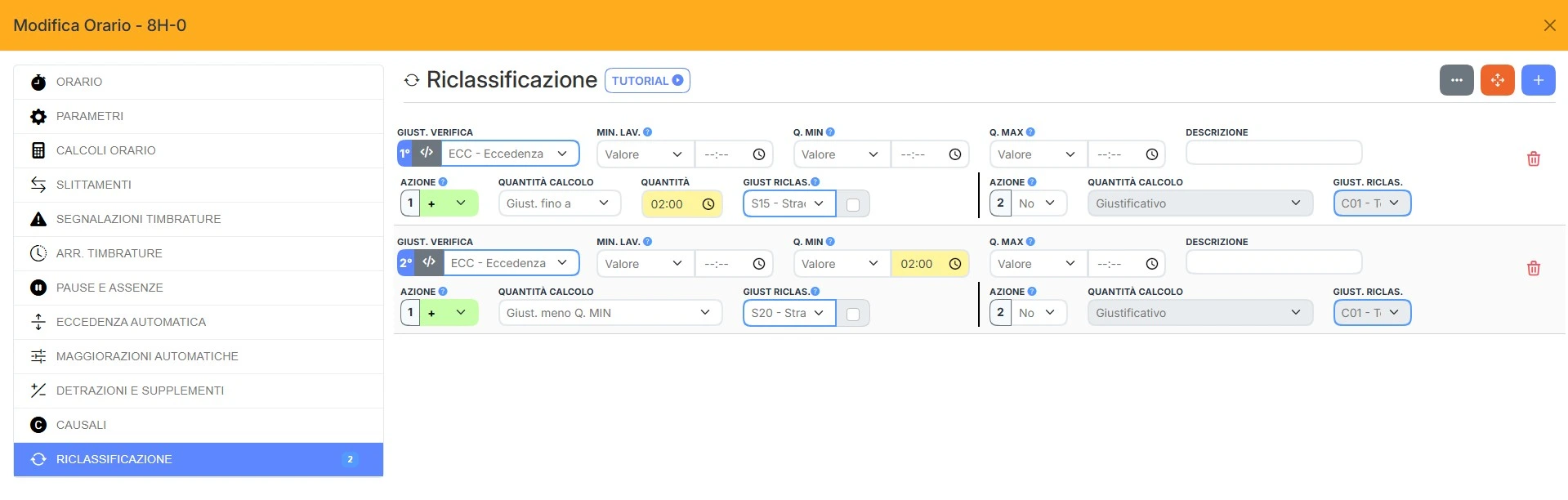
La prima fascia ha Azione "+", Quantità di calcolo "Tempo giustificativo fino a", Quantità 02.00 e Giustificativo da riclassificare "S15". Il programma assegna a S15 l'eccedenza della giornata fino a un massimo di 2 ore.
La seconda fascia ha Quantità minima 02.00, Azione "+", Quantità di calcolo "Tempo del giustificativo tolta la quantità minima" e Giustificativo da riclassificare "S20". Si applica solo se l'eccedenza raggiunge le 2 ore e assegna a S20 la parte che supera le 2 ore. In entrambe le fasce il Secondo calcolo non è utilizzato.
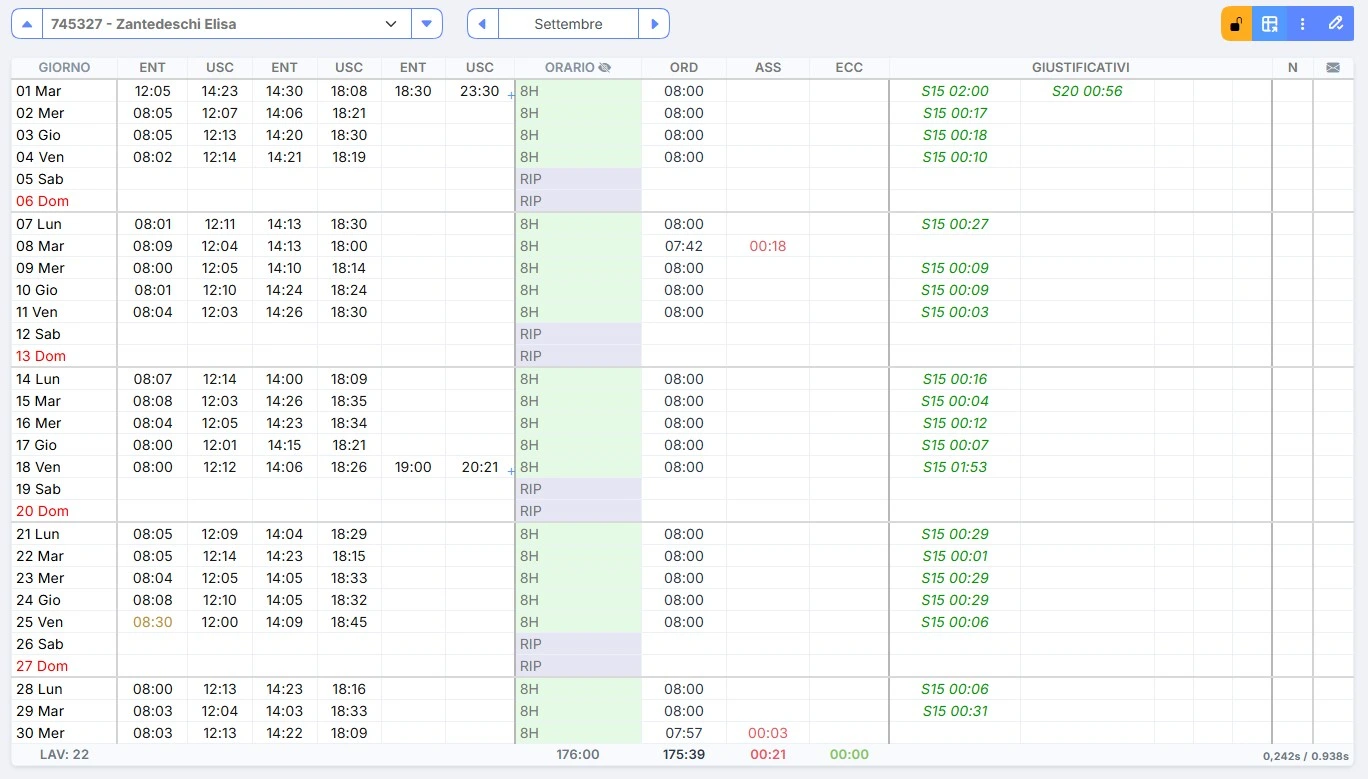
Il 1° settembre l'eccedenza è di 02.56. Il cartellino riporta S15 02.00 e S20 00.56. Il 18 settembre l'eccedenza è di 01.53, quindi inferiore alle 2 ore, e compare soltanto S15 01.53.
Azioni
- Modifica: apre le impostazioni dell'orario selezionato, per cambiarne i parametri.
Modificare un orario già in uso nei cartellini dei dipendenti può compromettere l'integrità dei calcoli precedenti. Salvo casi eccezionali, si consiglia di usare la funzione Duplica, per creare una nuova variante senza alterare lo storico.
- Orari Subordinati: crea un orario "figlio" che eredita tutte le configurazioni dell'orario "padre". Ogni modifica del padre si riflette in automatico su tutti i figli, quindi la funzione serve per variazioni su larga scala. In ogni orario figlio si possono "sganciare" singole regole di calcolo, per applicare personalizzazioni specifiche.
- Duplica: crea una copia esatta dell'orario e di tutte le sue configurazioni. Serve a ricavare nuovi profili da una base esistente.
- Elimina: rimuove in modo definitivo l'orario non più necessario.
Gruppi orari
La pagina "Gruppo orario" definisce la struttura della settimana lavorativa del dipendente, cioè il turno previsto per ogni giorno. Prevede due modalità:
- "Statico": orario fisso, per esempio 40h con 8 ore dal lunedì al venerdì.
- "Dinamico": orario basato su un Ciclo Orario, cioè uno schema di orari che ruota nel tempo. Per approfondire, consultare Come creare un ciclo orario.
Il programma genera in automatico il cartellino del dipendente secondo lo schema del gruppo assegnato.
| Scheda | Cosa fa |
|---|---|
| "Parametri" | Raccoglie descrizione, codice, monteore settimanale, orari dei singoli giorni e festività del gruppo. |
| "Ordine ricalcolo" | Stabilisce l'ordine con cui il programma ricalcola i giorni del cartellino. |
| "Slittamenti" | Sostituisce l'orario standard con uno specifico in determinati periodi dell'anno. |
| "Riclassificazione" | Applica gli aggiustamenti finali ai giustificativi del cartellino. |
| "Processo riclassificazioni" | Fissa l'ordine con cui il programma applica le regole di riclassificazione. |
| "Limiti slittamento" | Limita il numero di volte in cui un orario compare in una settimana o in un mese. |
Per creare un nuovo profilo, premere +, in alto a destra.
Parametri
Per impostare un gruppo orario:
- Inserire nel campo Descrizione il nome del profilo, per esempio "40h".
- Compilare, se serve, Codice e Monteore Settimanale.
- Scegliere dall'elenco l'orario di ogni giorno, da Lunedì - Domenica.
- Scegliere nel campo Festività l'orario dei giorni festivi, cioè dei giorni che il calendario riconosce come tali.
- Selezionare in Associa Utenti i dipendenti a cui assegnare il gruppo. Gli utenti che fanno già parte del gruppo non sono selezionabili.
Tre campi regolano il calcolo e la visualizzazione del cartellino:
- Totalizzatore Presenza Giorno: calcola la presenza effettiva in rapporto alle attività svolte.
- Calcola fino ad oggi: se attivo, il programma elabora il cartellino fino alla data corrente e ignora i giorni futuri.
- Visualizza Totalizzatori: stabilisce quali contatori compaiono nella tabella riepilogativa del cartellino.
Ordine ricalcolo
La scheda "Ordine ricalcolo" stabilisce l'ordine con cui il programma ricalcola i giorni del cartellino presenze. Comprende due campi:
- Ordine ricalcolo settimanale: stabilisce l'ordine dei giorni, da Lunedi a Domenica più Festivo, con cui il programma ricalcola la settimana.
- Tipo di ricalcolo settimanale: stabilisce il criterio di ricalcolo, a scelta tra i valori seguenti.
- "Default": segue il ricalcolo settimanale.
- "Lavorato crescente": parte dal giorno con meno ore lavorate, cioè con la differenza minore tra le timbrature, e arriva a quello con più ore.
- "Lavorato decrescente": segue l'ordine opposto, dal giorno con più ore lavorate a quello con meno ore.
Slittamenti
Lo slittamento sostituisce l'orario standard con uno specifico in determinati periodi dell'anno. Serve per le eccezioni ricorrenti, come l'orario estivo, ed evita la modifica manuale dei singoli giorni sul cartellino.
- Indicare Data inizio / fine del periodo in cui l'orario cambia.
- Scegliere il nuovo Orario che i dipendenti seguono in quel periodo.
- Selezionare nel campo Giorni i giorni della settimana in cui scatta la modifica.
- Attivare, se serve, Ignora anno: la regola si ripete ogni anno, senza reinserirla.
Orario estivo
Dal 1° giugno al 30 settembre, dal lunedì al venerdì, i dipendenti seguono l'orario "8H-ESTATE". Le impostazioni sono Data inizio 01/06/2026, Data fine 30/09/2026, Giorni dal lunedì al venerdì, Orario "8H-ESTATE" e Ignora anno attivo.
Negli altri mesi il programma usa l'orario "8H-INVERNO". Con Ignora anno attivo, ripropone l'orario estivo ogni 1° giugno.
Ogni orario, estivo o invernale, può avere regole diverse per ritardi, straordinari e pause. Il programma passa dall'uno all'altro in automatico, in base alle date impostate.
Riclassificazione
La riclassificazione applica gli aggiustamenti finali ai giustificativi del cartellino, dopo tutti gli altri calcoli. In base alle ore lavorate, il programma assegna a quelle ore un giustificativo diverso. Per esempio, trasforma un'eccedenza generica in "Straordinario 15%".
Per inserire una regola:
- Premere +, in alto a destra
- Scegliere nel campo Tipo la tipologia, a scelta tra "Mensile", "Settimanale" e "Settimanale-Giornaliero".
- Compilare i campi della tipologia scelta.
| Tipologia | Cosa fa |
|---|---|
| "Riclassificazione mensile" | Cambia il giustificativo delle ore in base alla quantità raggiunta nel mese. |
| "Riclassificazione settimanale" | Confronta le ore della settimana con una soglia e trasforma la differenza in eccedenza o assenza. |
| "Riclassificazione settimanale-giornaliera" | Assegna il giustificativo in base alle ore extra del giorno e a quelle già accumulate nella settimana. |
Riclassificazione mensile
La riclassificazione mensile cambia in automatico il giustificativo delle ore (presenze, eccedenze o assenze) in base alla quantità raggiunta nel mese. La regola prevede questi campi:
- Giustificativo di riferimento: indica il tipo di ore che il programma controlla, per esempio "Eccedenza".
- Da / Fino a: fissa la soglia in ore, per esempio da 0 a 20 ore.
- Giustifica in: stabilisce il nuovo giustificativo da assegnare a quelle ore, per esempio "Straordinario 15%".
Straordinario al 15% fino a 20 ore e al 20% oltre
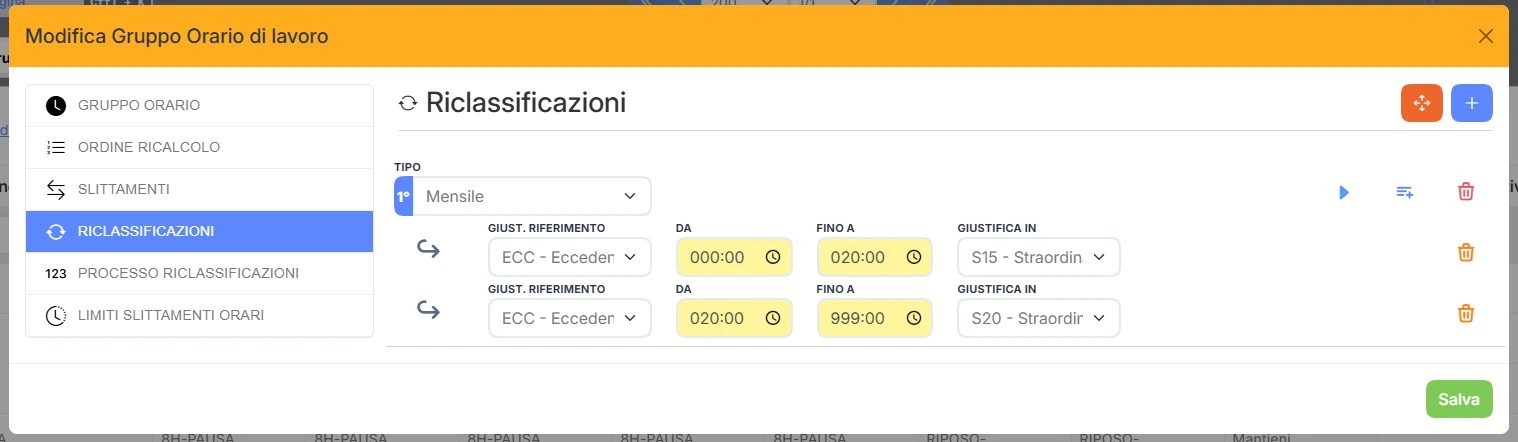
La regola ha due righe, entrambe con Giustificativo di riferimento "ECC - Eccedenza".
- Prima riga, da 0 a 20 ore, Giustifica in "S15 - Straordinario 15%": le prime 20 ore di eccedenza del mese diventano S15.
- Seconda riga, da 20 a 999 ore, Giustifica in "S20 - Straordinario 20%": dalla 21ª ora in poi l'eccedenza diventa S20.
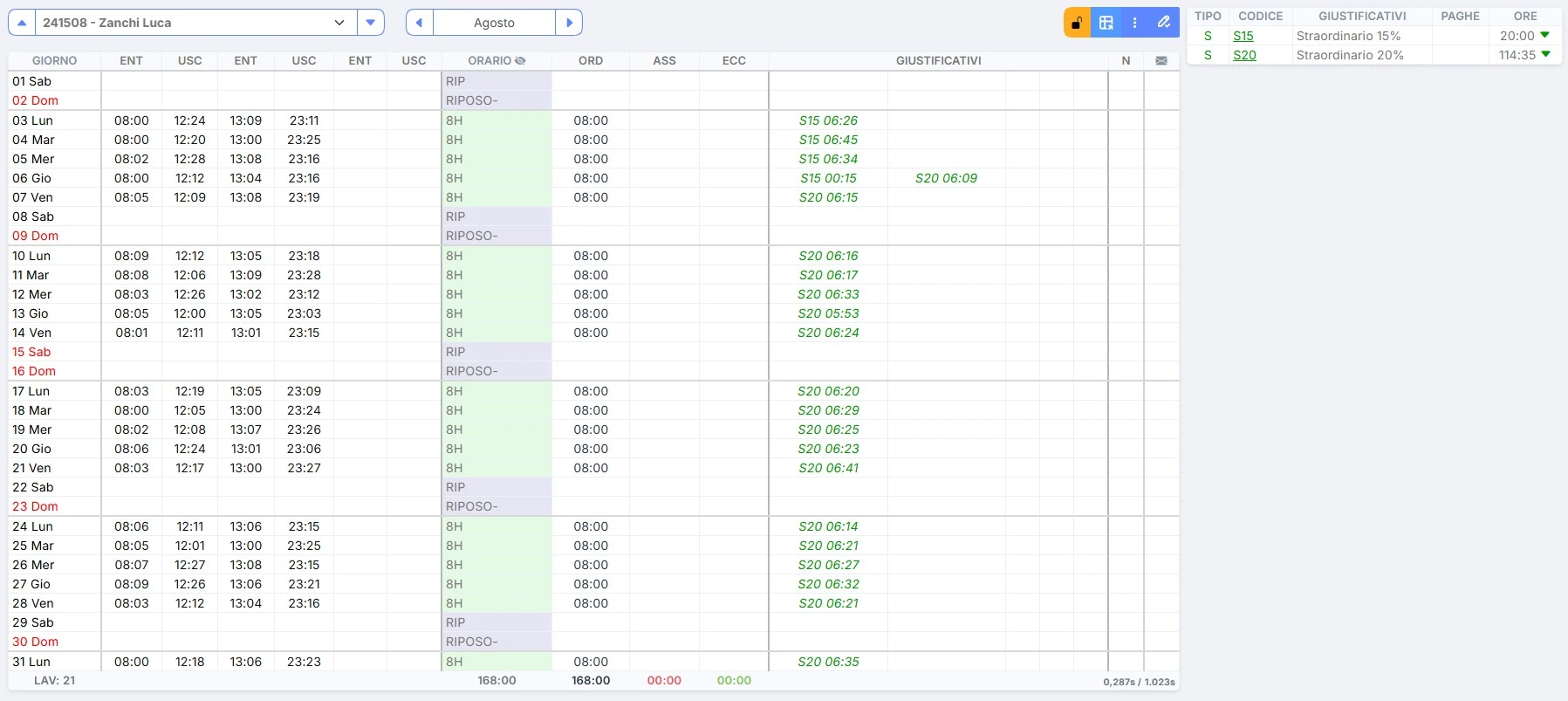
Il programma cambia il giustificativo in automatico, appena registra le ore. Dal 3 al 5 agosto l'eccedenza giornaliera (06.26, 06.45 e 06.34) arriva a 19.45 e diventa tutta S15. Il 6 agosto mancano 00.15 per raggiungere le 20 ore, quindi il cartellino riporta S15 00.15 e S20 06.09. Dal 7 agosto tutta l'eccedenza diventa S20. Nel mese i totali sono S15 20.00 e S20 114.35.
Riclassificazione settimanale
La riclassificazione settimanale serve per gli orari flessibili, perché conta il totale delle ore della settimana e non quelle di ogni singolo giorno. Si imposta una soglia, per esempio 40 ore settimanali, e il programma la confronta con le ore lavorate. A fine settimana, le ore oltre la soglia diventano "Eccedenza" e le ore mancanti diventano "Assenza". Il cartellino mostra il saldo progressivo nella colonna Saldo.
La regola prevede questi campi:
- Soglia teorica: indica le ore settimanali di riferimento, per esempio 40.00. Il menu accanto al valore stabilisce quali ore il programma confronta con la soglia.
- "Ordinarie": totale delle ore in base ai giustificativi standard.
- "Lavorato": saldo settimanale puro, senza considerare l'orario giornaliero.
- Giustificativo di riferimento: stabilisce se la regola riguarda l'"Eccedenza" (ore in più) o l'"Assenza" (ore in meno).
- Da / Fino a: fissa l'intervallo di ore a cui si applica la regola, per esempio da 0 a 99 ore.
- Giustifica in: fissa il giustificativo finale da assegnare alle ore, per esempio "Banca Ore" o "Straordinario".
Settimana da 40 ore
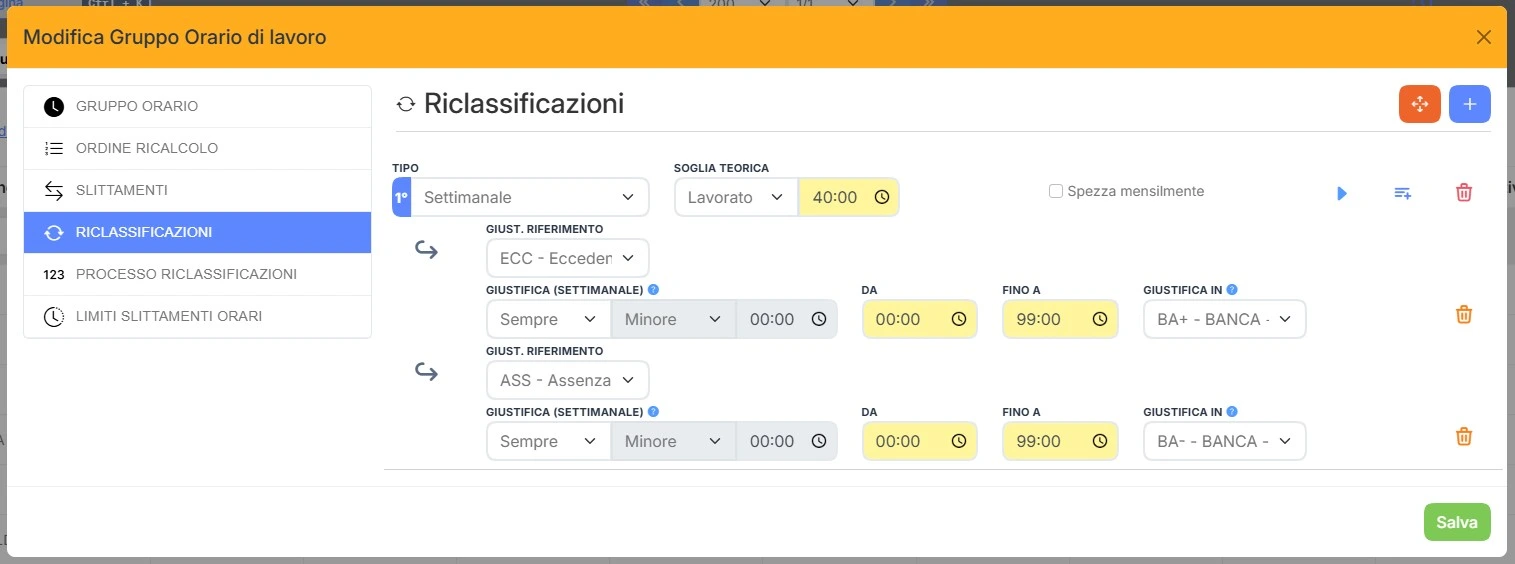
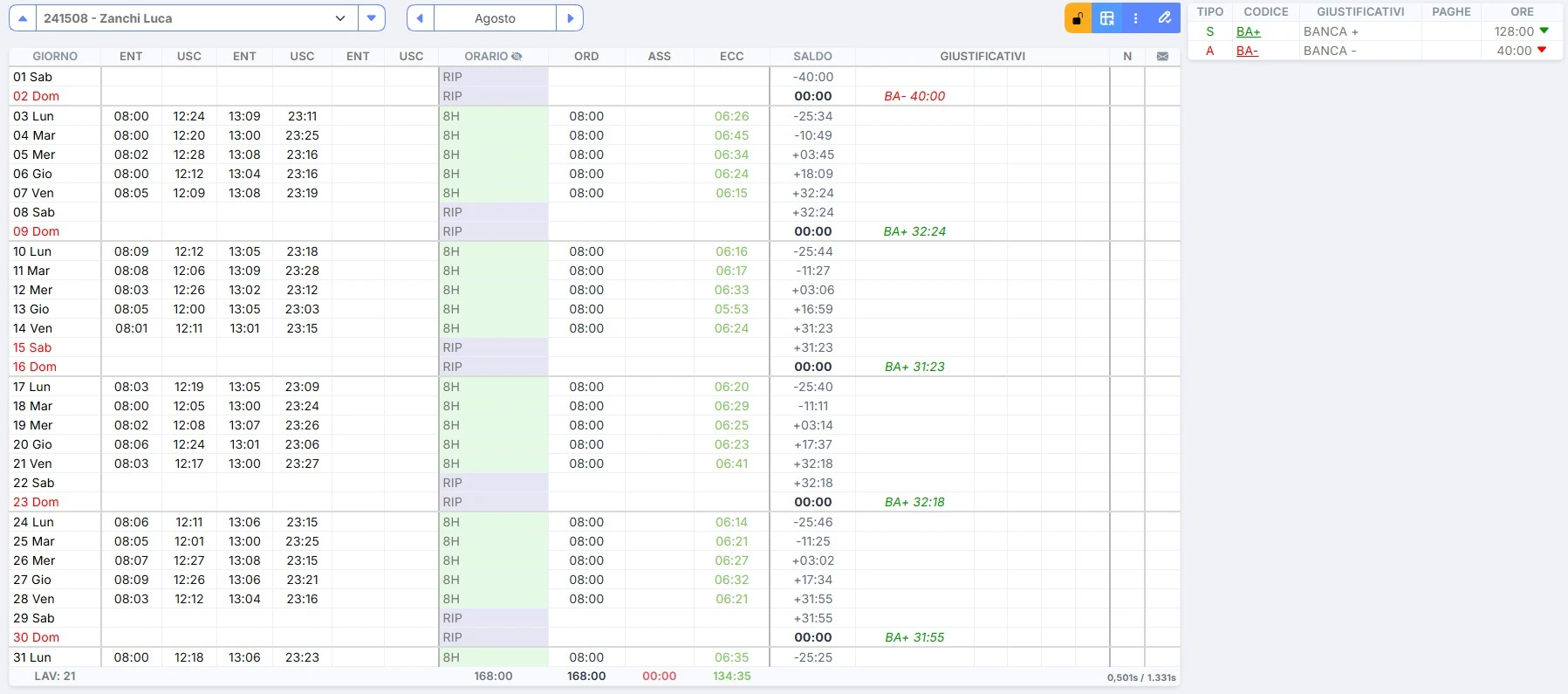
La Soglia teorica è "Lavorato" 40.00. La regola ha due righe: l'eccedenza (da 0 a 99 ore) diventa "BA+ - BANCA +" e l'assenza (da 0 a 99 ore) diventa "BA- - BANCA -".
Il saldo parte da -40.00 all'inizio della settimana e cresce con le ore ordinarie e con l'eccedenza di ogni giorno. Lunedì 3 agosto, con 08.00 ordinarie e 06.26 di eccedenza, il saldo è -25.34. Venerdì 7 agosto arriva a +32.24. Domenica 9 agosto, ultimo giorno della settimana, il programma trasforma il saldo in giustificativo e il cartellino riporta BA+ 32.24. Il 2 agosto, domenica, la settimana non contiene ore lavorate: il saldo è -40.00 e il cartellino riporta BA- 40.00.
Riclassificazione settimanale-giornaliera
La riclassificazione settimanale-giornaliera combina le due logiche precedenti. Serve quando il giustificativo dello straordinario dipende da due condizioni contemporanee, cioè le ore extra già accumulate nella settimana e le ore extra del giorno. Il programma controlla prima a che punto si trova la settimana, poi le ore del giorno, e assegna il codice corretto come in una griglia.
La regola prevede questi campi:
- Giorni: indica i giorni della settimana in cui si applica la regola, per esempio dal lunedì al venerdì.
- Giustificativo di riferimento: indica il tipo di ore che il programma controlla, per esempio "Eccedenza".
- Quantità minima settimanale / Quantità massima settimanale: fissano i limiti di ore settimanali di ogni fascia, per esempio da 0 a 20 ore e da 20 a 99 ore.
- Minimo giornaliero / Massimo giornaliero: stabiliscono come suddividere le ore di ogni singolo giorno, per esempio da 0 a 2 ore e da 2 a 8 ore.
- Giustifica in: indica il giustificativo finale che il programma assegna.
Straordinario con quattro codici
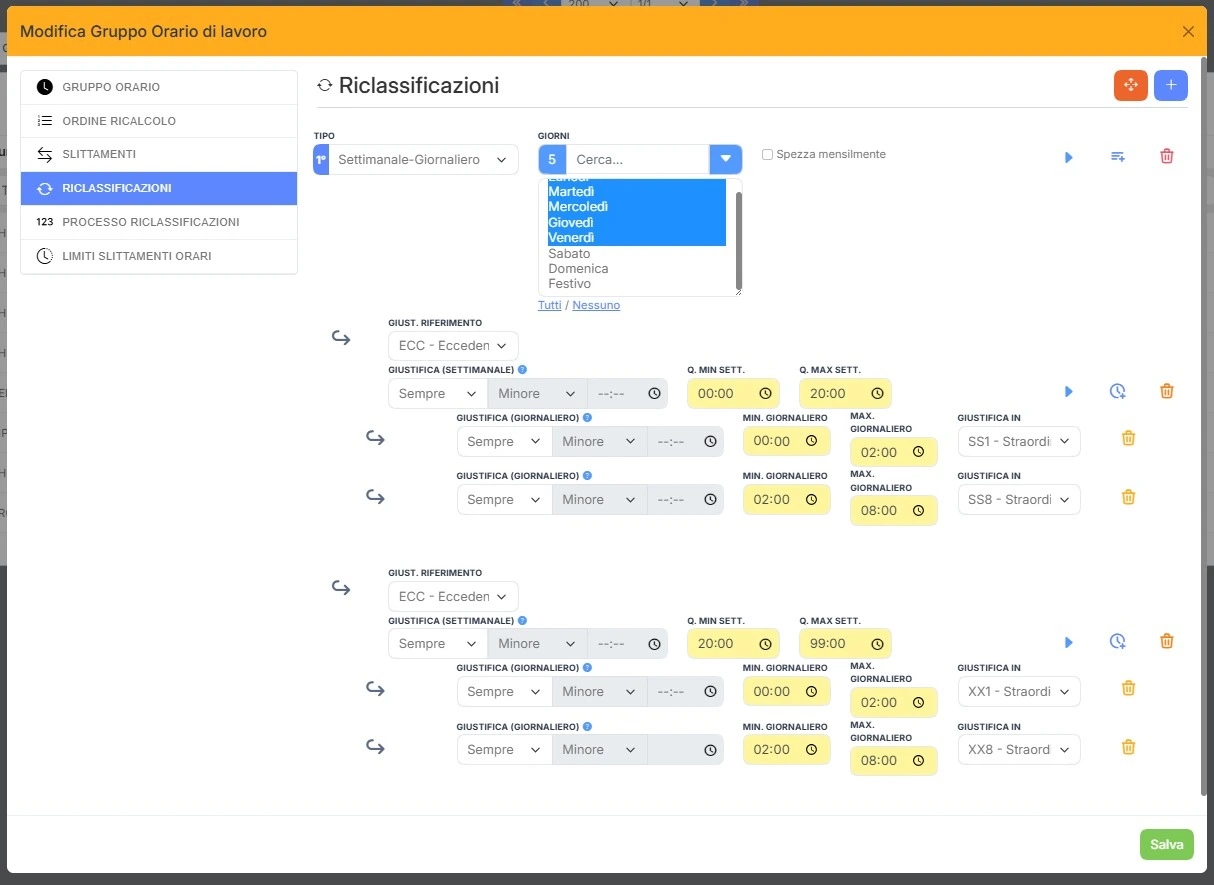
La regola vale dal lunedì al venerdì e ha Giustificativo di riferimento "ECC - Eccedenza". Le fasce sono due.
- Fascia A, entro le prime 20 ore di eccedenza della settimana:
- le prime 2 ore del giorno ricevono il codice SS1;
- dalla 3ª all'8ª ora del giorno ricevono il codice SS8.
- Fascia B, oltre le 20 ore di eccedenza della settimana:
- le prime 2 ore del giorno ricevono il codice XX1;
- dalla 3ª all'8ª ora del giorno ricevono il codice XX8.
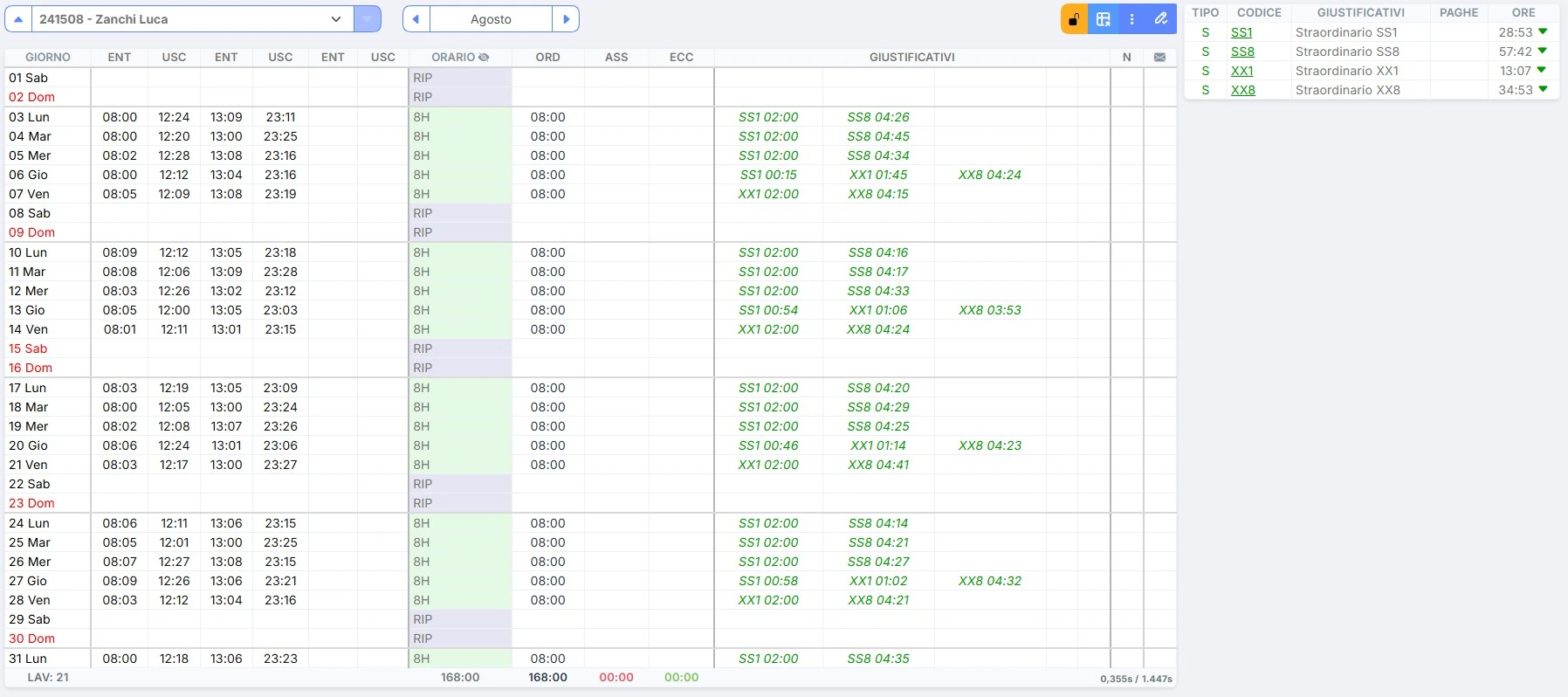
Dal 3 al 5 agosto l'eccedenza giornaliera supera ogni giorno le 6 ore: le prime 2 ore diventano SS1 e le restanti SS8. Il 6 agosto l'eccedenza della settimana raggiunge le 20 ore. Il cartellino riporta SS1 00.15, per completare la fascia A, poi XX1 01.45 e XX8 04.24. Il 7 agosto riporta XX1 02.00 e XX8 04.15.
Il numero di fasce non ha un limite, quindi la regola si adatta anche a contratti con molte soglie.
Processo riclassificazioni
La scheda "Processo riclassificazioni" stabilisce l'ordine di priorità con cui il programma applica le regole create. Per impostazione standard, il programma calcola in ordine cronologico, cioè dal lunedì e per tutta la settimana. In alternativa, si dà la precedenza al calcolo di un giorno rispetto a un altro, per ottenere il totale voluto.
- Ordine di riclassificazione settimanale-giornaliera: stabilisce l'ordine dei giorni, da Lunedì a Domenica più Festivo, con cui il programma calcola la riclassificazione settimanale-giornaliera.
- Ordine di riclassificazione mensile: stabilisce l'ordine di calcolo della riclassificazione mensile con due campi, Ordine settimane (da Settimana 1 a Settimana 6) e Ordine giorni (da Lunedì a Festivo).
- Opzione di processo: definisce come il programma elabora giorni e settimane per la riclassificazione mensile.
- "Per settimana": il programma analizza i giorni in ordine cronologico. Conclude la prima settimana (da lunedì a domenica), poi passa alla seconda.
- "Per giorni": il programma analizza i giorni a blocchi. Elabora prima tutti i lunedì del mese, poi tutti i martedì, poi tutti i mercoledì e così via.
Limiti slittamento
I limiti di slittamento impediscono l'uso troppo frequente di certi orari nel cartellino. Fissano il numero massimo di volte in cui un orario si può applicare in una settimana o in un mese.
Per inserire il primo limite, premere +, in alto a destra. La configurazione prevede questi campi:
- Tipo Limite: indica se il controllo avviene su base settimanale o mensile.
- Giorni di Competenza: indica i giorni della settimana in cui il programma applica il controllo, per esempio dal lunedì al sabato.
- Orario da Controllare: indica l'orario sottoposto a controllo, per esempio "Riposo".
- Orario da Limitare: indica l'orario che il programma blocca o sostituisce quando raggiunge la soglia.
- Max Sett. / Mensile: fissa il numero massimo di volte in cui l'orario può comparire nel periodo scelto, per esempio al massimo 1 volta a settimana.
- Min Sett. / Mensile: fissa il numero minimo di volte in cui l'orario deve comparire nel periodo scelto.
- Ordine di Priorità: se il limite minimo non è rispettato, il programma assegna l'orario da limitare ai giorni della settimana seguendo questo ordine.
Per limitare il turno di "Riposo" (Rip) a una sola volta a settimana:
- Selezionare "Settimanale" nel campo Tipo Limite.
- Indicare "1" nel campo Max Sett..
Se il dipendente ha due giorni segnati come "Rip", il programma ne blocca uno in base alla priorità dei giorni definita in Ordine di Priorità. Il limite resta così rispettato.
Condizioni orari
Le condizioni descrivono le eccezioni e le variazioni rispetto alla configurazione standard dell'orario, per esempio arrotondamenti specifici, giustificativi automatici e cambi di orario per festivi e notturni. Un unico orario di lavoro può così servire per più scenari, con assegnazioni automatiche quando si verificano i requisiti impostati.
Festività infrasettimanale
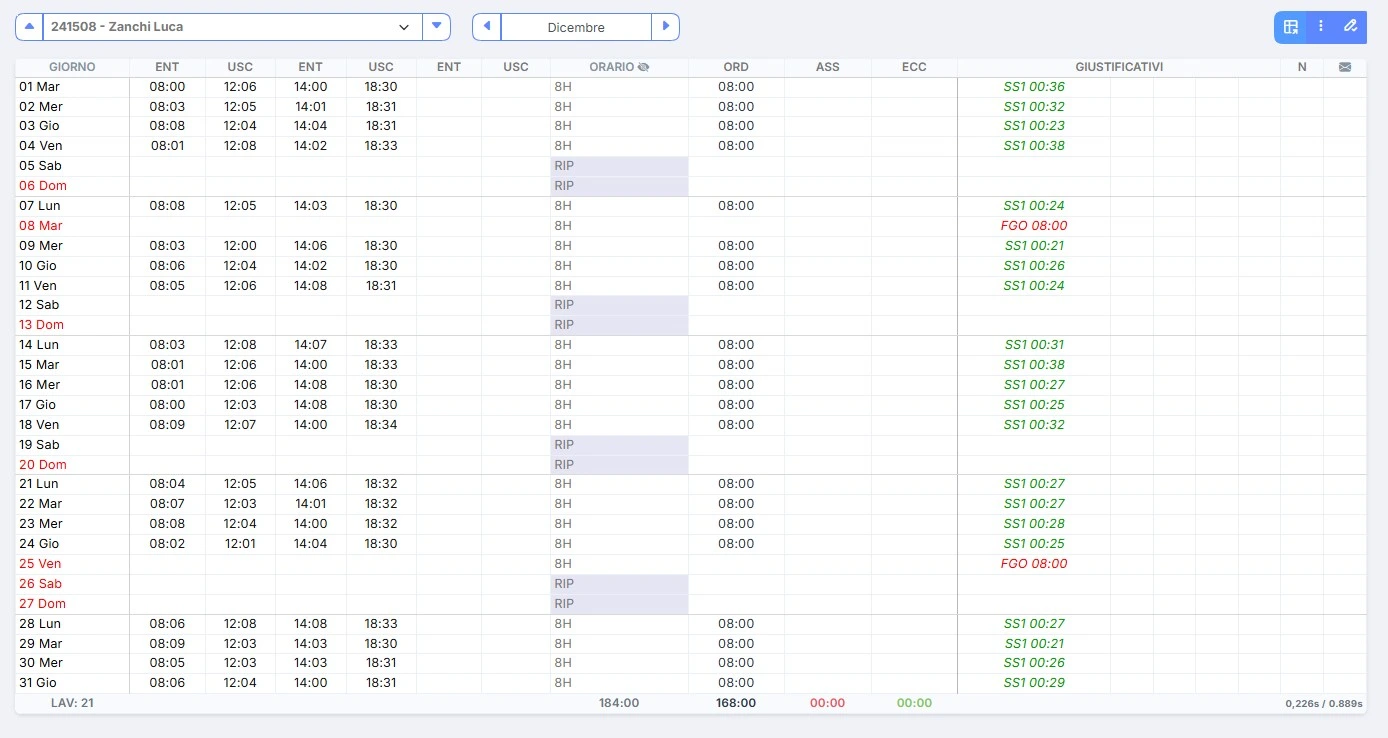
L'Immacolata (8 dicembre) e il Natale (25 dicembre) possono cadere tra lunedì e venerdì. In quei giorni il programma assegna in automatico anche una festività specifica, al posto dell'orario ordinario.
L'impostazione prevede tre passaggi, da eseguire in quest'ordine:
- Creare la Condizione, che riconosce il giorno festivo da lunedì a venerdì.
- Riunire una o più condizioni in un gruppo (Gruppi Condizioni).
- Collegare il gruppo all'Orario di lavoro in cui deve valere.
Come si crea una condizione?
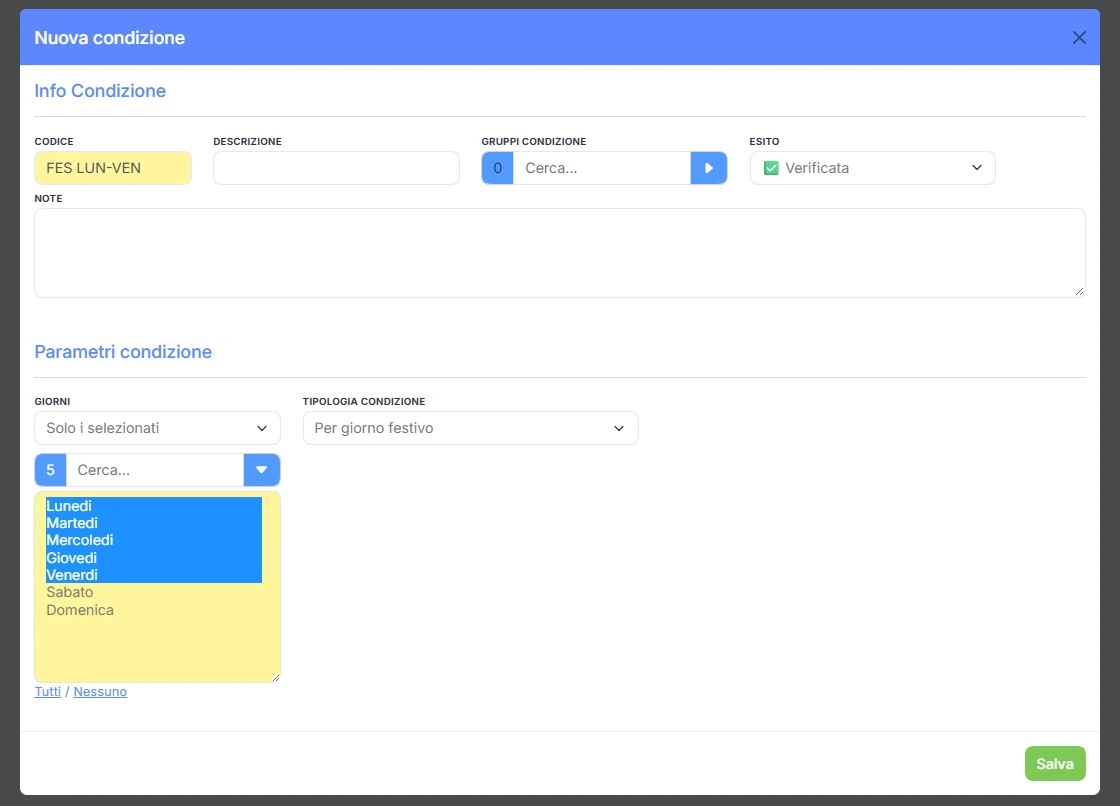
- Inserire nel campo Codice il nome della condizione, per esempio "FES LUN-VEN".
- Compilare, se serve, i campi Descrizione e Note.
- Scegliere nel campo Giorni il valore "Tutti" oppure "Solo i selezionati". Con "Solo i selezionati", scegliere dall'elenco i giorni da controllare, per esempio da lunedì a venerdì.
- Scegliere nel campo Tipologia condizione il criterio di attivazione, per esempio "Per giorno festivo".
Il campo Gruppi condizione indica se e in quali gruppi la condizione è già associata.
Il campo Tipologia condizione prevede questi valori:
- "Per giorni": controlla uno specifico giorno della settimana.
- "Per fasce": controlla una fascia oraria, dall'ora di inizio all'ora di fine.
- "Per numero timbrature": confronta il numero di timbrature con un valore indicato, a scelta tra "Minore", "Maggiore/Uguale" e "Uguale".
- "Per timbrature pari/dispari": considera soltanto le timbrature pari oppure soltanto quelle dispari.
- "Per giorno festivo": verifica se il calendario segna come festivo il giorno controllato.
- "Per timbratura con causale": controlla se nel giorno compare una causale specifica.
- "Per orario": verifica quale orario di lavoro vale il giorno precedente.
- "Per etichetta": controlla l'etichetta che genera l'evento.
Gruppi condizioni orari
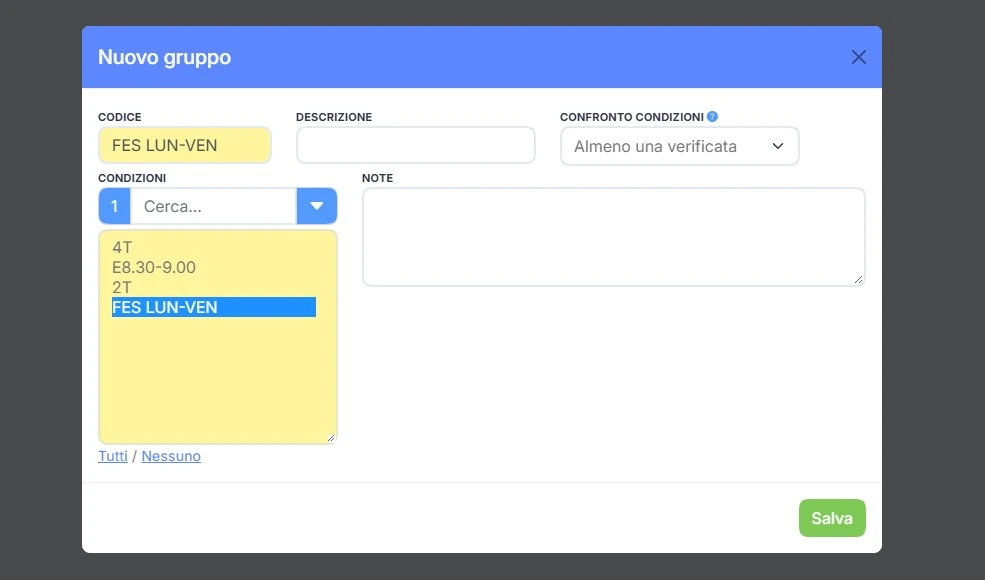
Il gruppo condizioni riunisce una o più condizioni che, se verificate, attivano il calcolo specifico nell'orario di lavoro.
- Inserire nel campo Codice il nome del gruppo, per esempio "FES LUN-VEN".
- Compilare, se serve, i campi Descrizione e Note.
- Selezionare dall'elenco Condizioni quelle da riunire. Nell'esempio il gruppo contiene una sola condizione, "FES LUN-VEN".
- Scegliere nel campo Confronto condizioni quali condizioni devono valere per generare l'evento, a scelta tra "Almeno una verificata" e "Tutte verificate".
Come si collega un gruppo a un orario?
Le condizioni si usano nelle schede e nei parametri dell'orario di lavoro, dove un simbolo colorato indica lo stato: arancione per una condizione impostata, grigio per nessuna condizione.
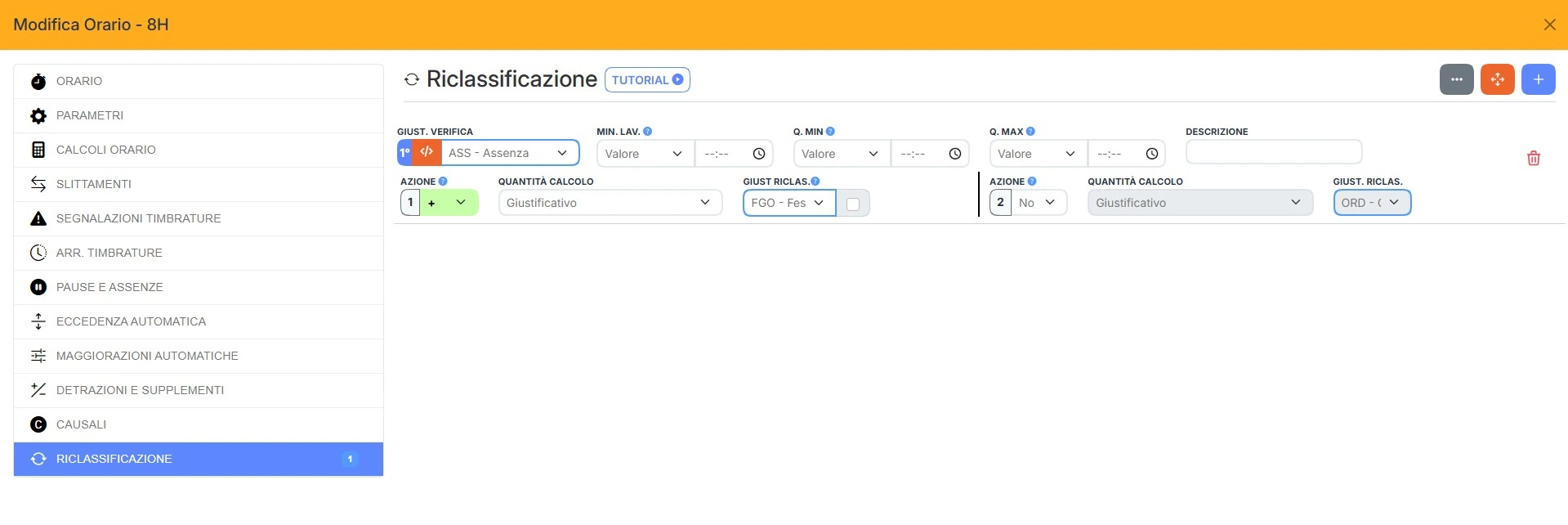
- Aprire la scheda interessata dell'orario di lavoro, per esempio "8H".
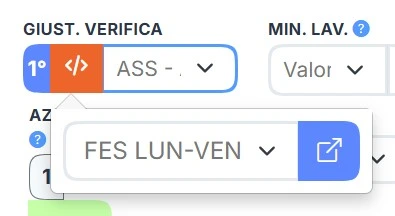
- Selezionare il simbolo delle condizioni accanto al campo interessatp.
- Scegliere dall'elenco il gruppo condizioni, per esempio "FES LUN-VEN".
Nell'esempio, la regola della scheda "Riclassificazione" ha:
- Giustificativo da verificare "ASS - Assenza"
- Condizione "FES LUN-VEN",
- Azione "+",
- Quantità di calcolo "Tempo giustificativo"
- Giustificativo da riclassificare "FGO - FESTIVITA' GODUTA".
Nei giorni festivi tra lunedì e venerdì, il programma assegna il giustificativo FGO per 08.00 ore, pari all'assenza prevista dall'orario. Nel cartellino di dicembre, l'8 e il 25 dicembre riportano FGO 08.00.