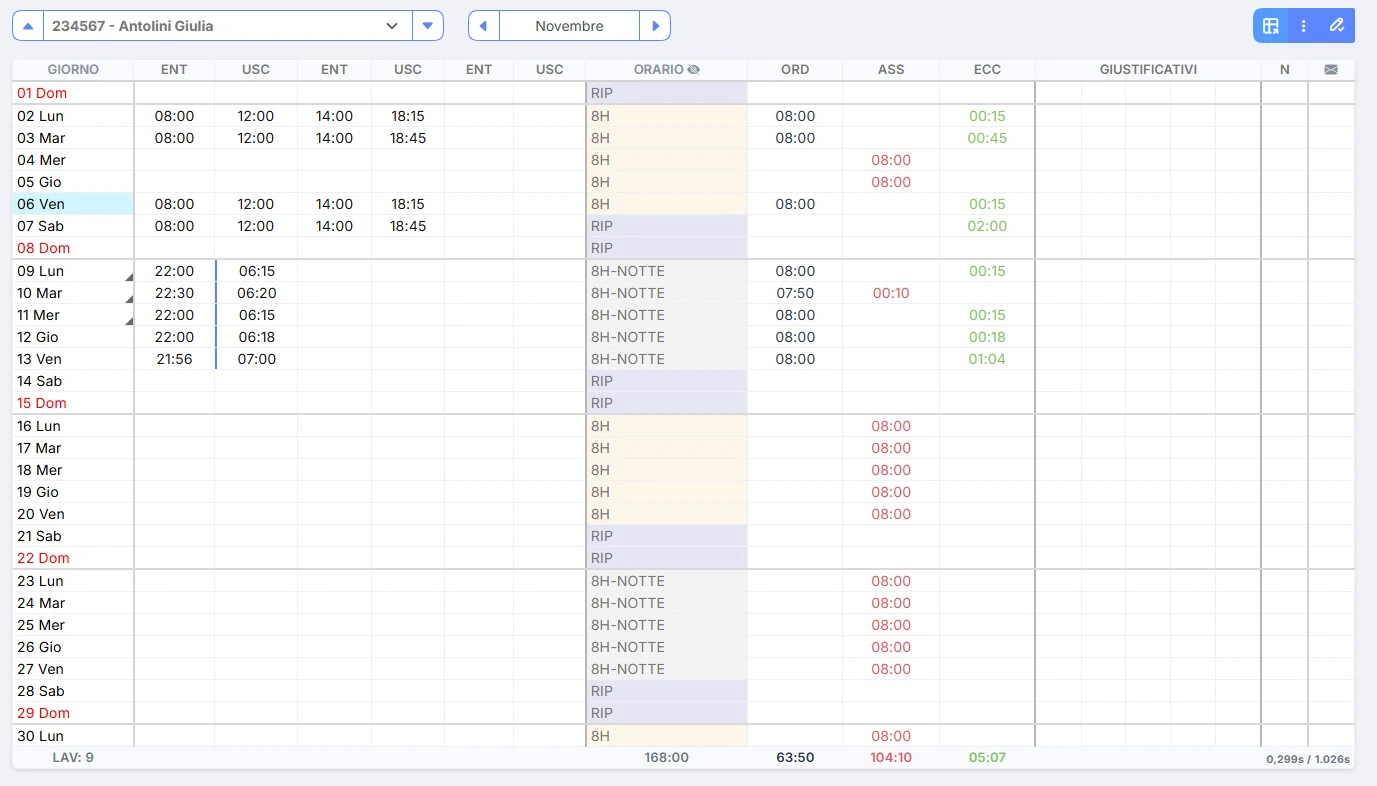
Come si crea un ciclo orario?
Il ciclo orario alterna in sequenza diversi orari di lavoro (per esempio turni diurni, turni notturni e riposi) su un periodo stabilito. Il programma ripete la sequenza a partire dalla data di inizio, senza bisogno di inserire i turni giorno per giorno. Il ciclo si applica a uno o più utenti.
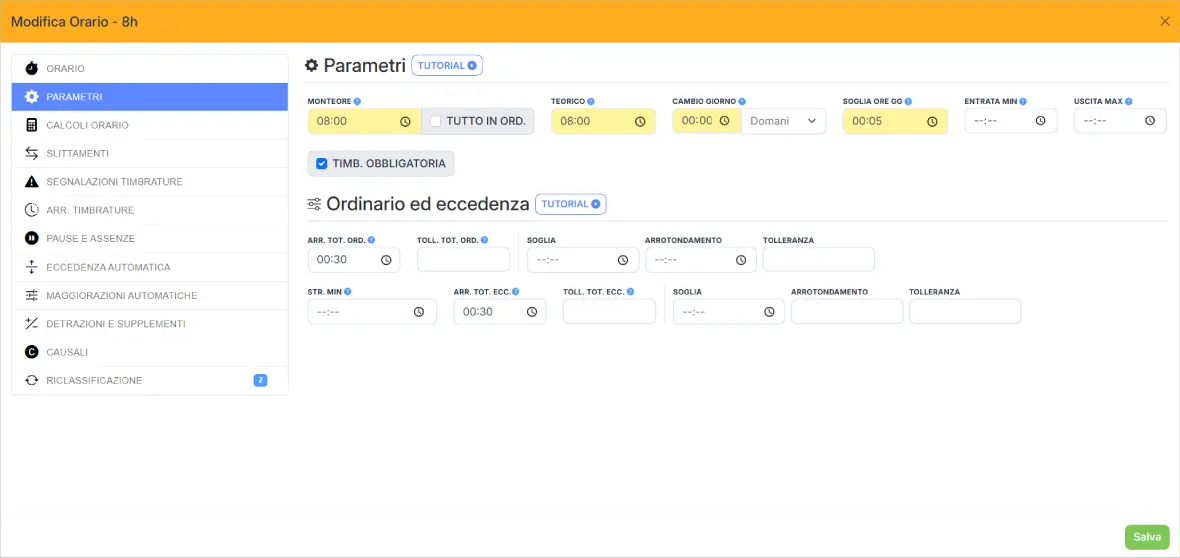
Per aprire la finestra di configurazione:
- Creare un gruppo orario e premere Salva.
- Posizionarsi sulla riga del gruppo orario interessato.
- Nel menu che compare, selezionare Aggiungi ciclo orario.
- Indicare nel campo Durata il numero di giorni dopo cui la sequenza ricomincia, ad esempio "14" per un ciclo di due settimane.
- Scegliere dal calendario, nel campo Data inizio, il giorno di partenza. Da quel giorno il ciclo si applica al cartellino degli utenti associati.
- Premere Salva.
Nella scheda "Configurazione ciclo" il programma mostra un campo per ogni giorno della durata. Per completarla:
- Selezionare dal menu a tendina di ciascun giorno l'orario da applicare. Ad esempio, "8H" nella prima settimana, "8H-NOTTE" nella seconda e "RIP" (riposo) nei giorni liberi.
- Premere Salva, in basso a destra. Il programma applica la turnazione al cartellino mensile.
Esempio
Impostando una Durata di 14 giorni e Data inizio il 01 Novembre, la configurazione della turnazione a due settimane sarà la seguente:
Settimana 1 (dal giorno 1 al 7):
- Da Lunedì a Venerdì (giorni 1-5): orario 8H
- Sabato e Domenica (giorni 6-7): orario RIP
Settimana 2 (dal giorno 8 al 14):
- Da Lunedì a Venerdì (giorni 8-12): orario 8H-NOTTE
- Sabato e Domenica (giorni 13-14): orario RIP
A partire dal giorno 15 (Lunedì), il ciclo ricomincerà automaticamente dal giorno 1 con l'orario 8H.