Il giustificativo classifica e motiva quantitativi orari o fasce di tempo, lavorate o non lavorate, attribuite al cartellino di un utente nel corso del mese, concorrendo al calcolo dei totalizzatori mensili.
Alcuni esempi possono essere ferie, permesso, malattia, straordinario, ecc...
raccoglie le motivazioni da associare a ogni differenza tra orario di lavoro
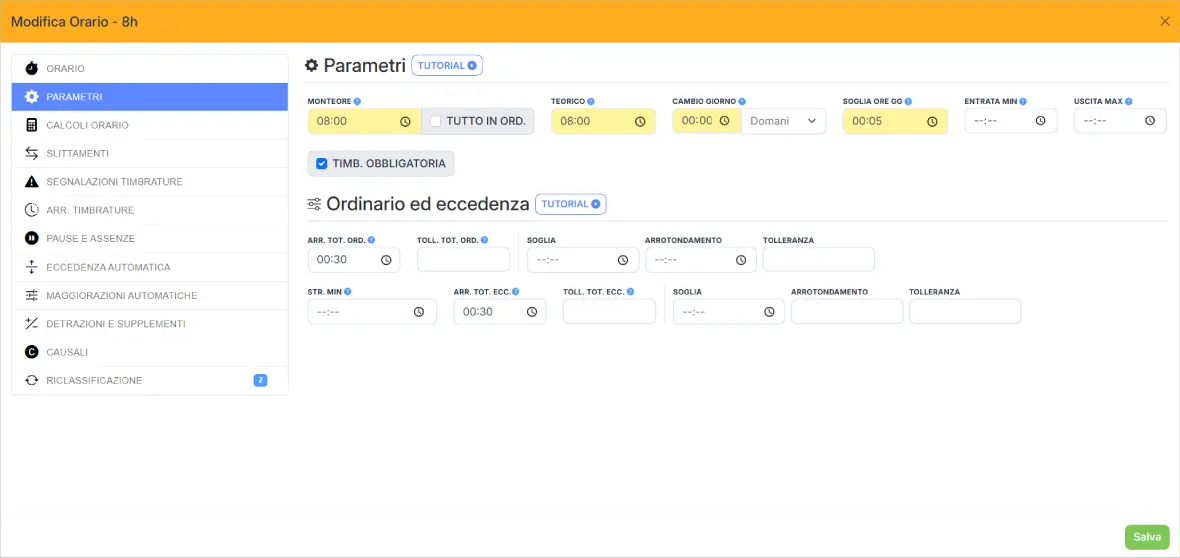
L'orario di lavoro definisce i calcoli che vengono eseguiti giorno per giorno per determinare le ore lavorate dell'utente, basandosi sulle timbrature, al fine di rispettare il contratto di lavoro.
e orario previsto. Le categorie comprendono:
le assenze: malattia, ferie e permessi ROL;
gli imprevisti: ritardi, uscite anticipate ed emergenze personali;
il lavoro fuori ufficio: smart working, trasferte e corsi di formazione;
gli extra: straordinari autorizzati.
Dal menu laterale si seleziona Programmazione e poi Giustificativi
Il giustificativo classifica e motiva quantitativi orari o fasce di tempo, lavorate o non lavorate, attribuite al cartellino di un utente nel corso del mese, concorrendo al calcolo dei totalizzatori mensili.
Alcuni esempi possono essere ferie, permesso, malattia, straordinario, ecc...
Il giustificativo classifica e motiva quantitativi orari o fasce di tempo, lavorate o non lavorate, attribuite al cartellino di un utente nel corso del mese, concorrendo al calcolo dei totalizzatori mensili.
Alcuni esempi possono essere ferie, permesso, malattia, straordinario, ecc...
, si seleziona l'icona [+] in alto a destra della pagina.
Il giustificativo classifica e motiva quantitativi orari o fasce di tempo, lavorate o non lavorate, attribuite al cartellino di un utente nel corso del mese, concorrendo al calcolo dei totalizzatori mensili.
Alcuni esempi possono essere ferie, permesso, malattia, straordinario, ecc...
, ad esempio "FER".
Descrizione riporta il nome esteso, ad esempio "FERIE".
Il giustificativo classifica e motiva quantitativi orari o fasce di tempo, lavorate o non lavorate, attribuite al cartellino di un utente nel corso del mese, concorrendo al calcolo dei totalizzatori mensili.
Alcuni esempi possono essere ferie, permesso, malattia, straordinario, ecc...
vale come "Presenza", "Assenza" o "Straordinario".
Il giustificativo classifica e motiva quantitativi orari o fasce di tempo, lavorate o non lavorate, attribuite al cartellino di un utente nel corso del mese, concorrendo al calcolo dei totalizzatori mensili.
Alcuni esempi possono essere ferie, permesso, malattia, straordinario, ecc...
Il giustificativo classifica e motiva quantitativi orari o fasce di tempo, lavorate o non lavorate, attribuite al cartellino di un utente nel corso del mese, concorrendo al calcolo dei totalizzatori mensili.
Alcuni esempi possono essere ferie, permesso, malattia, straordinario, ecc...
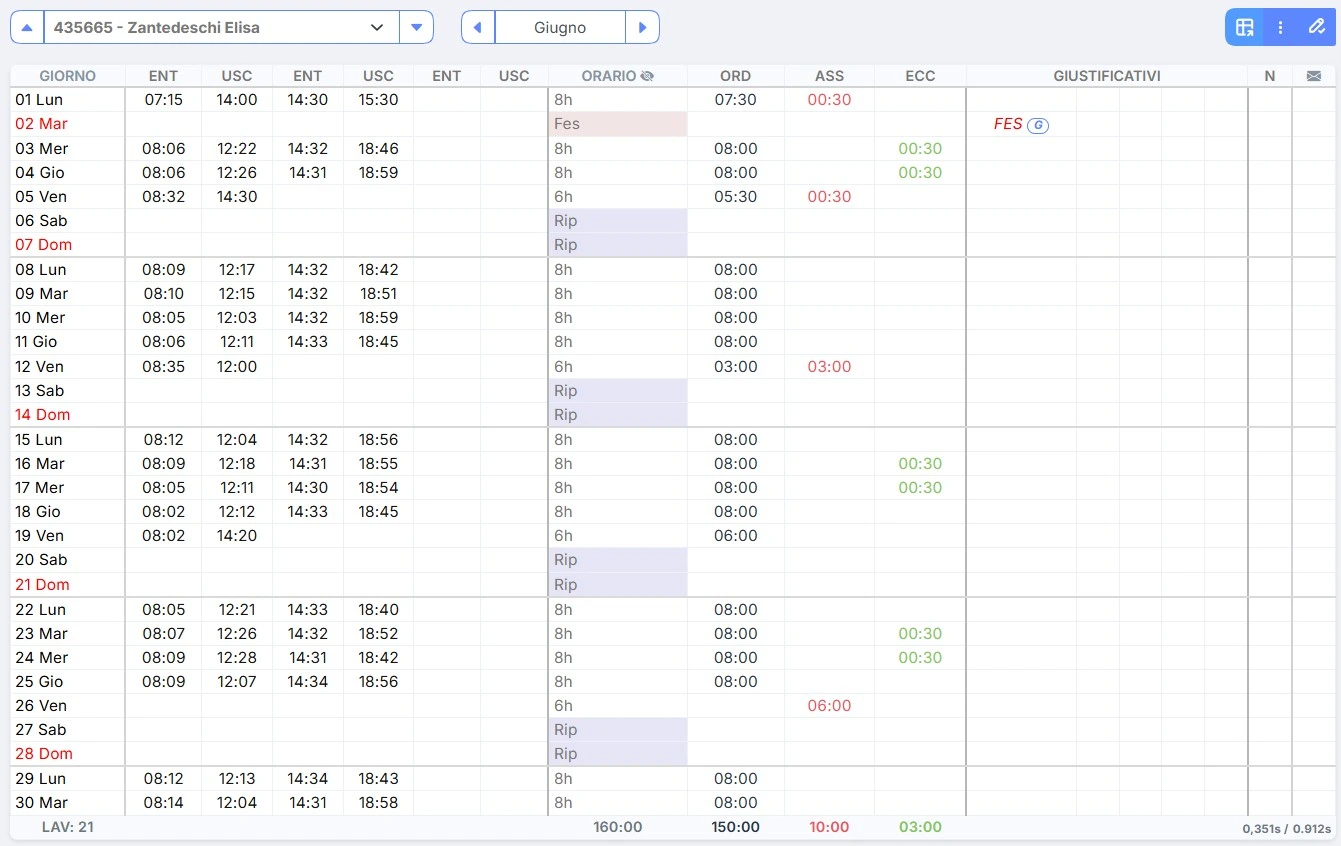
Il cartellino presenze è il riepilogo giornaliero della presenza lavorativa di un utente. Viene elaborato a partire dalle timbrature di entrata e uscita, confrontate con l’orario di lavoro previsto. Da questo confronto emergono le ore lavorate, gli eventuali straordinari, le assenze e i relativi giustificativi.
tra "Manuale", "Automatico", "Richiedibile" e "Malattia INPS".
Colore cambia la visualizzazione ed Etichette permette di classificare il giustificativo
Il giustificativo classifica e motiva quantitativi orari o fasce di tempo, lavorate o non lavorate, attribuite al cartellino di un utente nel corso del mese, concorrendo al calcolo dei totalizzatori mensili.
Alcuni esempi possono essere ferie, permesso, malattia, straordinario, ecc...
.
Nota bene
Il tipo "Richiedibile" attiva le opzioni del riquadro "Richiedibile".
Tipo calcolo: scegliere come determinare il valore tra "Valore Richiesto", "Calcolo Automatico" e "Inserisci valore".
Se giornaliero: stabilire come calcolare la durata delle richieste sull'intera giornata. Con "Monteore" e "Monteore Teorico" il valore deriva rispettivamente dal monteore e dal monteore teorico dell'orario.
Eliminabile: consentire l'eliminazione del giustificativo
Il giustificativo classifica e motiva quantitativi orari o fasce di tempo, lavorate o non lavorate, attribuite al cartellino di un utente nel corso del mese, concorrendo al calcolo dei totalizzatori mensili.
Alcuni esempi possono essere ferie, permesso, malattia, straordinario, ecc...
Il giustificativo classifica e motiva quantitativi orari o fasce di tempo, lavorate o non lavorate, attribuite al cartellino di un utente nel corso del mese, concorrendo al calcolo dei totalizzatori mensili.
Alcuni esempi possono essere ferie, permesso, malattia, straordinario, ecc...
sul cartellino senza l'autorizzazione di un superiore.
Allegato: allegare un'immagine o un PDF. L'opzione richiede il Modulo Richiesta Giustificativi
Il giustificativo classifica e motiva quantitativi orari o fasce di tempo, lavorate o non lavorate, attribuite al cartellino di un utente nel corso del mese, concorrendo al calcolo dei totalizzatori mensili.
Alcuni esempi possono essere ferie, permesso, malattia, straordinario, ecc...
nella versione Avanzata.
Giustifica tempo rimasto: far considerare alla richiesta tutto il tempo residuo dell'assenza o dell'eccedenza, a prescindere dal valore indicato dall'utente
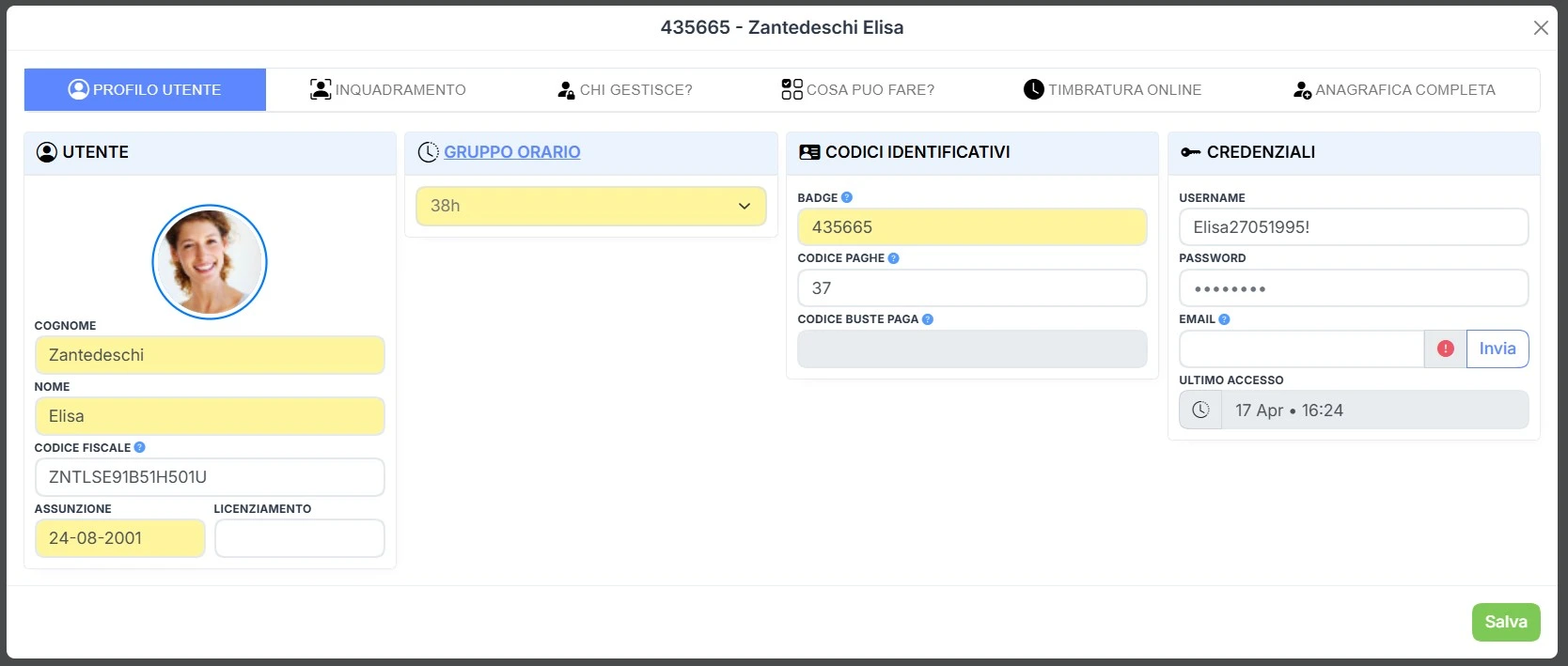
L'utente è la persona fisica (dipendente/risorsa) associata a un'anagrafica identificata da badge, cognome e nome. È l'entità di riferimento a cui il sistema collega timbrature, cartellini, turni e giustificativi.
. L'opzione si attiva solo con "Calcolo Automatico" in Tipo calcolo.
Obbligo Dalle Alle: richiedere l'orario di inizio e di fine nella richiesta, per specificare l'esatta copertura del giustificativo
Il giustificativo classifica e motiva quantitativi orari o fasce di tempo, lavorate o non lavorate, attribuite al cartellino di un utente nel corso del mese, concorrendo al calcolo dei totalizzatori mensili.
Alcuni esempi possono essere ferie, permesso, malattia, straordinario, ecc...
.
Soglia max.: fissare il tetto mensile di ore richiedibili. Superato il limite, ad esempio 24 ore per i permessi Legge 104, il sistema blocca le richieste successive.
Nota bene
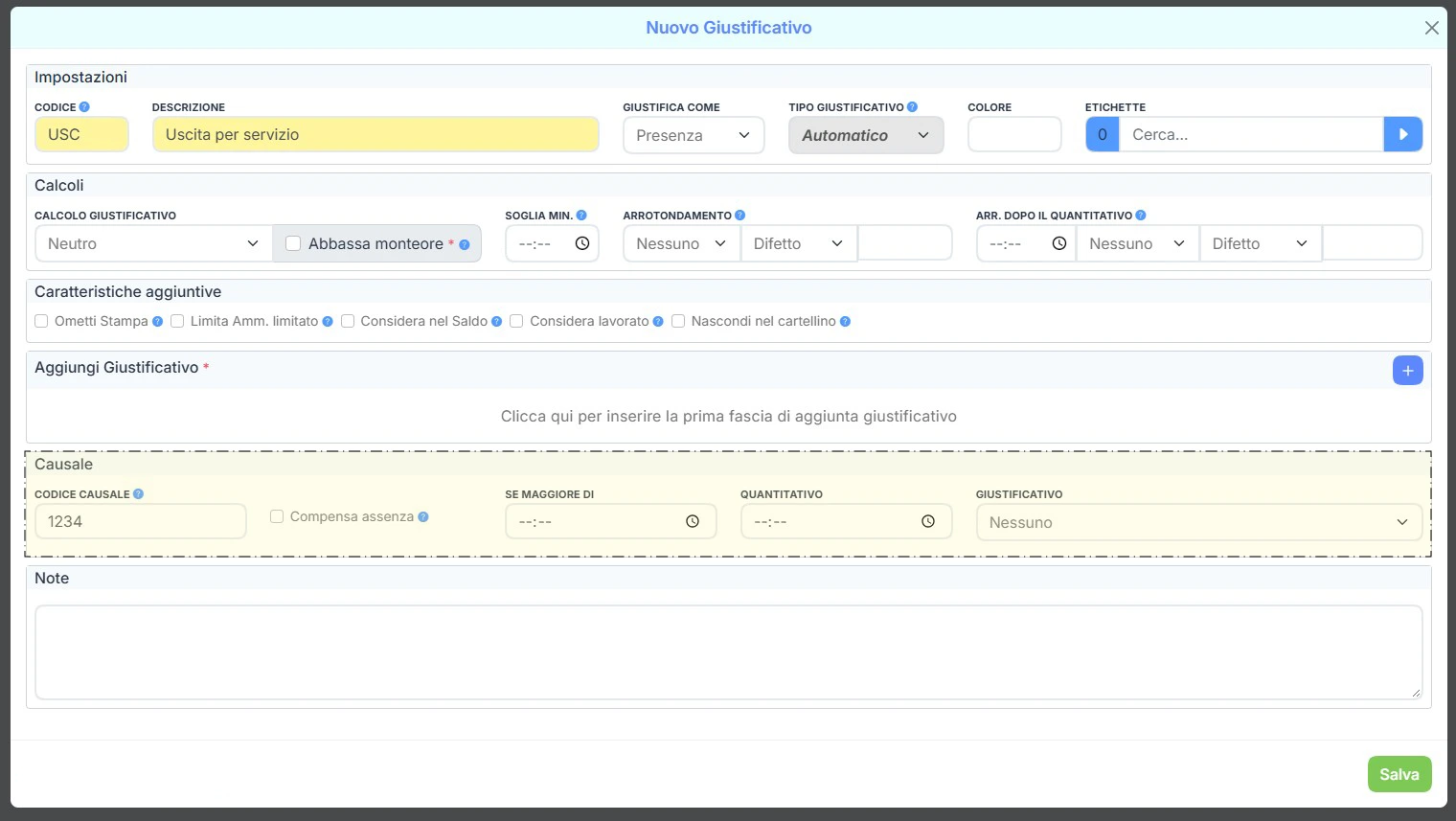
Con il tipo "Automatico" si può associare una causale alla timbratura. Sul cartellino ogni transito riporta la causale associata, che indica il periodo giustificato tra una timbratura e la successiva, ad esempio uscita per servizio, trasferta o lavoro fuori sede.
Il giustificativo classifica e motiva quantitativi orari o fasce di tempo, lavorate o non lavorate, attribuite al cartellino di un utente nel corso del mese, concorrendo al calcolo dei totalizzatori mensili.
Alcuni esempi possono essere ferie, permesso, malattia, straordinario, ecc...
, l'assenza si somma alle ore ordinarie e forma il monteore giornaliero. Ad esempio, 08.00 ore lavorate comprendono 03.00 con causale "Uscita per servizio".
Il giustificativo classifica e motiva quantitativi orari o fasce di tempo, lavorate o non lavorate, attribuite al cartellino di un utente nel corso del mese, concorrendo al calcolo dei totalizzatori mensili.
Alcuni esempi possono essere ferie, permesso, malattia, straordinario, ecc...
funziona con la timbratura solo se in Codice causale è presente un codice. Il codice deve essere univoco, cioè diverso da quello di ogni altro giustificativo
Il giustificativo classifica e motiva quantitativi orari o fasce di tempo, lavorate o non lavorate, attribuite al cartellino di un utente nel corso del mese, concorrendo al calcolo dei totalizzatori mensili.
Alcuni esempi possono essere ferie, permesso, malattia, straordinario, ecc...
usato sul terminale.
La casella Compensa assenza usa il valore del giustificativo
Il giustificativo classifica e motiva quantitativi orari o fasce di tempo, lavorate o non lavorate, attribuite al cartellino di un utente nel corso del mese, concorrendo al calcolo dei totalizzatori mensili.
Alcuni esempi possono essere ferie, permesso, malattia, straordinario, ecc...
per coprire l'assenza. Ad esempio, con un'assenza di 00.45 e un giustificativo
Il giustificativo classifica e motiva quantitativi orari o fasce di tempo, lavorate o non lavorate, attribuite al cartellino di un utente nel corso del mese, concorrendo al calcolo dei totalizzatori mensili.
Alcuni esempi possono essere ferie, permesso, malattia, straordinario, ecc...
Il giustificativo classifica e motiva quantitativi orari o fasce di tempo, lavorate o non lavorate, attribuite al cartellino di un utente nel corso del mese, concorrendo al calcolo dei totalizzatori mensili.
Alcuni esempi possono essere ferie, permesso, malattia, straordinario, ecc...
Il giustificativo classifica e motiva quantitativi orari o fasce di tempo, lavorate o non lavorate, attribuite al cartellino di un utente nel corso del mese, concorrendo al calcolo dei totalizzatori mensili.
Alcuni esempi possono essere ferie, permesso, malattia, straordinario, ecc...
formano un'unica regola. Quando la durata del giustificativo
Il giustificativo classifica e motiva quantitativi orari o fasce di tempo, lavorate o non lavorate, attribuite al cartellino di un utente nel corso del mese, concorrendo al calcolo dei totalizzatori mensili.
Alcuni esempi possono essere ferie, permesso, malattia, straordinario, ecc...
supera il valore di Se maggiore di, il sistema assegna la quantità indicata in Quantitativo, con il giustificativo
Il giustificativo classifica e motiva quantitativi orari o fasce di tempo, lavorate o non lavorate, attribuite al cartellino di un utente nel corso del mese, concorrendo al calcolo dei totalizzatori mensili.
Alcuni esempi possono essere ferie, permesso, malattia, straordinario, ecc...
Il giustificativo classifica e motiva quantitativi orari o fasce di tempo, lavorate o non lavorate, attribuite al cartellino di un utente nel corso del mese, concorrendo al calcolo dei totalizzatori mensili.
Alcuni esempi possono essere ferie, permesso, malattia, straordinario, ecc...
Le voci del riquadro "Calcoli" determinano l'effetto del giustificativo
Il giustificativo classifica e motiva quantitativi orari o fasce di tempo, lavorate o non lavorate, attribuite al cartellino di un utente nel corso del mese, concorrendo al calcolo dei totalizzatori mensili.
Alcuni esempi possono essere ferie, permesso, malattia, straordinario, ecc...
sul cartellino: classificazione delle ore, soglie, arrotondamenti e monteore.
Il giustificativo classifica e motiva quantitativi orari o fasce di tempo, lavorate o non lavorate, attribuite al cartellino di un utente nel corso del mese, concorrendo al calcolo dei totalizzatori mensili.
Alcuni esempi possono essere ferie, permesso, malattia, straordinario, ecc...
Il giustificativo classifica e motiva quantitativi orari o fasce di tempo, lavorate o non lavorate, attribuite al cartellino di un utente nel corso del mese, concorrendo al calcolo dei totalizzatori mensili.
Alcuni esempi possono essere ferie, permesso, malattia, straordinario, ecc...
Il giustificativo classifica e motiva quantitativi orari o fasce di tempo, lavorate o non lavorate, attribuite al cartellino di un utente nel corso del mese, concorrendo al calcolo dei totalizzatori mensili.
Alcuni esempi possono essere ferie, permesso, malattia, straordinario, ecc...
riclassifica i valori delle colonne Assenza (per il tipo assenza) ed Eccedenza (per il tipo straordinario). Con "Calcolo Giornaliero" il giustificativo
Il giustificativo classifica e motiva quantitativi orari o fasce di tempo, lavorate o non lavorate, attribuite al cartellino di un utente nel corso del mese, concorrendo al calcolo dei totalizzatori mensili.
Alcuni esempi possono essere ferie, permesso, malattia, straordinario, ecc...
vale per l'intera quantità della causale, ad esempio le ferie espresse in giorni. Le altre opzioni sono "Aggiungi alle ore lavorate", "Togli dalle ore lavorate" e "Togli solo dalle ordinarie".
La casella Abbassa monteore fa ridurre il monteore alla quantità del giustificativo
Il giustificativo classifica e motiva quantitativi orari o fasce di tempo, lavorate o non lavorate, attribuite al cartellino di un utente nel corso del mese, concorrendo al calcolo dei totalizzatori mensili.
Alcuni esempi possono essere ferie, permesso, malattia, straordinario, ecc...
e, di conseguenza, riduce le ore necessarie per generare eccedenza. L'opzione, contrassegnata da asterisco, non funziona sugli orari
L'orario di lavoro definisce i calcoli che vengono eseguiti giorno per giorno per determinare le ore lavorate dell'utente, basandosi sulle timbrature, al fine di rispettare il contratto di lavoro.
obsoleti.
Soglia min. indica il valore minimo per inserire il giustificativo
Il giustificativo classifica e motiva quantitativi orari o fasce di tempo, lavorate o non lavorate, attribuite al cartellino di un utente nel corso del mese, concorrendo al calcolo dei totalizzatori mensili.
Alcuni esempi possono essere ferie, permesso, malattia, straordinario, ecc...
. Con una soglia a 02.00 il sistema non registra i valori inferiori.
Il giustificativo classifica e motiva quantitativi orari o fasce di tempo, lavorate o non lavorate, attribuite al cartellino di un utente nel corso del mese, concorrendo al calcolo dei totalizzatori mensili.
Alcuni esempi possono essere ferie, permesso, malattia, straordinario, ecc...
all'unità superiore o inferiore. Arr. dopo il quantitativo interviene al superamento del quantitativo impostato e applica lo stesso criterio.
Le caratteristiche aggiuntive sono caselle da selezionare. Regolano la visibilità e le autorizzazioni del giustificativo
Il giustificativo classifica e motiva quantitativi orari o fasce di tempo, lavorate o non lavorate, attribuite al cartellino di un utente nel corso del mese, concorrendo al calcolo dei totalizzatori mensili.
Alcuni esempi possono essere ferie, permesso, malattia, straordinario, ecc...
Il giustificativo classifica e motiva quantitativi orari o fasce di tempo, lavorate o non lavorate, attribuite al cartellino di un utente nel corso del mese, concorrendo al calcolo dei totalizzatori mensili.
Alcuni esempi possono essere ferie, permesso, malattia, straordinario, ecc...
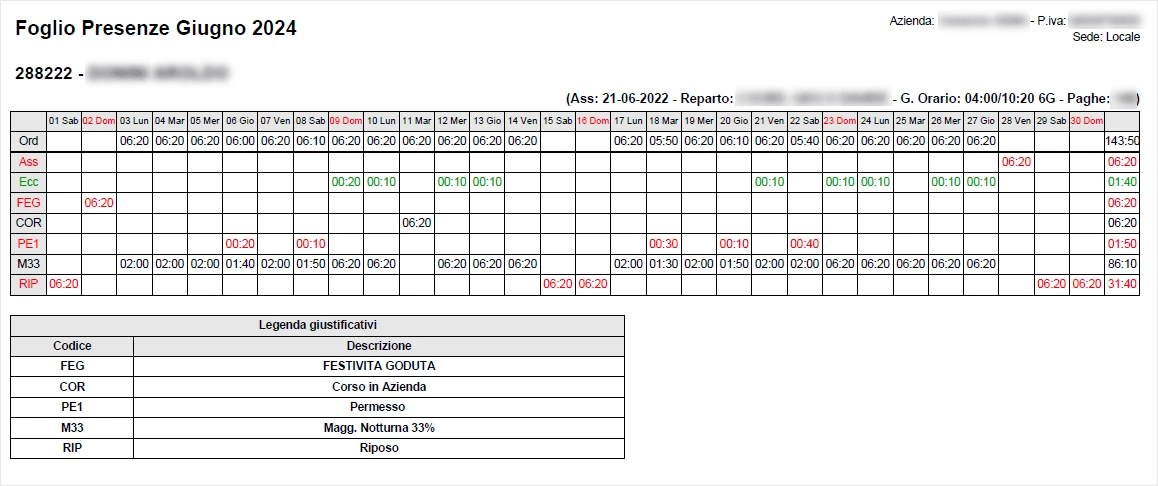
Il foglio ore presenze è un report che riporta, per ogni dipendente, le ore lavorate, i permessi, le ferie, la malattia e le ore di straordinario, con il dettaglio giornaliero e il totale mensile. Costituisce la base di calcolo per generare il LUL, cioè il Libro Unico del Lavoro, e per gestire la contabilità del personale.
.
Limita Amm. limitato: bloccare l'inserimento e la modifica sul cartellino da parte degli amministratori limitati.
Il giustificativo classifica e motiva quantitativi orari o fasce di tempo, lavorate o non lavorate, attribuite al cartellino di un utente nel corso del mese, concorrendo al calcolo dei totalizzatori mensili.
Alcuni esempi possono essere ferie, permesso, malattia, straordinario, ecc...
Il giustificativo classifica e motiva quantitativi orari o fasce di tempo, lavorate o non lavorate, attribuite al cartellino di un utente nel corso del mese, concorrendo al calcolo dei totalizzatori mensili.
Alcuni esempi possono essere ferie, permesso, malattia, straordinario, ecc...
Il giustificativo classifica e motiva quantitativi orari o fasce di tempo, lavorate o non lavorate, attribuite al cartellino di un utente nel corso del mese, concorrendo al calcolo dei totalizzatori mensili.
Alcuni esempi possono essere ferie, permesso, malattia, straordinario, ecc...
Il giustificativo classifica e motiva quantitativi orari o fasce di tempo, lavorate o non lavorate, attribuite al cartellino di un utente nel corso del mese, concorrendo al calcolo dei totalizzatori mensili.
Alcuni esempi possono essere ferie, permesso, malattia, straordinario, ecc...
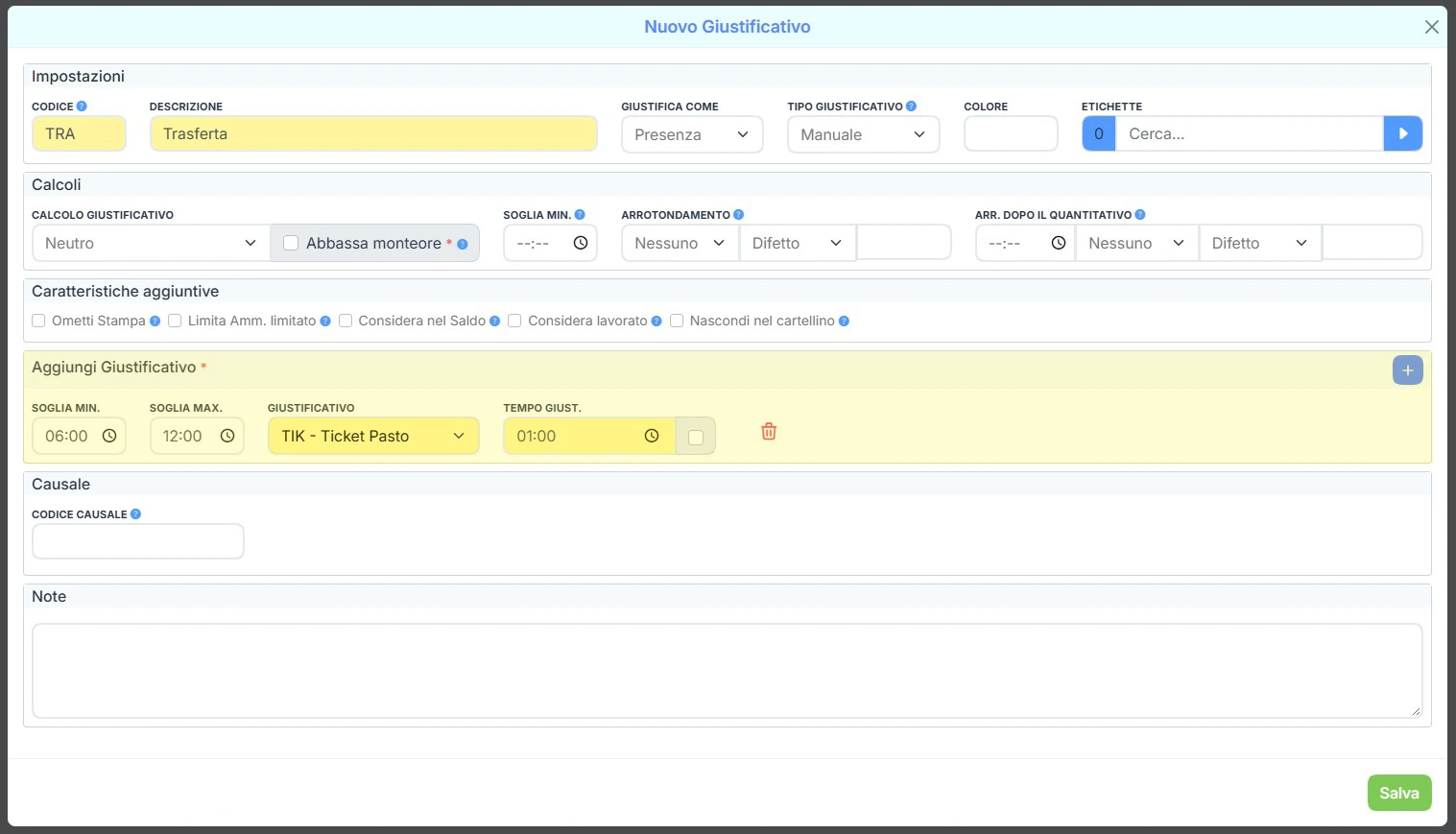
" definisce fasce orarie che attivano in automatico un secondo giustificativo
Il giustificativo classifica e motiva quantitativi orari o fasce di tempo, lavorate o non lavorate, attribuite al cartellino di un utente nel corso del mese, concorrendo al calcolo dei totalizzatori mensili.
Alcuni esempi possono essere ferie, permesso, malattia, straordinario, ecc...
Il giustificativo classifica e motiva quantitativi orari o fasce di tempo, lavorate o non lavorate, attribuite al cartellino di un utente nel corso del mese, concorrendo al calcolo dei totalizzatori mensili.
Alcuni esempi possono essere ferie, permesso, malattia, straordinario, ecc...
principale rientra tra Soglia min. e Soglia max., il sistema inserisce nel cartellino la causale aggiuntiva scelta, ad esempio "Cantiere 2", con la quantità oraria indicata in Tempo giust.
Esempio
Un'azienda assegna il ticket pasto solo alle trasferte di durata sufficiente. La regola usa questi valori:
Soglia min. a 06.00: la trasferta dà diritto al ticket dalle 6 ore.
Soglia max. a 12.00: la regola vale fino a 12 ore.
Il giustificativo classifica e motiva quantitativi orari o fasce di tempo, lavorate o non lavorate, attribuite al cartellino di un utente nel corso del mese, concorrendo al calcolo dei totalizzatori mensili.
Alcuni esempi possono essere ferie, permesso, malattia, straordinario, ecc...
"TIK - Ticket Pasto": il sistema genera questa causale in automatico.
Tempo giust. a 01.00: il sistema inserisce un'ora, ovvero il valore unitario 1, per segnalare la maturazione del ticket.
Il giustificativo classifica e motiva quantitativi orari o fasce di tempo, lavorate o non lavorate, attribuite al cartellino di un utente nel corso del mese, concorrendo al calcolo dei totalizzatori mensili.
Alcuni esempi possono essere ferie, permesso, malattia, straordinario, ecc...
di trasferta ("TRA") con un valore tra 06.00 e 12.00 ore, il sistema aggiunge una riga con il giustificativo
Il giustificativo classifica e motiva quantitativi orari o fasce di tempo, lavorate o non lavorate, attribuite al cartellino di un utente nel corso del mese, concorrendo al calcolo dei totalizzatori mensili.
Alcuni esempi possono essere ferie, permesso, malattia, straordinario, ecc...
"Ticket Pasto" ("TIK"). Con 08.00 ore di trasferta il valore rientra nelle soglie e il programma genera subito il ticket. Con 5 ore, sotto la soglia minima, il ticket non si assegna.