Un ruolo permette a un dipendente di gestire altri dipendenti: vedere o modificare i loro cartellini, approvare le loro richieste, controllare chi è presente. È il modo per dare responsabilità a un caporeparto, a un capoarea o a un preposto, che restano dipendenti con il proprio cartellino.
Cosa un dipendente può fare sui propri dati si stabilisce invece con le funzionalità. Chi gestisce il programma senza essere un dipendente è un amministratore.
Il giustificativo classifica e motiva quantitativi orari o fasce di tempo, lavorate o non lavorate, attribuite al cartellino di un utente nel corso del mese, concorrendo al calcolo dei totalizzatori mensili.
Alcuni esempi possono essere ferie, permesso, malattia, straordinario, ecc...
": vede e modifica i cartellini, approva ferie e permessi.
Ruolo
Ruoli
Chi gestisce chi, e con quale ruolo permesso?
"Resp. Logistica": Luca Bianchi gestisce i dipendenti del reparto Logistica con il permesso "Gestisci cartellino + giustificativi
Il giustificativo classifica e motiva quantitativi orari o fasce di tempo, lavorate o non lavorate, attribuite al cartellino di un utente nel corso del mese, concorrendo al calcolo dei totalizzatori mensili.
Alcuni esempi possono essere ferie, permesso, malattia, straordinario, ecc...
".
Separare le due parti permette di riusare lo stesso ruolo permesso per più responsabili: ogni caporeparto ha il proprio ruolo, con i propri dipendenti, ma tutti usano lo stesso insieme di permessi.
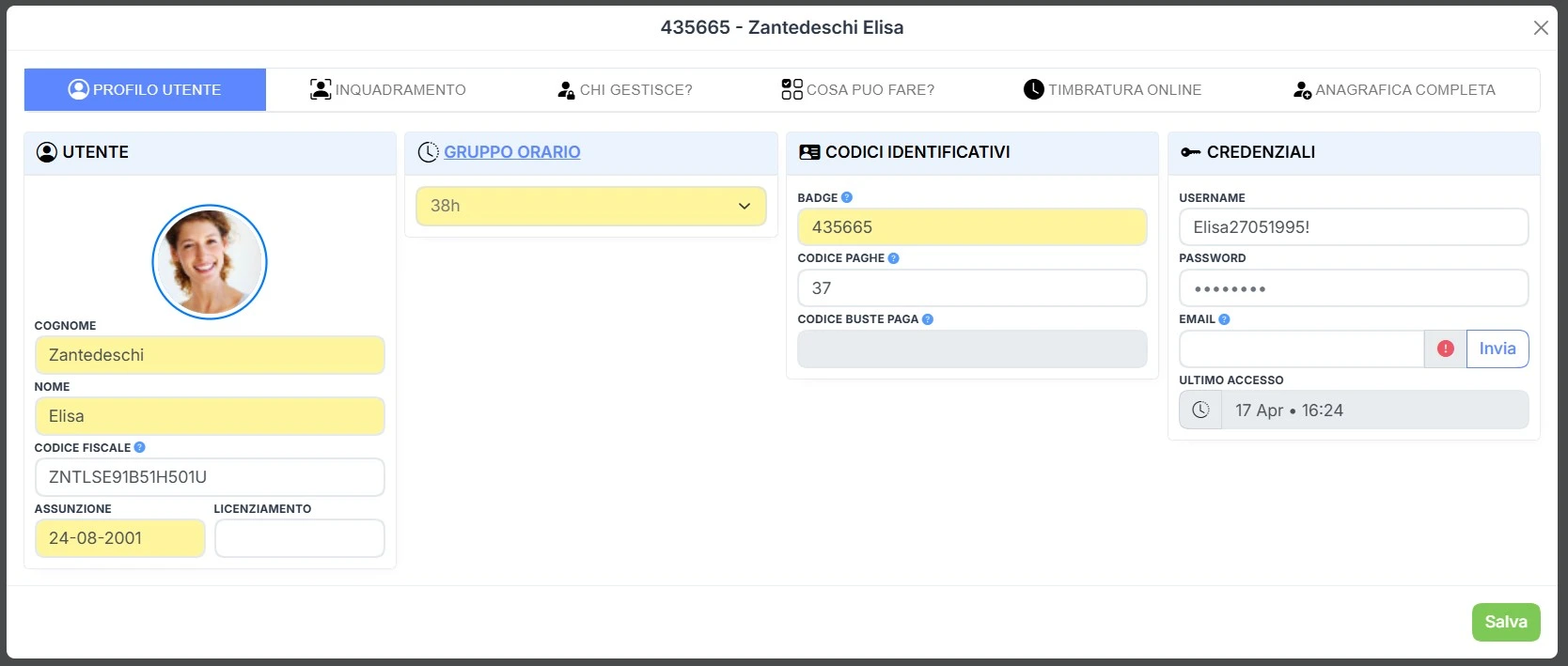
Dal menu laterale si seleziona Tabelle e poi Utenti
L'utente è la persona fisica (dipendente/risorsa) associata a un'anagrafica identificata da badge, cognome e nome. È l'entità di riferimento a cui il sistema collega timbrature, cartellini, turni e giustificativi.
.
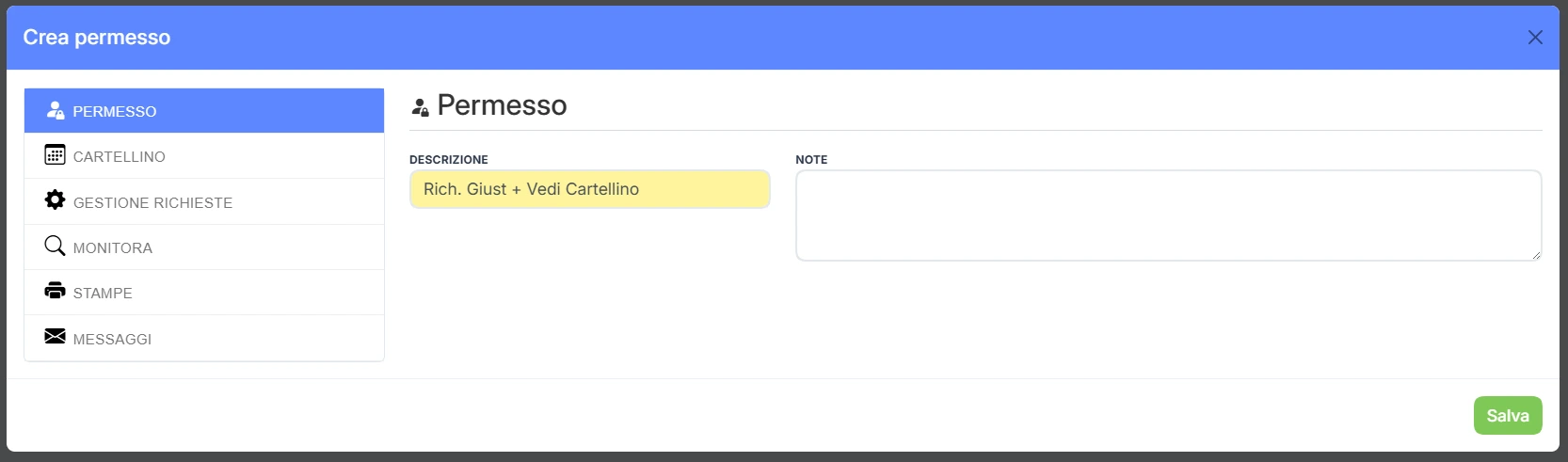
Nella scheda Ruoli Permessi, creare il ruolo permesso con tutte le autorizzazioni (vedi Ruoli permessi).
Nella scheda Ruoli, creare il ruolo e scegliere il responsabile (vedi Ruoli).
Nello stesso ruolo, associare il ruolo permesso e i dipendenti da gestire.
Si inseriscono una descrizione che spieghi cosa permette il ruolo, ad esempio "Gestisci cartellino + giustificativi
Il giustificativo classifica e motiva quantitativi orari o fasce di tempo, lavorate o non lavorate, attribuite al cartellino di un utente nel corso del mese, concorrendo al calcolo dei totalizzatori mensili.
Alcuni esempi possono essere ferie, permesso, malattia, straordinario, ecc...
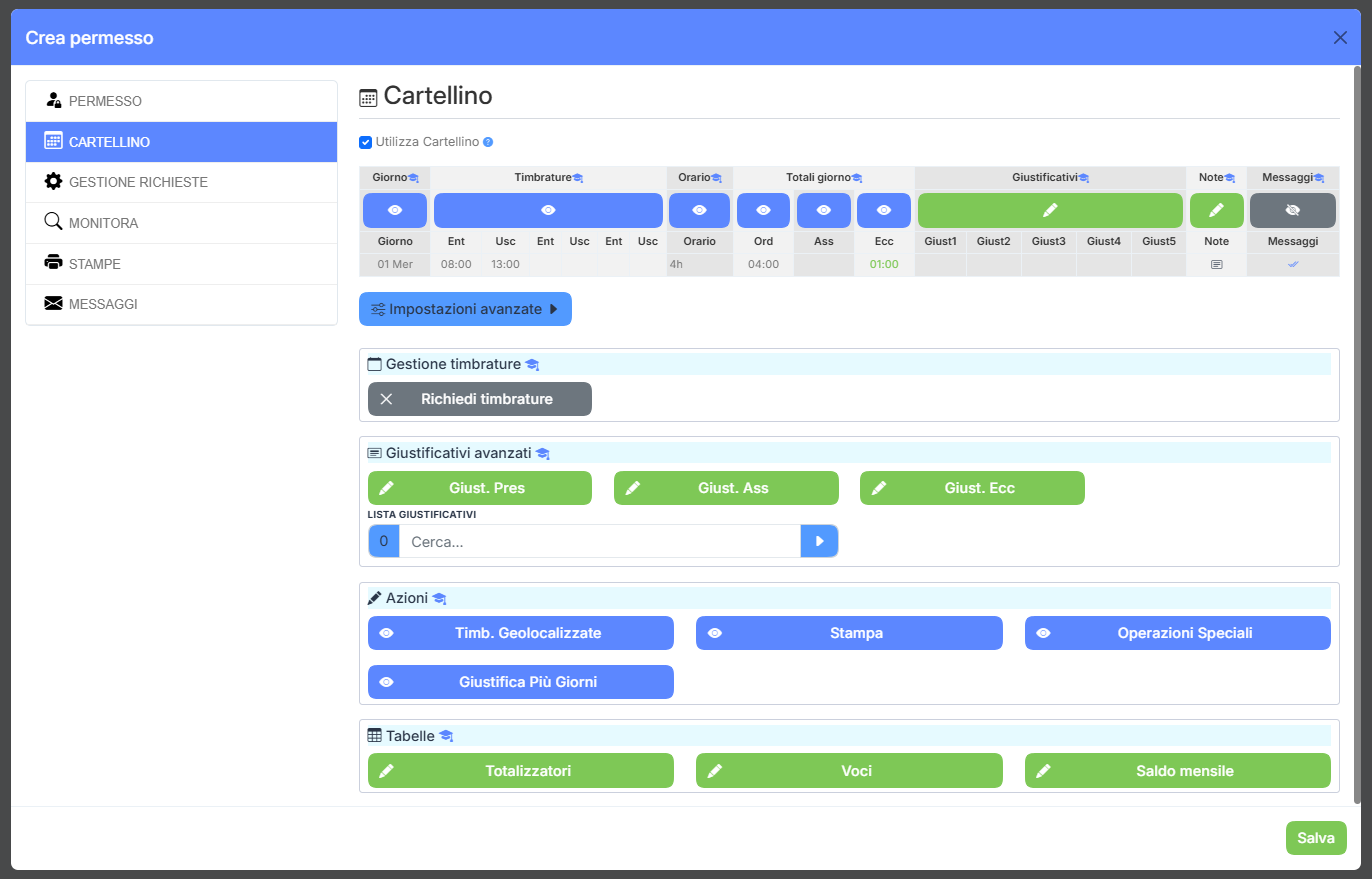
La differenza è a chi si applica: qui i permessi valgono per i cartellini dei dipendenti gestiti, non per quello del responsabile. Ad esempio, Richiedi timbrature permette al responsabile di inserire una richiesta di timbratura per conto di un suo dipendente.
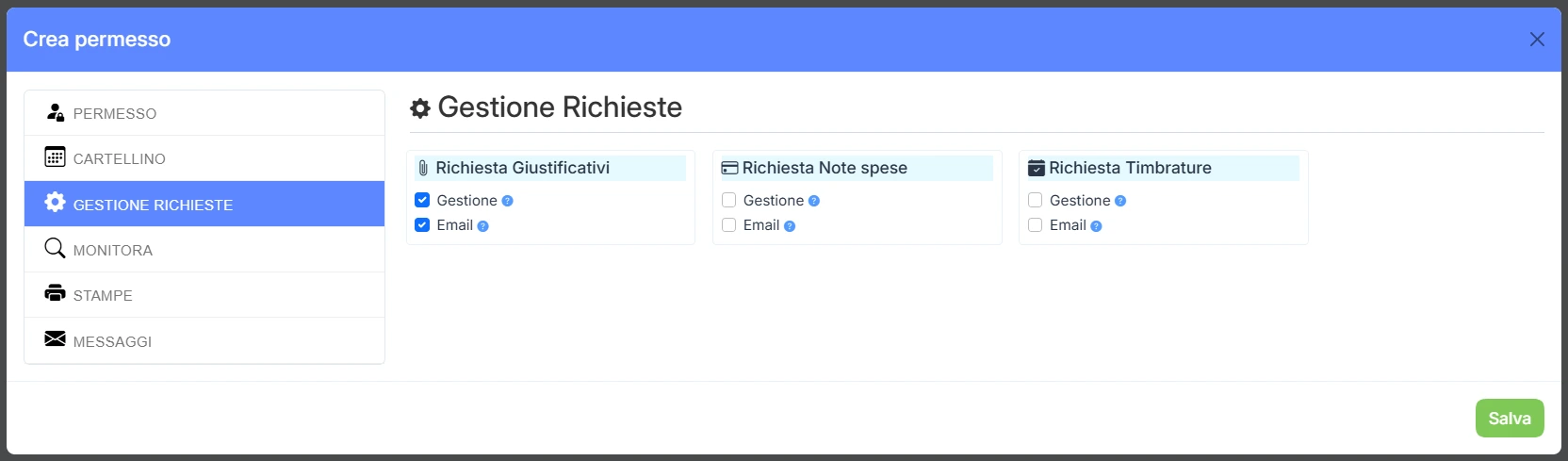
Per ognuno dei tre moduli di richiesta (Richiesta Giustificativi
Il giustificativo classifica e motiva quantitativi orari o fasce di tempo, lavorate o non lavorate, attribuite al cartellino di un utente nel corso del mese, concorrendo al calcolo dei totalizzatori mensili.
Alcuni esempi possono essere ferie, permesso, malattia, straordinario, ecc...
, Richiesta Note spese
La nota spesa è una richiesta di rimborso del dipendente per costi anticipati durante un'attività lavorativa o una trasferta, autorizzata dal responsabile e liquidata in busta paga.
Alcuni esempi possono essere carburante, autostrada, cena cliente ecc...)
, Richiesta Timbrature) ci sono due caselle:
Casella
Effetto
Gestione
Il responsabile approva o rifiuta le richieste dei dipendenti gestiti.
Email
Il responsabile riceve un'email a ogni nuova richiesta.
L'orario di lavoro definisce i calcoli che vengono eseguiti giorno per giorno per determinare le ore lavorate dell'utente, basandosi sulle timbrature, al fine di rispettare il contratto di lavoro.
L'orario di lavoro definisce i calcoli che vengono eseguiti giorno per giorno per determinare le ore lavorate dell'utente, basandosi sulle timbrature, al fine di rispettare il contratto di lavoro.
stabilisce se può solo vederla o anche modificarla.
Il giustificativo classifica e motiva quantitativi orari o fasce di tempo, lavorate o non lavorate, attribuite al cartellino di un utente nel corso del mese, concorrendo al calcolo dei totalizzatori mensili.
Alcuni esempi possono essere ferie, permesso, malattia, straordinario, ecc...
Il giustificativo classifica e motiva quantitativi orari o fasce di tempo, lavorate o non lavorate, attribuite al cartellino di un utente nel corso del mese, concorrendo al calcolo dei totalizzatori mensili.
Alcuni esempi possono essere ferie, permesso, malattia, straordinario, ecc...
Il giustificativo classifica e motiva quantitativi orari o fasce di tempo, lavorate o non lavorate, attribuite al cartellino di un utente nel corso del mese, concorrendo al calcolo dei totalizzatori mensili.
Alcuni esempi possono essere ferie, permesso, malattia, straordinario, ecc...
vede.
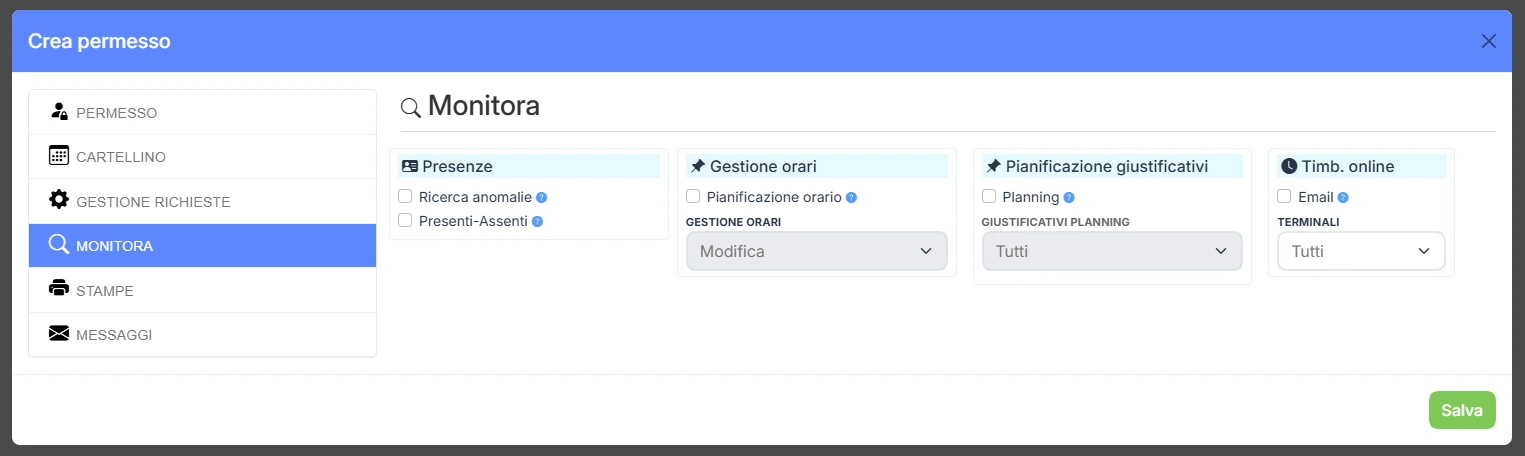
Timb. online
Email
Il responsabile riceve un'email per le timbrature online fatte sui Terminali selezionati.
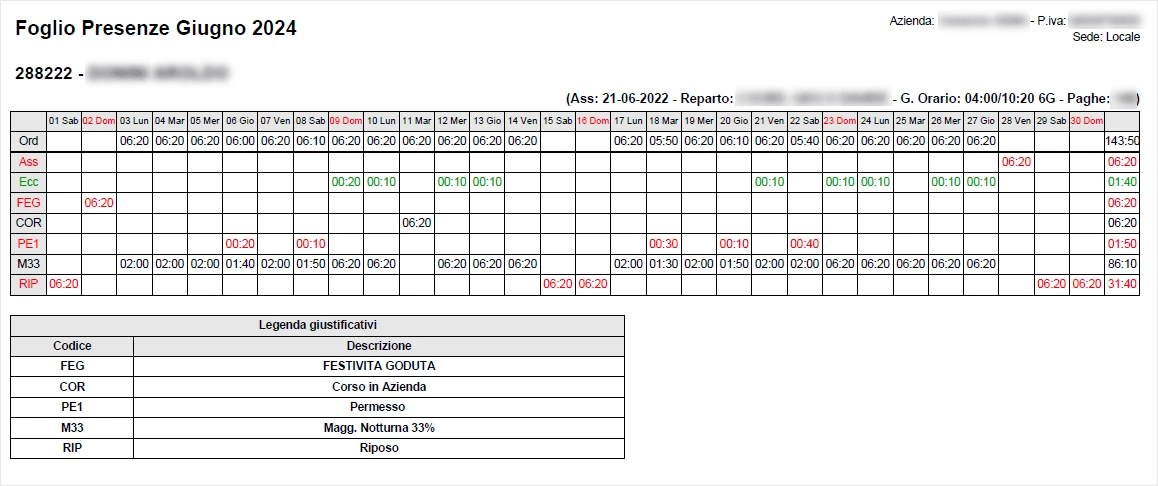
Abilita il responsabile alle stampe e sceglie quali modelli può usare: Cartellino, Paghe, Foglio Ore Presenze
Il foglio ore presenze è un report che riporta, per ogni dipendente, le ore lavorate, i permessi, le ferie, la malattia e le ore di straordinario, con il dettaglio giornaliero e il totale mensile. Costituisce la base di calcolo per generare il LUL, cioè il Libro Unico del Lavoro, e per gestire la contabilità del personale.
, Certificati di Malattia
Il certificato di malattia è il documento che il medico rilascia al dipendente in caso di malattia: attesta l'incapacità al lavoro e riporta le date di inizio e fine dell'assenza. Il medico lo invia all'INPS, che lo rende poi disponibile al datore di lavoro.
Il totalizzatore è il contatore mensile che aggrega (sommando e/o sottraendo) i giustificativi risultanti dal cartellino dell'utente.
, Note del Cartellino, Totali Note Spese
La nota spesa è una richiesta di rimborso del dipendente per costi anticipati durante un'attività lavorativa o una trasferta, autorizzata dal responsabile e liquidata in busta paga.
Alcuni esempi possono essere carburante, autostrada, cena cliente ecc...)
Approvate, Note Spese
La nota spesa è una richiesta di rimborso del dipendente per costi anticipati durante un'attività lavorativa o una trasferta, autorizzata dal responsabile e liquidata in busta paga.
Alcuni esempi possono essere carburante, autostrada, cena cliente ecc...)
Richieste, Scadenze, Pianificazione Oraria e Voci Mensili
Voci Mensili è una tabella presente all'interno del cartellino che permette di inserire dati retributivi, importi e note descrittive relativi al mese lavorativo del dipendente.
Il totalizzatore è il contatore mensile che aggrega (sommando e/o sottraendo) i giustificativi risultanti dal cartellino dell'utente.
e note spese
La nota spesa è una richiesta di rimborso del dipendente per costi anticipati durante un'attività lavorativa o una trasferta, autorizzata dal responsabile e liquidata in busta paga.
Alcuni esempi possono essere carburante, autostrada, cena cliente ecc...)
si può anche limitare quali voci il responsabile vede.
Nella scheda Ruoli si collega il ruolo permesso a un responsabile e ai dipendenti che deve gestire.
Premere +, in alto a destra.
Inserire una descrizione, ad esempio "Resp. Logistica", e scegliere dall'elenco l'utente
L'utente è la persona fisica (dipendente/risorsa) associata a un'anagrafica identificata da badge, cognome e nome. È l'entità di riferimento a cui il sistema collega timbrature, cartellini, turni e giustificativi.
responsabile. Si possono aggiungere note libere.
Salvare.
Sulla riga del ruolo, premere Associa permessi (il lucchetto verde).
Scegliere il ruolo permesso.
Selezionare i dipendenti da gestire. Per fare prima si possono selezionare interi reparti, aziende o sedi, oltre ai singoli utenti
L'utente è la persona fisica (dipendente/risorsa) associata a un'anagrafica identificata da badge, cognome e nome. È l'entità di riferimento a cui il sistema collega timbrature, cartellini, turni e giustificativi.
.
(Facoltativo) Premere Salva e visualizza per controllare l'organigramma: il responsabile, i dipendenti che gestisce e il ruolo permesso associato.
Il ruolo e i dipendenti gestiti compaiono anche nell'anagrafica del responsabile, nella scheda Chi gestisce?.
Esempio
Luca Bianchi è il caporeparto della Logistica. Deve vedere i cartellini del reparto, approvare ferie e permessi e controllare ogni mattina chi è presente, ma non deve modificare le timbrature.
In Ruoli Permessi si crea "Caporeparto":
Cartellino: tutte le colonne su Visualizza, tranne Giustificativi
Il giustificativo classifica e motiva quantitativi orari o fasce di tempo, lavorate o non lavorate, attribuite al cartellino di un utente nel corso del mese, concorrendo al calcolo dei totalizzatori mensili.
Alcuni esempi possono essere ferie, permesso, malattia, straordinario, ecc...
Il giustificativo classifica e motiva quantitativi orari o fasce di tempo, lavorate o non lavorate, attribuite al cartellino di un utente nel corso del mese, concorrendo al calcolo dei totalizzatori mensili.
Alcuni esempi possono essere ferie, permesso, malattia, straordinario, ecc...
con Gestione ed Email attive.
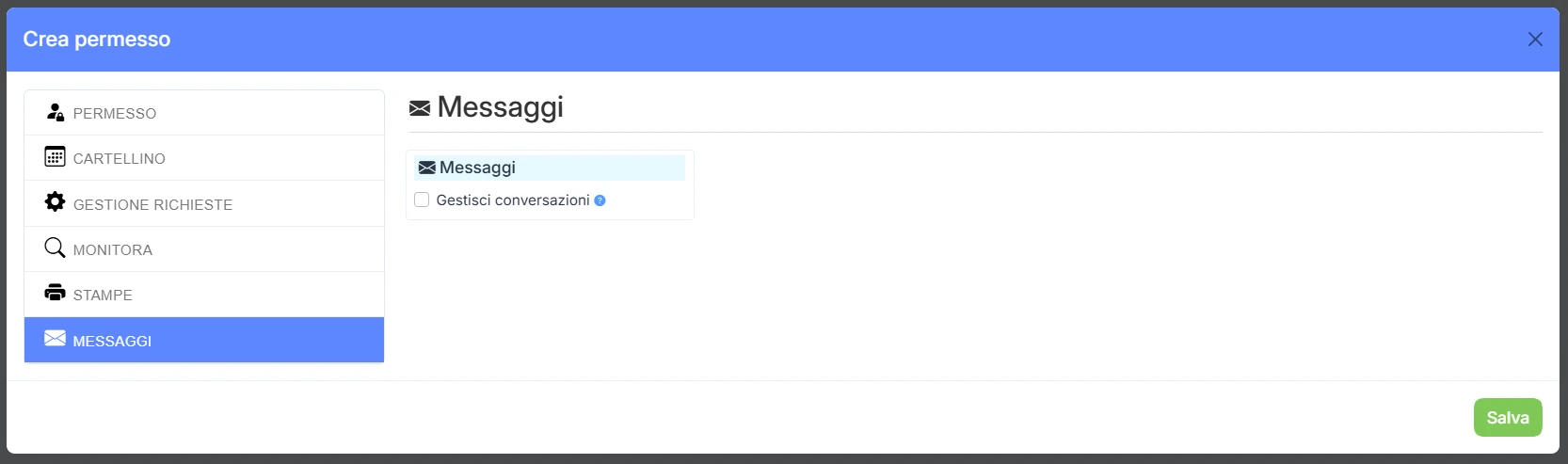
Monitora: Presenti-Assenti attivo.
In Ruoli si crea "Resp. Logistica", con responsabile Luca Bianchi.
Con Associa permessi si sceglie il ruolo permesso "Caporeparto" e il reparto Logistica.
Da questo momento Luca riceve un'email per ogni richiesta di ferie o permesso del reparto, la approva dal programma, consulta Presenti-Assenti e corregge i giustificativi
Il giustificativo classifica e motiva quantitativi orari o fasce di tempo, lavorate o non lavorate, attribuite al cartellino di un utente nel corso del mese, concorrendo al calcolo dei totalizzatori mensili.
Alcuni esempi possono essere ferie, permesso, malattia, straordinario, ecc...
nei cartellini dei suoi dipendenti. Per un altro caporeparto basta creare un nuovo ruolo con lo stesso ruolo permesso "Caporeparto" e un altro reparto.