Paghe
Il modulo Paghe è opzionale. Se la versione in uso non lo include, per un preventivo o per approfondimenti contattare l'assistenza.
Il modulo Paghe genera a fine mese un file con le ore e le assenze di ogni dipendente, pronto da importare nel gestionale paghe del consulente del lavoro o dell'ufficio HR.
Senza il modulo, il consulente riceve i cartellini o il foglio presenze e ricopia a mano, nel proprio programma, le ferie, i permessi e gli straordinari di ogni persona. Con il modulo, il consulente importa un unico file: nessun dato viene ricopiato, quindi niente errori di trascrizione e una chiusura del mese più veloce.
Come funziona
Il gestionale paghe non conosce i nomi usati in CartellinoWeb2: non sa chi è "Mario Rossi" né cosa significa "Ferie". Riconosce solo i propri codici. L'export funziona quindi come un traduttore: per ogni dato del programma presenze scrive nel file il codice corrispondente nel gestionale paghe.
Servono tre tipi di codice:
| Codice | Cosa identifica | Esempio |
|---|---|---|
| Codice azienda | L'azienda nel programma del consulente. | 0123 |
| Codice paghe del dipendente | Ogni persona nel programma del consulente, di solito la matricola. | Mario Rossi = 000045 |
| Codice paghe dei giustificativi | Ogni voce da pagare o da scalare, ad esempio ferie, permessi, straordinari. | Ferie = FE |
Il file viene poi scritto nel tracciato del gestionale paghe, cioè nel formato esatto che quel programma sa leggere: ogni software ha il proprio (vedi Tracciati disponibili).
In forma semplificata, per ogni dipendente il file riporta il codice azienda, il codice del dipendente e, per ogni giustificativo del mese, il codice paghe con la quantità di ore.
| Azienda | Dipendente | Codice paghe | Ore |
|---|---|---|---|
| 0123 | 000045 | FE | 16.00 |
| 0123 | 000045 | PE | 01.00 |
| 0123 | 000045 | STR | 04.30 |
Il file reale ha un aspetto diverso, che dipende dal tracciato scelto, ma il contenuto è questo. Il consulente lo importa e il gestionale paghe sa già che Mario Rossi, nel mese, ha 16 ore di ferie, 1 ora di permesso e 4 ore e 30 minuti di straordinario.
Prima di iniziare: cosa chiedere al consulente
I codici non si inventano: sono quelli già presenti nel gestionale paghe, quindi vanno concordati con il consulente prima di configurare il modulo. Al consulente si chiedono:
- Il gestionale paghe che usa, per verificare che il tracciato sia tra quelli disponibili.
- Il codice azienda (chiamato anche codice ditta o codice società).
- Il codice di ogni dipendente (chiamato anche matricola o codice utente paghe).
- L'elenco dei codici delle voci (chiamati anche codici causale) da usare per ferie, permessi, malattia, straordinari e tutte le altre voci che il consulente deve ricevere.
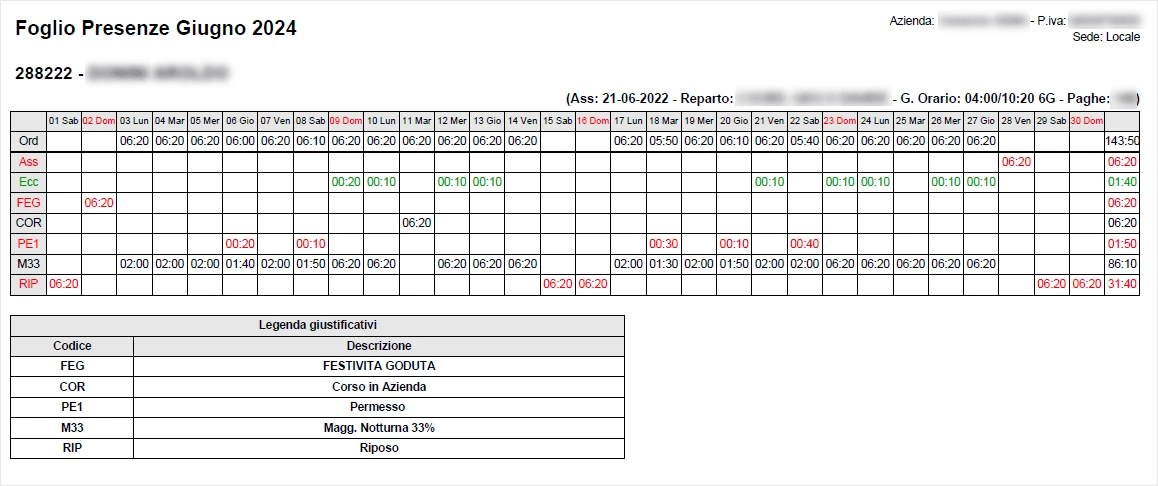
Conviene preparare per il consulente l'elenco dei giustificativi usati in azienda, con codice e descrizione, e chiedergli di scrivere accanto a ciascuno il codice corrispondente nel suo programma. In questo modo nessuna voce viene dimenticata.
Configurazione
La configurazione si fa una volta sola. Dopo, basta aggiornarla quando si aggiunge un dipendente o un giustificativo.
- Codice azienda: aprire la pagina Azienda e inserire il codice azienda ricevuto dal consulente.
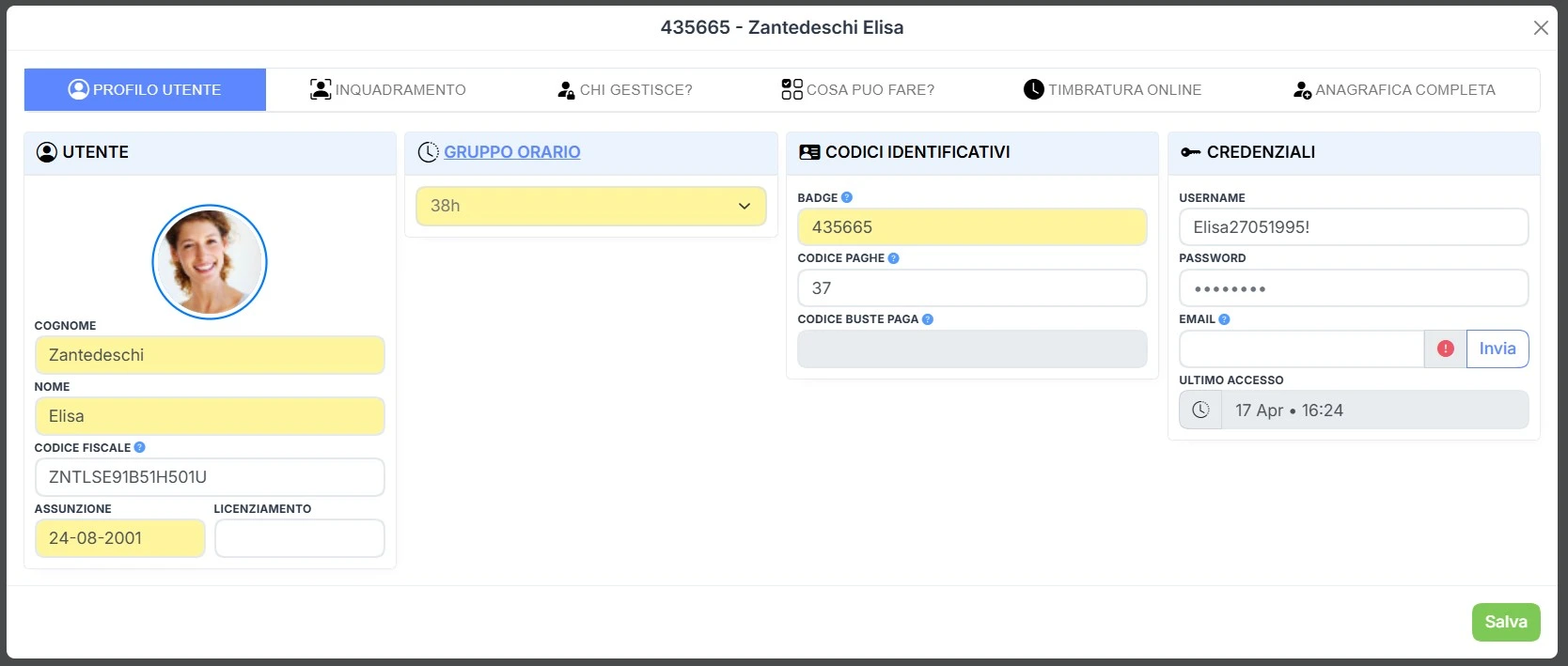
- Codice paghe dei dipendenti: aprire l'anagrafica di ogni dipendente in Utenti e compilare il campo Codice paghe (vedi Profilo utente).
- Codici paghe dei giustificativi: aprire la pagina Codici Paghe e abbinare a ogni giustificativo il codice del consulente, ad esempio "Ferie" →
FE. - Totalizzatori (se servono): per inviare al consulente anche un saldo, ad esempio la banca ore, compilare il campo Codice Paghe del totalizzatore (vedi il manuale Totalizzatori).
Se in seguito si crea un nuovo giustificativo da esportare, bisogna tornare in Codici Paghe e aggiungere il suo codice.
Come esportare il file paghe
Prima dell'export i cartellini del mese devono essere sistemati: ogni ora di assenza e di eccedenza deve avere il suo giustificativo, perché il file riporta solo ciò che è nei cartellini. Per trovare velocemente i giorni da correggere si usa la Ricerca Anomalie.
Poi, dalla pagina Stampe:
- Selezionare mese e anno da esportare.
- Scegliere i dipendenti da includere nel file.
- Selezionare "Paghe" come tipo di esportazione.
- Premere "Esporta Paghe". Il programma genera il file nel formato del tracciato: un file di testo, un formato specifico del gestionale oppure un archivio
.zip. - Inviare il file al consulente con il canale abituale, ad esempio email o portale dedicato.
Se il consulente segnala dati mancanti nel file importato, le cause più comuni sono:
- manca un dipendente: il campo Codice paghe della sua anagrafica è vuoto oppure diverso da quello del consulente;
- manca una voce, ad esempio i permessi: il giustificativo non ha un abbinamento nella pagina Codici Paghe;
- i totali non tornano: nel cartellino ci sono ore di assenza o di eccedenza non giustificate, oppure il file è stato generato prima delle ultime correzioni. Correggere e rigenerare il file.
Esempio completo
L'azienda ha codice 0123 nel gestionale del consulente, che usa questi codici:
| Giustificativo in CartellinoWeb2 | Codice paghe del consulente |
|---|---|
| Ferie | FE |
| Permesso | PE |
| Straordinario | STR |
A ottobre il cartellino di Mario Rossi (codice paghe 000045) riporta due giorni di ferie (16 ore), un'ora di permesso e 4 ore e 30 minuti di straordinario, tutti giustificati.
- A inizio novembre l'ufficio del personale controlla con la Ricerca Anomalie che i cartellini di ottobre non abbiano ore da giustificare.
- Da Stampe seleziona ottobre, tutti i dipendenti e il tipo "Paghe", poi preme "Esporta Paghe".
- Il file contiene, per Mario, le righe
FE16.00,PE01.00 eSTR04.30, nel formato del tracciato del consulente. - Il consulente importa il file ed elabora i cedolini, senza ricopiare nessun dato.
Tracciati disponibili
Ad oggi il modulo può generare il file per questi gestionali paghe:
- Centro Paghe
- CL System
- Data Service
- Essepaghe
- Giotto
- GIS Paghe
- INAZ
- Job
- Osra
- Payup
- Ranocchi
- Rap
- Seac
- Seeweb
- Speed Linknet
- TeamSystem (Multi e Geril)
- Zucchetti (TRRIPA, Standard/XML)
Se il gestionale del consulente non è nell'elenco, contattare l'assistenza per richiedere l'implementazione del tracciato.
Dove si colloca l'export paghe nel funzionamento del programma è spiegato in breve nell'introduzione, in Export paghe.