Attività
Il modulo Attività è opzionale. Se la versione in uso non lo include, per un preventivo o per approfondimenti contattare l'assistenza.
La pagina Stampe Attività genera report sul lavoro svolto nel modulo Attività: quante ore sono state dedicate a ogni commessa e a ogni fase, da chi e quando, e quanto il tempo lavorato sulle commesse corrisponde alle ore di presenza.
Risponde a domande come:
- quante ore sono state spese sulla commessa di un cliente, fase per fase?
- su quali commesse ha lavorato un dipendente nel mese, e in che orari?
- le ore registrate sulle commesse coprono tutte le ore di presenza, o ci sono ore non attribuite?
Tre misure da conoscere
I report usano tre misure. Le stesse compaiono anche nel cartellino attività.
| Misura | Cos'è |
|---|---|
| Produzione | Le ore registrate sulle commesse di lavoro, cioè la somma delle attività. |
| Presenza | Le ore di presenza dal cartellino presenze, cioè il tempo in cui la persona era al lavoro. |
| Differenza | Lo scostamento tra presenza e produzione: indica le ore in cui la persona era presente ma non ha registrato attività su una commessa. |
Nei report dettagliati ogni attività riporta anche tre tempi:
| Colonna | Cos'è |
|---|---|
| Totale | La durata reale dell'attività, dall'inizio alla fine, al secondo. |
| Tot. elab. | La durata dopo l'applicazione dei calcoli assegnati all'utente, ad esempio arrotondamenti e gestione dei secondi. |
| Scarto | La differenza tra Totale e Tot. elab. |
Ad esempio, un'attività dalle 08:43:38 alle 11:35:45 ha Totale 02:52:07. Se i calcoli eliminano i secondi, Tot. elab. è 02:52:00 e lo Scarto è 00:00:07.
Come si genera una stampa
- In Dal e Al, indicare la data di inizio e di fine del periodo.
- In Seleziona utente, scegliere i dipendenti da includere. L'elenco è diviso per gruppi.
- In Seleziona commessa, scegliere le commesse da includere. L'elenco è disattivato con la stampa Totali, che non distingue le commesse.
- In Stampa, scegliere il tipo di report (vedi sotto).
- Solo per la stampa Lavorato: scegliere l'Ordinamento.
- In Formato, scegliere PDF o Excel.
- Se serve, restringere le attività con Tipologia e In corso (vedi Filtri).
- Premere Esporta.
Tipi di stampa
| Stampa | Cosa contiene | Quando usarla |
|---|---|---|
| Totali | Per ogni dipendente, una riga con produzione, presenza e differenza del periodo. | Per un controllo rapido: chi ha registrato attività per tutto il tempo di presenza e chi no. |
| Lavorato | Il dettaglio di ogni attività: fase, inizio, fine, totale, tot. elab. e scarto, con i totali per commessa. | Per ricostruire esattamente cosa ha fatto ogni persona e quando. |
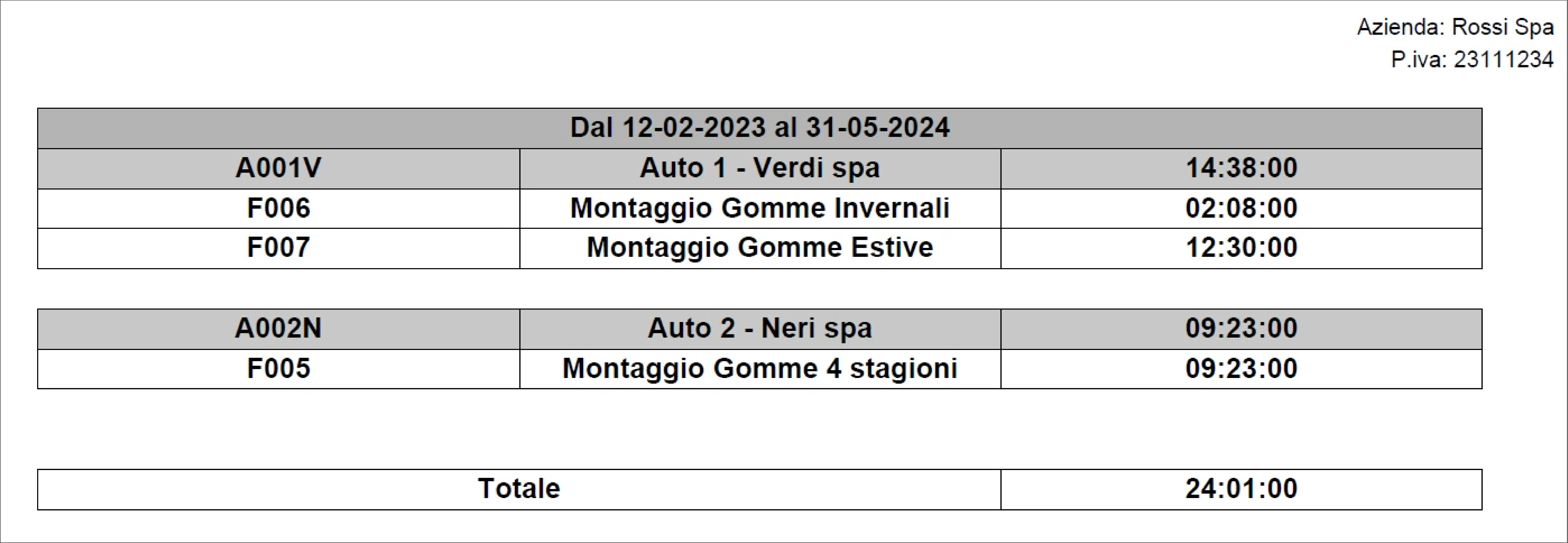
| Totali Produzione | Per ogni commessa, le ore di ciascuna fase e il totale della commessa, più il totale generale. Non riporta le persone. | Per sapere quanto è costata in ore una commessa, ad esempio per la fatturazione al cliente. |
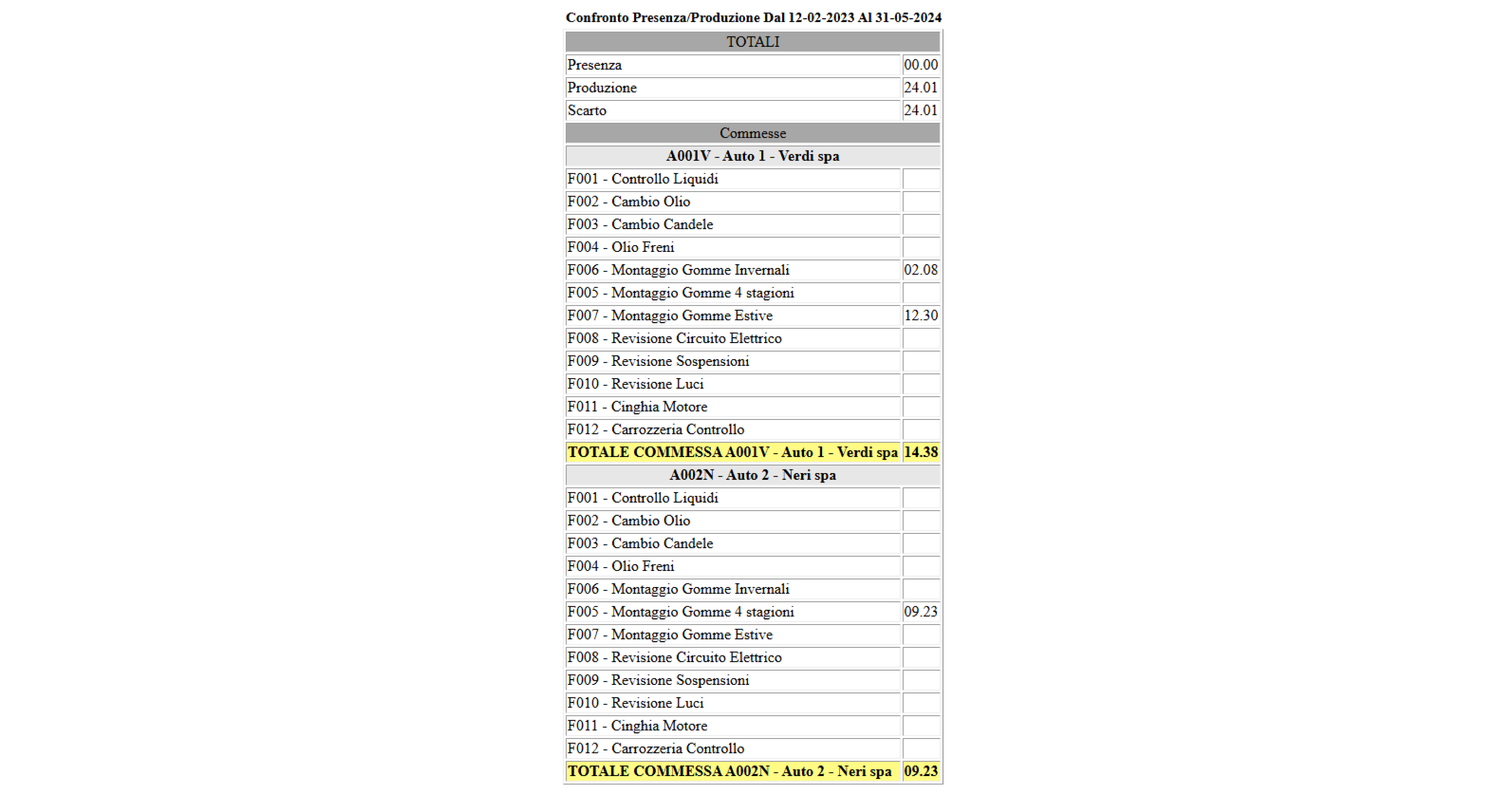
| Confronto Presenza/Attività | I totali di presenza, produzione e scarto, seguiti da ogni commessa con tutte le sue fasi e le ore svolte. | Per confrontare il tempo di presenza con il tempo attribuito alle commesse e vedere su quali fasi si è concentrato il lavoro. |
Totali

Lavorato
La stampa Lavorato ha quattro ordinamenti, che cambiano come sono raggruppate le attività:
| Ordinamento | Organizzazione |
|---|---|
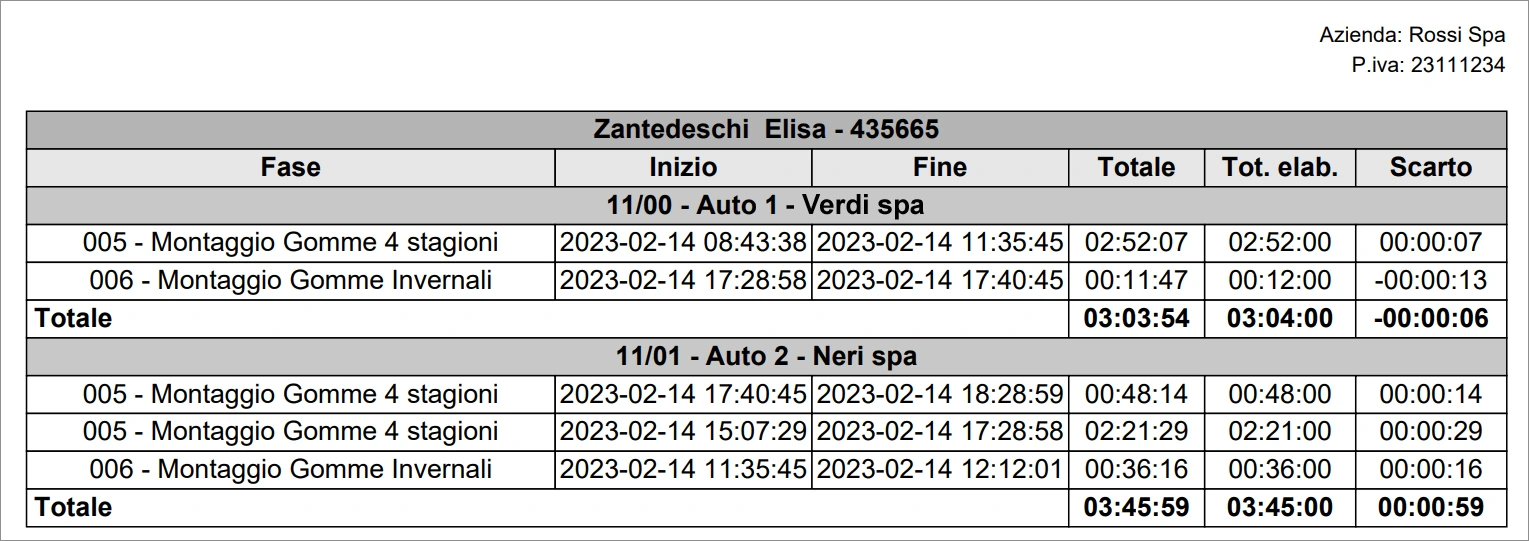
| per Utente (Commessa/Fase) | Un blocco per ogni dipendente; dentro, le attività raggruppate per commessa e fase. |
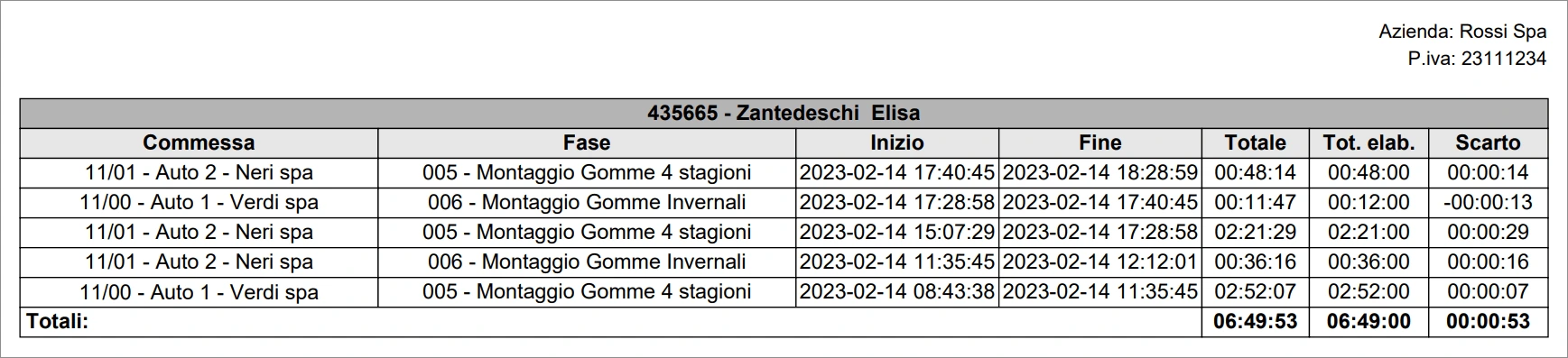
| per Utente (cronologico) | Un blocco per ogni dipendente; dentro, le attività in ordine di orario. |
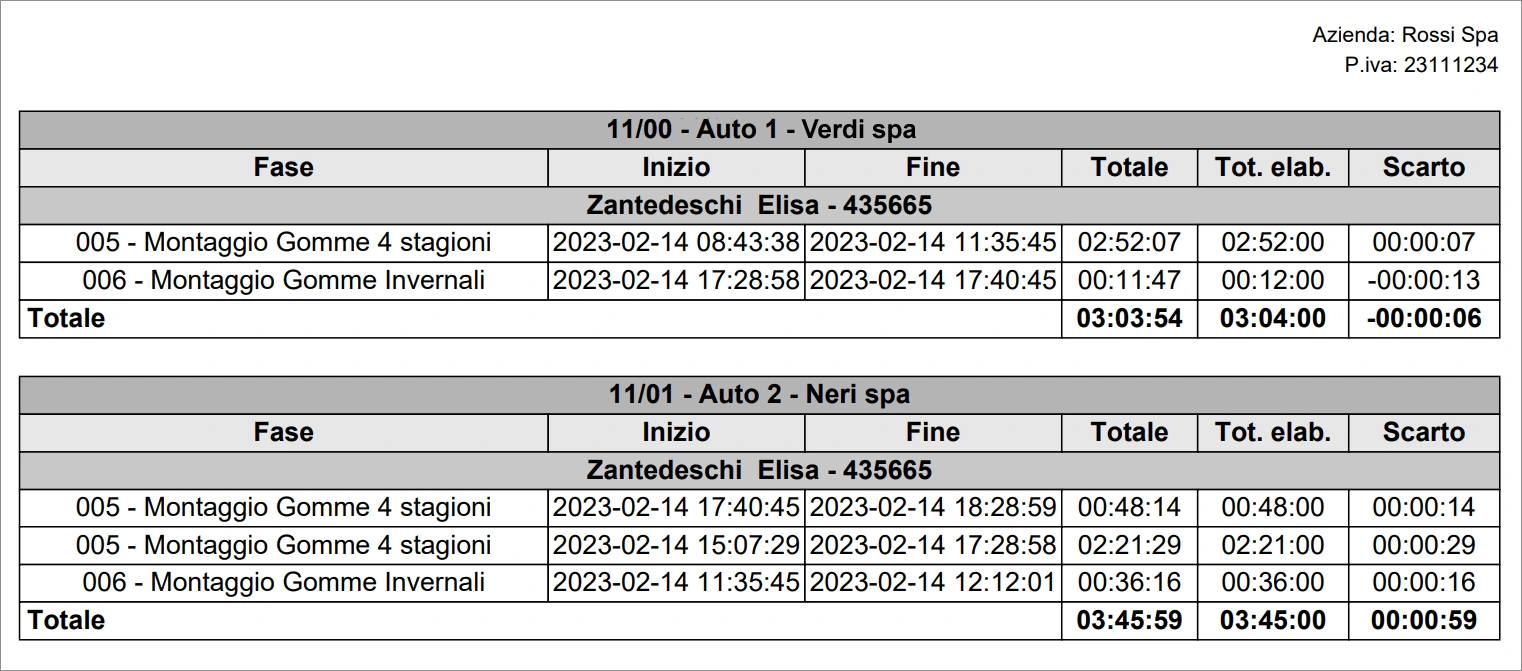
| per Commessa (Utente/Fase) | Un blocco per ogni commessa; dentro, le attività raggruppate per dipendente e fase. |
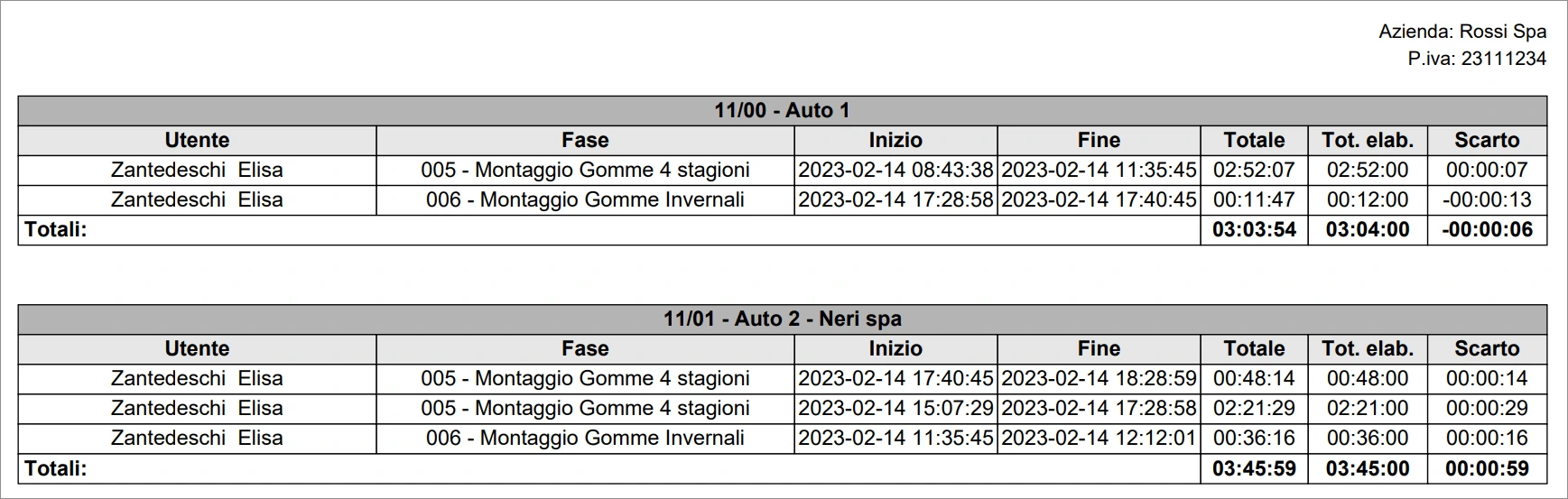
| per Commessa (cronologico) | Un blocco per ogni commessa; dentro, le attività in ordine di orario. |
per Utente (Commessa/Fase)
per Utente (cronologico)
per Commessa (Utente/Fase)
per Commessa (cronologico)
Totali Produzione
Confronto Presenza/Attività
Filtri
I due filtri sono disponibili solo con le stampe Lavorato e Totali Produzione.
Tipologia include solo le attività registrate in un certo modo:
| Valore | Attività incluse |
|---|---|
| Tutti | Tutte, comprese le attività soppresse, cioè eliminate dall'amministratore ma ripristinabili. |
| Tutti tranne soppresse | Tutte tranne le attività soppresse. È la scelta giusta per i conteggi. |
| Online | Timbrate da smartphone o computer. |
| Terminale | Timbrate su un terminale. |
| Rapportino in bozza | Inserite in un rapportino non ancora confermato. |
| Rapportino confermato | Inserite in un rapportino confermato. |
| Manuale | Inserite dall'amministratore nel cartellino attività. |
| In corso distingue le attività ancora aperte, cioè iniziate ma non ancora chiuse: |
| Valore | Attività incluse |
|---|---|
| Tutti | Sia chiuse sia in corso. |
| Tutti meno in corso | Solo quelle chiuse. Utile per i totali definitivi, perché un'attività in corso non ha ancora una durata finale. |
| Solo In corso | Solo quelle aperte, ad esempio per vedere chi sta lavorando su cosa in questo momento. |
Un'officina deve fatturare al cliente Verdi spa le ore spese sulla sua auto (commessa "A001V - Auto 1 - Verdi spa") nel mese di ottobre.
- Dal 01-10-2026, Al 31-10-2026.
- Seleziona utente: Tutti.
- Seleziona commessa: "A001V - Auto 1 - Verdi spa".
- Stampa: Totali Produzione. Formato: PDF.
- Tipologia: Tutti tranne soppresse. In corso: Tutti meno in corso, così il totale comprende solo lavori conclusi.
- Premere Esporta.
Il report riporta la commessa con il totale di 14:38 ore, diviso tra "F006 - Montaggio Gomme Invernali" (02:08) e "F007 - Montaggio Gomme Estive" (12:30): i dati da riportare in fattura.