Timbratura Online
La timbratura online permette ai dipendenti di registrare l'inizio e la fine dell'orario di lavoro da computer, tablet o smartphone, con un browser. Il programma salva ogni timbratura nel cartellino.
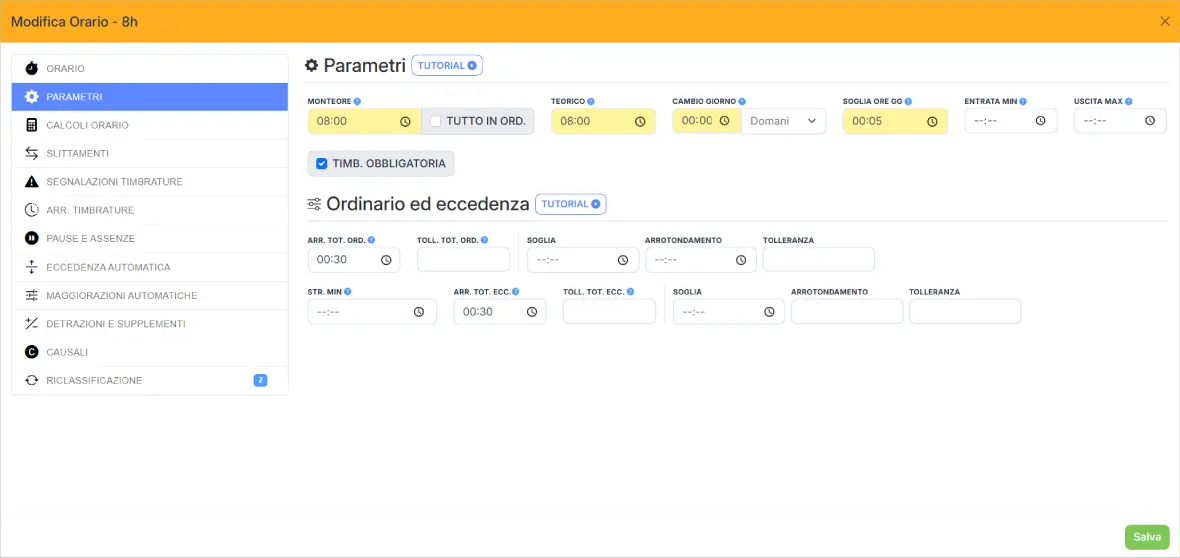
Come si attiva la timbratura online?
L'attivazione richiede tre passaggi:
- Inserire l'email nell'anagrafica di ogni utente;
- Attivare timbratura online e scegliere il tipo di geolocalizzazione;
- Inviare al dipendente le credenziali di accesso.
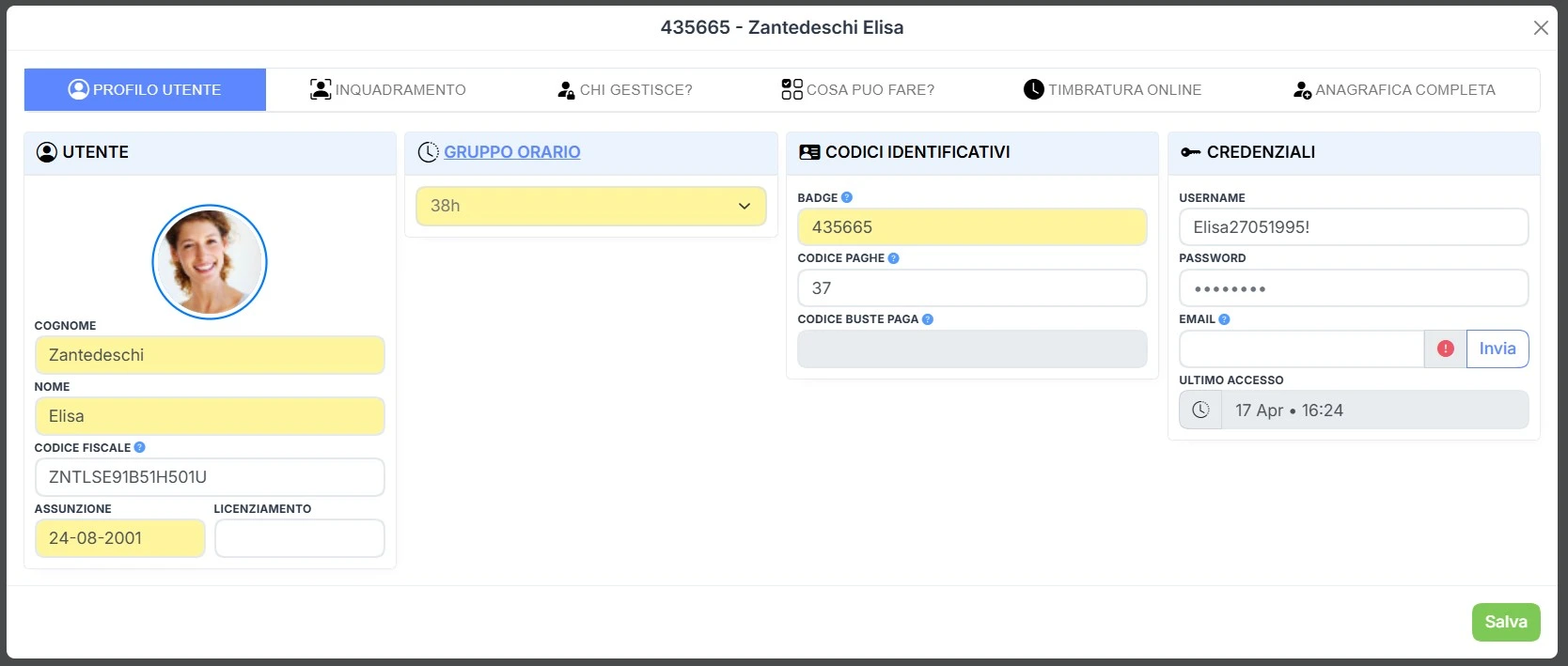
Quali modalità esistono?
Cinque modalità aggiungono controlli alla timbratura.
Ogni modalità è indipendente: ha parametri propri e si abilita da sola. Si possono attivarne anche di più assieme. Più modalità sono attive, più la timbratura è restrittiva.
Ogni modalità si basa su voci e gruppi. Le voci sono i valori con cui si timbra, cioè una zona, un indirizzo IP , un terminale, un orario o una causale.
Il gruppo riunisce alcune voci e le assegna ai dipendenti autorizzati, che timbrano solo con le voci del proprio gruppo. Ogni dipendente, servizio o reparto può avere un gruppo diverso.
| Modalità di timbratura | Cosa fa | Percorsi di configurazione |
|---|---|---|
| Zona | Consente la timbratura solo all'interno di un'area geografica, con un raggio definito attorno a un indirizzo. | Zone > Gruppi Zone |
| IP | Limita la timbratura ai dispositivi con un indirizzo IP autorizzato, per esempio i computer aziendali. | IP > Gestione IP |
| Scelta Terminale | Associa la timbratura a un terminale. Il dipendente sceglie il terminale da un elenco oppure inquadra un codice QR. | Terminali > Gruppi Terminali |
| Scelta Orario | Assegna alla giornata un orario diverso da quello previsto, al momento della timbratura. | Orari > Gruppi Orari |
| Scelta Causale | Registra con la timbratura il motivo del transito, per esempio lo smart working. | Giustificativi > Gruppi Causali |
Come si crea una voce?
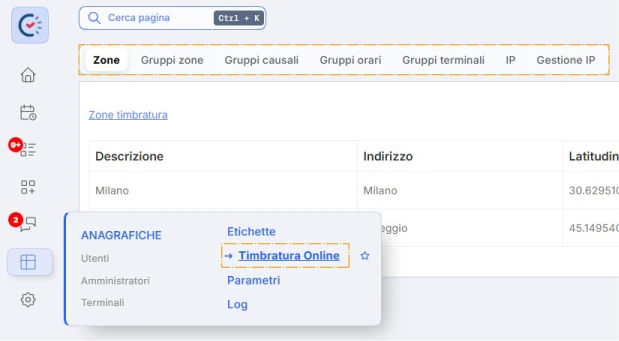
Dal menu laterale si seleziona Tabelle e poi Timbratura Online.
- Aprire la scheda della voce da creare.
- Premere +, in alto a destra.
- Compilare i campi previsti dalla modalità, indicati nella tabella seguente.
- Premere Salva.
| Schermata | Campi da compilare |
|---|---|
| Zone | 1. Inserire la Descrizione. 2. Indicare il Raggio, in metri. 3. Digitare l'Indirizzo 4. Associare un Terminale (se il modulo Cantieri è attivo). |
| IP | 1. Inserire la Descrizione. 2. Digitare l'Indirizzo IP del dispositivo. |
| Terminali | 1. Inserire il Codice. 2. Inserire la Descrizione 3. Scegliere un Colore. 4. Se serve, inserire un Codice QR. |
| Orari | 1. Impostare tutte le regole di calcolo dell'orario giornaliero. |
| Giustificativi | 1. Inserire il Codice. 2. Inserire la Descrizione. 3. Selezionare "Presenze" nel campo Giustifica come. 4. Selezionare "Automatico" nel campo Tipo. 5. Assegnare un Codice causale. |
Come si crea un gruppo?
Dal menu laterale si seleziona Tabelle e poi Timbratura Online.
Ogni gruppo si crea nella scheda della rispettiva modalità.
- Aprire la scheda del gruppo, indicata nella tabella seguente.
- Premere +, in alto a destra.
- Compilare i campi previsti dalla scheda.
- Premere Salva.
| Schermata | Campi da compilare |
|---|---|
| Gruppi Zone | 1. Inserire la Descrizione. 2. Aggiungere le Zone al gruppo. 3. Selezionare gli Utenti autorizzati. |
| Gestione IP | 1. Inserire la Descrizione. 2. Selezionare gli Indirizzi IP bloccati. 3. Selezionare gli Indirizzi IP validi. |
| Gruppi Terminali | 1. Inserire la Descrizione. 2. Aggiungere i Terminali al gruppo. 3. Selezionare gli Utenti autorizzati. |
| Gruppi Orari | 1. Inserire la Descrizione. 2. Aggiungere gli Orari al gruppo. 3. Selezionare gli Utenti autorizzati. |
| Gruppi Causali | 1. Inserire la Descrizione. 2. Aggiungere i Giustificativi al gruppo. 3. Selezionare gli Utenti autorizzati. |
Le istruzioni per il dipendente si trovano nella pagina Come timbrare online da telefono