Dati Aggiuntivi
Il modulo Dati Aggiuntivi è opzionale. Se la versione in uso non lo include, per un preventivo o per approfondimenti contattare l'assistenza.
Il modulo Dati Aggiuntivi registra nel database ulteriori campi anagrafici.
Comprende due sezioni: "Anagrafica completa", visibile nell'anagrafica Utenti, e Scheda Utente.
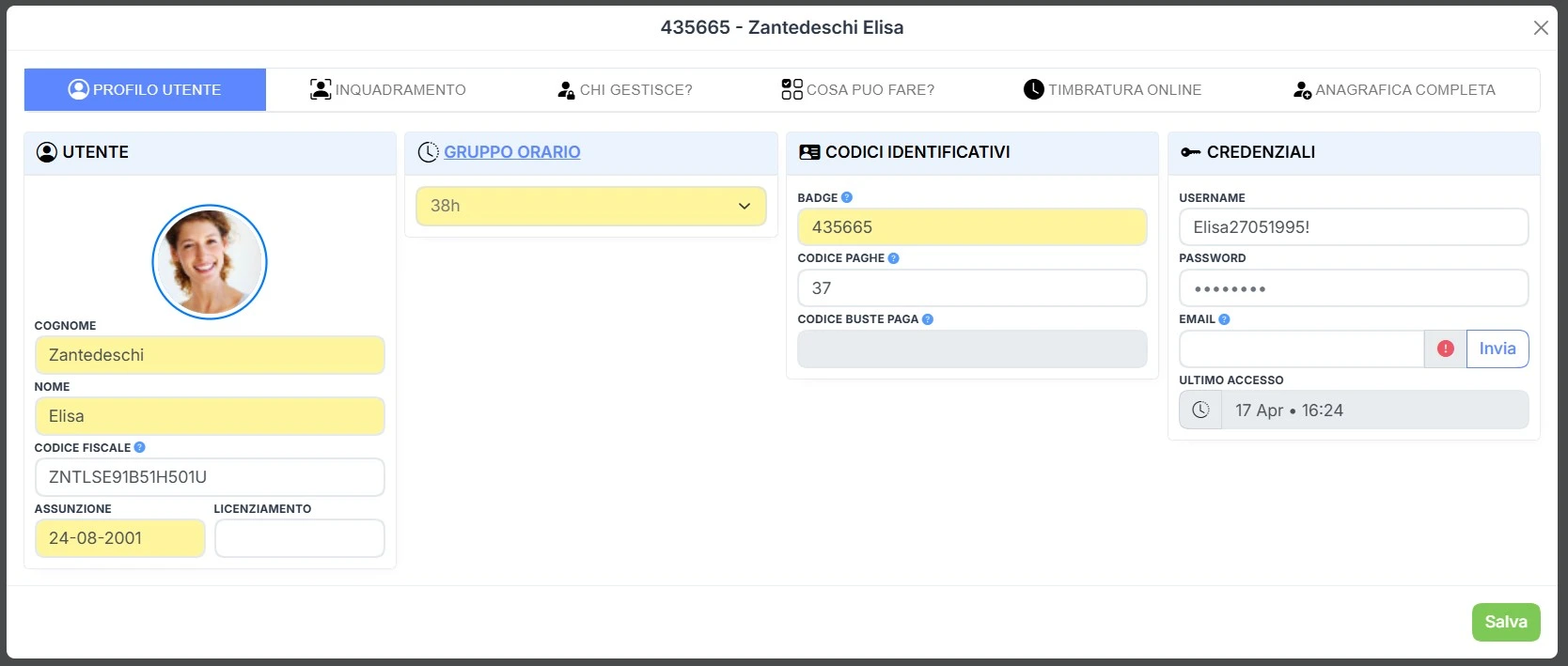
La Scheda Utente raccoglie altri campi di un dipendente e permette di esportarli in un report. Le voci e i gruppi si creano e si personalizzano in base alle esigenze dell'azienda.
Come si configura una scheda utente?
Prima di compilare la scheda utente si creano le voci, cioè i singoli campi. I gruppi voci raccolgono più voci e servono per l'esportazione personalizzata dei report.
Dal menu laterale si seleziona Tabelle e poi Utenti.
Come si crea una voce?
- Aprire la scheda "Voci" e premere +, in alto a destra.
- Digitare un nome descrittivo nel campo Voce.
- Selezionare il gruppo di appartenenza nel menu Gruppo voci.
- Per evidenziare la voce, impostare Colore testo e Colore sfondo.
- Definire Stile font e Allineamento del testo.
- Per collegare un campo predefinito, scegliere il valore nel menu Associa campo.
- Premere Salva.
Il menu Associa campo propone i valori "anagrafica", "codice fiscale", "stato contrattuale", "residenza", "domicilio" e "recapiti". Il campo associato compare in automatico nella scheda utente con i valori della scheda "Anagrafica completa" del dipendente. Per esempio, con "anagrafica" la riga mostra luogo di nascita, data di nascita e nazionalità.
Come si crea un gruppo voci?
- Nella scheda "Gruppi voci", premere +, in alto a destra.
- Digitare il nome del gruppo nel campo Descrizione.
- Nell'elenco Associa voce utente, selezionare tutte le voci del gruppo con Ctrl + clic.
- Confermare con Salva.
Come si compila la scheda utente?
- Nella scheda "Utenti", aprire il menu a destra della riga del dipendente e scegliere Scheda Utente.
- Per inserire una nuova riga, premere +, in basso a sinistra.
- Selezionare la voce dal menu a tendina della riga.
- Compilare il riquadro di testo e, se serve, il campo Inserire valore.
- Per cambiare l'ordine delle righe, premere il pulsante , in basso a sinistra, e trascinare le righe con il mouse.
- Per terminare l'ordinamento, premere di nuovo .
- Confermare con Salva.
Ogni riga mostra i colori e lo stile della voce. Dopo il salvataggio si attiva il pulsante di esportazione, al centro in basso. Il pulsante genera un file Excel con il contenuto della scheda.