Visitatori e Clienti
I moduli Visitatori, Visite Programmate e Clienti sono opzionali. Se la versione in uso non li include, per un preventivo o per approfondimenti contattare l'assistenza.
I moduli Visitatori e Visite Programmate sostituiscono il registro cartaceo dell'accoglienza aziendale con la registrazione digitale degli ingressi.
L'anagrafica Clienti, anch'essa opzionale, semplifica la registrazione del personale esterno che accede in azienda in modo ricorrente o continuativo.
Modalità di Registrazione
All'arrivo ai varchi di accesso, il visitatore usa la Postazione (tablet o dispositivo dedicato) e sceglie tra tre modalità di check-in, cioè di registrazione dell'ingresso:
| Modalità | Procedura | Identificativo | Vantaggio | Adatta a |
|---|---|---|---|---|
| Manuale | Inserimento completo dei campi anagrafici a schermo. | Numero di telefono o codice | Nessuna preparazione necessaria. | Accessi saltuari o imprevisti. |
| Semi-Automatica | Compilazione dei campi e associazione a un Badge Visita con QR Code (Quick Response Code, cioè codice a matrice letto dalla fotocamera). | Badge con QR Code | Riconoscimento facilitato durante la permanenza. | Identificazione visiva costante in azienda. |
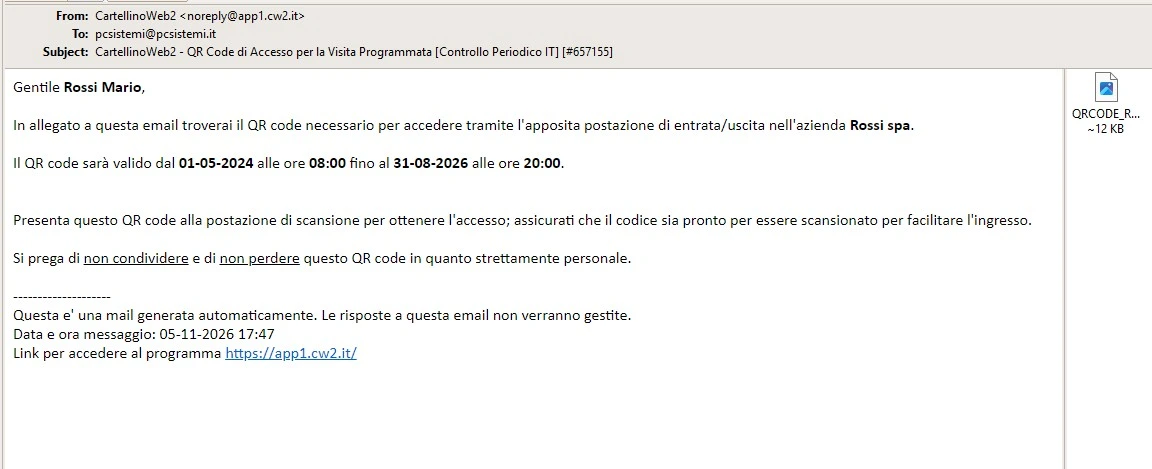
| Automatica | Scansione del QR Code ricevuto via email. | QR Code via email | Registrazione più rapida. | Appuntamenti pianificati con accesso rapido. |
L'amministratore personalizza i campi della schermata di registrazione, per esempio Nome, Cognome e altri campi parametrizzabili.
Modalità Manuale
Questa modalità si adatta ai visitatori occasionali senza appuntamento.
- Entrata: l'ospite compila la scheda digitale. Il riconoscimento avviene con una chiave univoca, cioè il numero di cellulare oppure, in alternativa, un codice numerico univoco fornito dal sistema.
- Uscita: per registrare la fine della visita, l'ospite inserisce lo stesso codice usato all'ingresso.
Modalità Semi-Automatica
Il badge velocizza il riconoscimento e le operazioni di uscita.
- Entrata: il visitatore ritira in reception un Badge Visita con QR Code, compila la scheda sulla postazione e inquadra il QR Code del badge durante la registrazione, per associare al badge i campi compilati.
Il badge si indossa in modo visibile, con clip o cordino, per tutta la durata della permanenza.
- Uscita: basta inquadrare il QR Code del badge sulla postazione. Il sistema riconosce i campi e chiude la visita. Il visitatore restituisce il badge, che si riutilizza per un altro visitatore.
- Configurazione: la postazione richiede l'abilitazione della funzione Registra BADGE Visita. L'uso del QR Code si imposta come obbligatorio o facoltativo.
Modalità Automatica (Visite Programmate)
Questa modalità si basa su un invito preventivo.
- Entrata: il visitatore inquadra il QR Code di Visita Programmata ricevuto via email. Il sistema compila subito la scheda con i campi del cliente e dell'appuntamento, inseriti in precedenza dall'amministratore nelle pagine Clienti e Visite Programmate.
- Uscita: il visitatore inquadra di nuovo lo stesso QR Code, in formato digitale o cartaceo, e l'uscita risulta registrata.
- Configurazione: sulla postazione si attiva il parametro Utilizza QR Code.
Percorsi di Configurazione
Le funzioni dedicate si trovano nel menu principale:
- Ingressi: si seleziona Moduli e poi Visite. Questa sezione permette di controllare i visitatori presenti, consultare lo storico e configurare i campi personalizzati della scheda di registrazione.
- Anagrafica Ricorrente: si seleziona Moduli e poi Clienti. Questa sezione serve a creare i profili del personale esterno frequente e velocizza le Visite Programmate.
| Schermata | Descrizione | Modalità di utilizzo |
|---|---|---|
| Visite | Consultazione dell'archivio delle visite registrate e chiusura manuale delle visite aperte. | Disponibile per gli amministratori. |
| Campi Personalizzati | Definizione dei campi aggiuntivi da compilare durante la registrazione delle visite. | Richiede alla postazione campi di dettaglio, per esempio la targa. |
| Postazioni Avanzate | Configurazione di ogni postazione di accesso. | Serve anche per la modalità "Manuale". |
| Badge Visite | Archivio dei badge che contengono i campi del visitatore durante la singola visita non programmata. | Modalità "Semi-Automatica": uso del Badge Visita con QR Code. |
| Clienti + Visite Programmate | Visite pianificate per i clienti registrati, con accesso tramite QR Code dedicato. | Modalità "Automatica": uso del QR Code per le visite programmate. |
Visite (Consulta Archivio)
In questa sezione si consulta lo storico completo degli accessi. Per una ricerca rapida si usano i Filtri di Ricerca presenti nell'intestazione di ogni colonna.
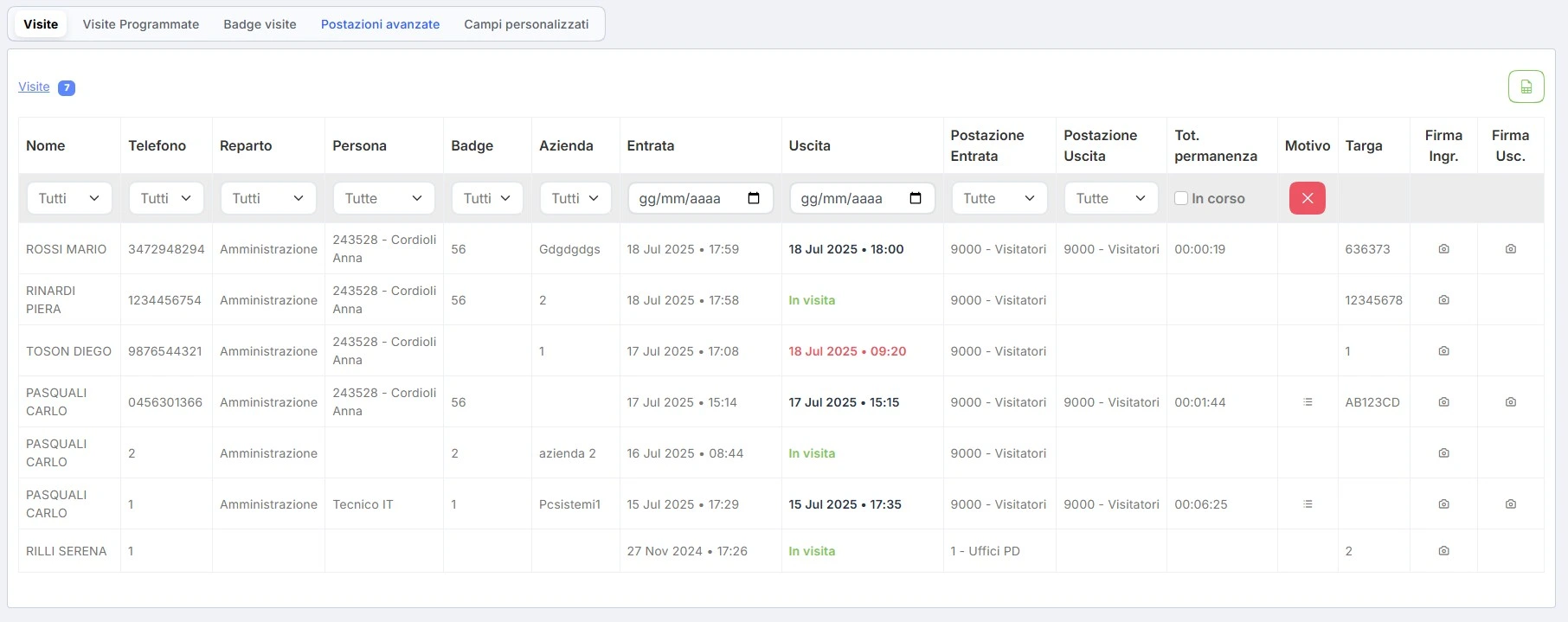
Il sistema usa un codice colore per indicare lo stato di ogni visita:
- Nero: visita conclusa regolarmente, con Entrata e Uscita registrate.
- Verde: visita in corso, cioè il visitatore è ancora in azienda o non ha registrato l'uscita.
- Rosso: visita forzata, cioè uscita chiusa manualmente dall'amministratore con inserimento di data e ora di fine visita.
Con il mouse su una riga dell'elenco o sulle icone corrispondenti si accede alle funzioni rapide:
- Esportazione Excel: scaricare i campi dell'archivio per elaborazioni statistiche o stampe personalizzate.
- Motivo della Visita: visualizzare la nota descrittiva inserita dal visitatore durante la registrazione.
- Visualizzazione Firme: visualizzare le firme digitali che il visitatore lascia all'ingresso e all'uscita.
- Forza Uscita: chiudere manualmente una visita aperta. Inserire data e ora, poi confermare con il pulsante Forza Uscita.
Campi Personalizzati
Questa schermata configura campi aggiuntivi, adatti alle esigenze aziendali, che ampliano i campi raccolti al check-in. Ne sono esempi Targa del veicolo, Ditta di appartenenza e Badge assegnato.
Per creare un nuovo campo, selezionare l'icona [+] in alto a destra della pagina e procedere così:
- Definire il Nome del campo.
- Inserire le traduzioni nei campi delle lingue.
- Indicare se la compilazione da parte del visitatore è obbligatoria o facoltativa.
- Scegliere la postazione visita su cui visualizzare il campo.
- Stabilire se visualizzare il campo nella schermata Visite.
Postazioni Avanzate (Luogo di Registrazione Visita)
Questa schermata elenca le postazioni installate nei luoghi in cui il visitatore si riconosce in Entrata e Uscita. Il portale si apre direttamente dal dispositivo da usare come postazione di registrazione visita. Il pulsante Avvia Postazione lo attiva: da quel momento il dispositivo mostra la schermata Registrazione Visitatori.
Per creare una nuova postazione, selezionare l'icona [+] in alto a destra della pagina.
Con il mouse sulla riga dell'elenco si usano le icone per:
- Modificare i campi della scheda.
- Eliminare la postazione dall'elenco.
- Avvia Postazione: abilitare il dispositivo corrente come postazione di riconoscimento. Il dispositivo mostra l'interfaccia Visite, i pulsanti Entrata e Uscita e i relativi parametri. Per l'attivazione:
- Aprire il programma dal link della pagina web.
- Accedere con le credenziali di amministratore.
- Avviare la postazione.
- Blocca postazione: disattivare la postazione e l'interfaccia Visite su qualsiasi dispositivo in cui sia attiva. Per esempio, si dismette un tablet in reception per sostituirlo con uno nuovo.
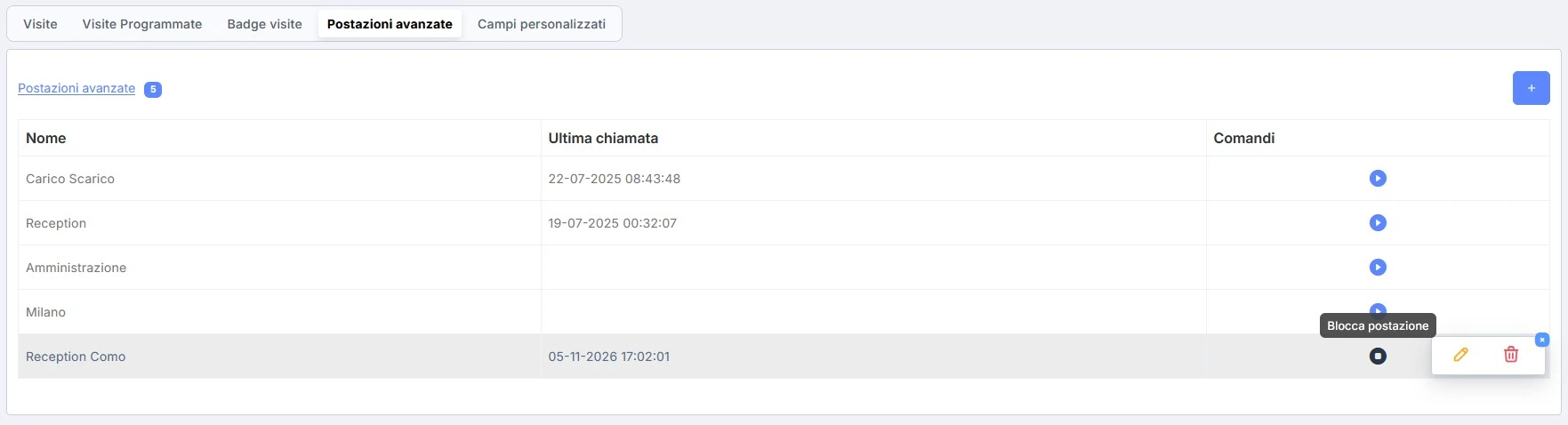
Postazione
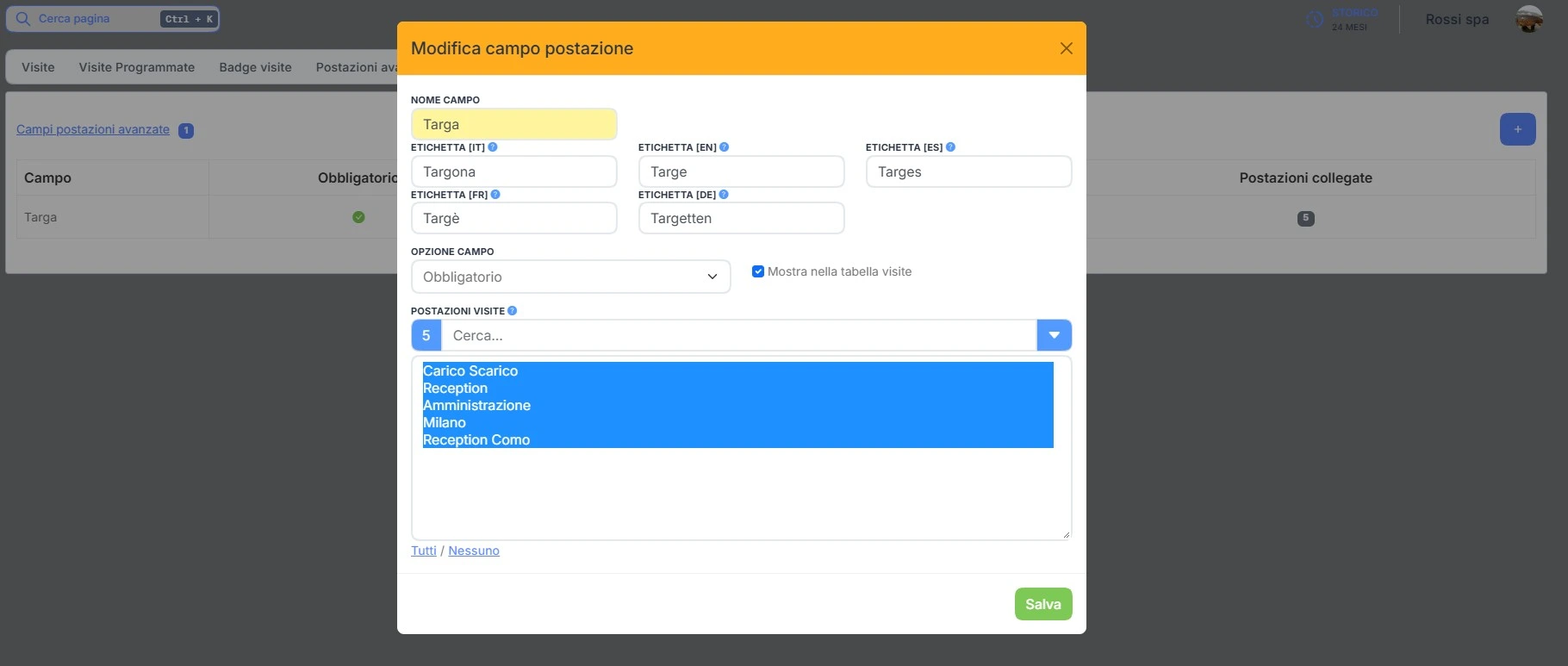
I campi richiesti al visitatore sono personalizzabili, come mostra l'immagine seguente, e assumono uno di questi valori: "Obbligatorio", "Facoltativo", "Disabilitato" e "Automatico".
Valore automatico
Il reparto della visita si associa in automatico alla scelta della persona di riferimento nel campo Persona da Ricercare.
- Selezionare il comando + per creare una nuova postazione.
- Inserire il Nome della postazione.
- Assegnare alla timbratura di Entrata e Uscita il Terminale corrispondente tra quelli in elenco.
- Impostare Persona Ricercata, Reparto, Reparti Disponibili e Persone selezionabili, cioè gli utenti e i reparti che il visitatore può scegliere (facoltativi oppure obbligatori, con selezione "Libera" o "Automatica"):
- "Libera": scegliere da elenco a tendina.
- "Automatica": il visitatore sceglie la persona da incontrare e il programma ricava il reparto corrispondente.
- Selezionare la Lingua con cui il visitatore può tradurre la schermata.
- Indicare il numero del badge personale identificativo della persona. Il numero non coincide necessariamente con quello del Badge Visita (con QR Code).
- Indicare l'Orientamento e il tipo di visualizzazione da attivare sulla Postazione, in base al supporto o al fissaggio a muro: orizzontale, verticale, ruotato di 90° in senso orario o antiorario.
- Compilare le Note con testo libero per appunti o indicazioni.
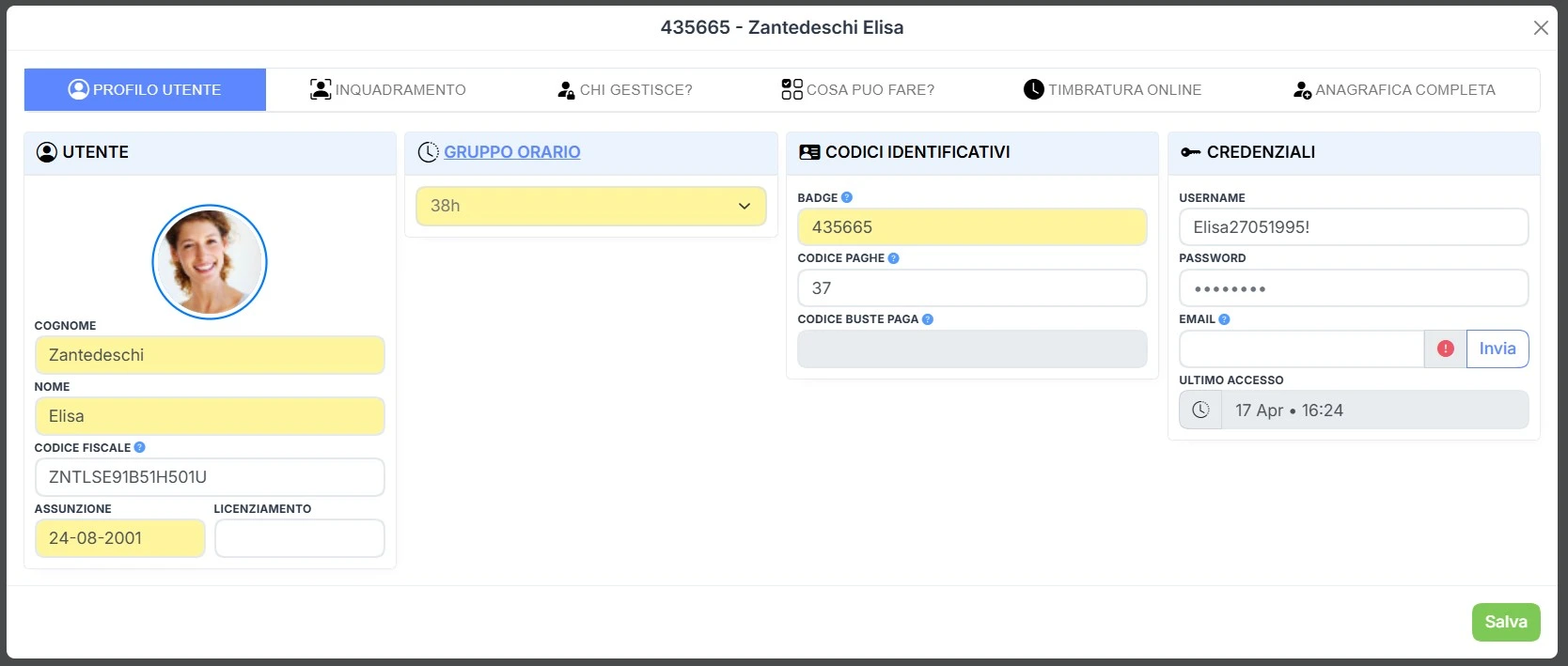
Altre configurazioni
- Selezionare dall'elenco i Campi Aggiuntivi da visualizzare sulla singola postazione (vedere Campi Personalizzati).
Targa del veicolo usato per accedere in azienda:
- Postazione Carico-Scarico: la targa del veicolo è richiesta.
- Postazione Reception: la targa non è richiesta per l'accesso pedonale.
- Utilizza QR Code: attivare la modalità di registrazione "Automatica". Sulla postazione compare il pulsante QR Code, che accende la fotocamera per inquadrare il QR Code di Visita Programmata ricevuto via email. Il riconoscimento del codice compila in automatico la scheda visitatori. Si sceglie la fotocamera da accendere sul dispositivo: "Posteriore" oppure "Frontale". Per approfondire, vedere Modalità di Registrazione e Visite Programmate > Opzioni QR Code.

- Nascondi Pannello Firma: nascondere il Pannello Firma sul tablet della postazione. Il visitatore registra la scheda visita senza firmarla.
- Registra BADGE Visita: attivare la modalità di registrazione "Semi-Automatica". Sulla postazione compare il pulsante QR Code, che accende la fotocamera per inquadrare il Badge Visita (con QR Code). Il riconoscimento del codice assegna al badge i campi della scheda visitatori. Per approfondire, vedere Modalità di Registrazione e Visite Programmate > Opzioni QR Code.

- Mostra informativa Privacy: attivare il messaggio personalizzabile dell'informativa Privacy. Il pannello compare durante la registrazione in Entrata, dopo la compilazione della scheda visitatori e la conferma con il pulsante Registra Entrata. La lettura è obbligatoria: solo il pulsante Accetta convalida l'Entrata.
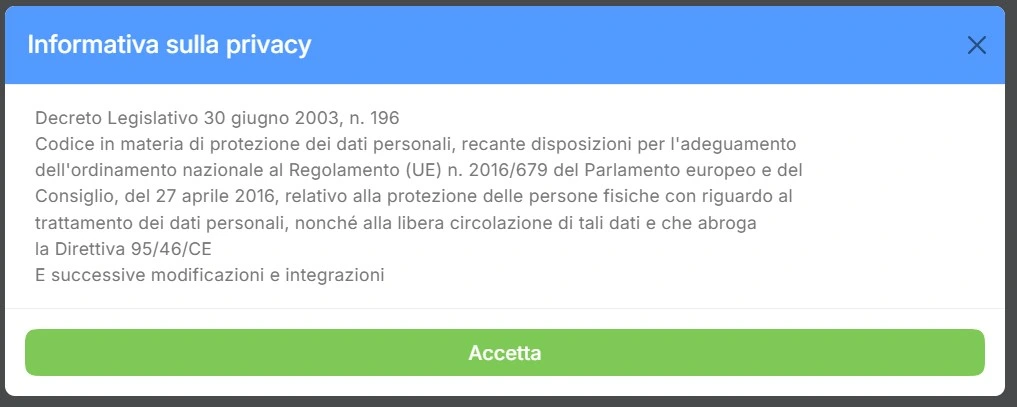
Badge Visite
Questa schermata elenca le tessere di riconoscimento del visitatore, cioè i Badge Visita (con QR Code), disponibili in reception oppure stampati su carta all'occorrenza. Ogni badge ha un numero identificativo.
L'operatore in reception può ritirare il documento di identità del visitatore, consegnare il Badge Visita e restituire il documento quando il visitatore riconsegna il badge all'uscita.
Il visitatore ritira il badge, compila la scheda di registrazione e memorizza i campi sul badge inquadrando il QR Code sulla postazione (vedere Modalità Semi-Automatica). I campi restano associati al badge per tutta la durata della visita, quindi il visitatore non deve ricordare a memoria quanto compilato all'ingresso. All'uscita inquadra di nuovo il QR Code del badge e lo restituisce in reception per un nuovo utilizzo. Il badge, se esposto con clip o cordino, rende il visitatore facilmente identificabile.
Il numero del badge utilizzato si può indicare nella scheda Visite Programmate.

Con il mouse sulla riga dell'elenco Badge Visite si usano le icone per:
- Modificare i campi della scheda.
- Eliminare il badge dall'elenco.
Clienti
Questa schermata contiene l'anagrafica del personale esterno (Clienti) che accede in azienda in modo ricorrente e che si abbina alla scheda Visite Programmate.
Il numero di Clienti utilizzabili nel programma dipende dal pacchetto acquistato.
L'anagrafica si compila in uno dei due modi seguenti:
- Azienda Esterna: anagrafica della società che accede con persone o squadre diverse a ogni visita. L'archivio registra gli accessi dell'azienda esterna.
- Singola persona: anagrafica del singolo visitatore. L'archivio registra gli accessi della singola persona.
La scelta tra i due modi dipende dai campi da registrare e dalla successiva consultazione dell'archivio visite. Conviene stabilire in anticipo quali campi consultare nello storico e quali report elaborare nel tempo.
- Selezionare il comando + per creare una nuova voce con la relativa scheda e tutti i parametri di configurazione.
- Con il mouse sulla riga dell'elenco Clienti, usare le icone per:
- Inviare per email le credenziali di accesso dell'utente, per l'eventuale uso di altri moduli aggiuntivi.
- Eliminare il cliente dall'elenco.
Visite Programmate
Questa schermata crea l'elenco delle Visite Programmate a disposizione dei visitatori e assegnate ai Clienti. Ogni visita ha parametri personalizzabili e una scheda associata al corrispondente QR Code per Visita Programmata.
- Selezionare il comando + per creare una nuova visita programmata.
- Inserire il nome dell'Evento della visita.
- Scegliere il periodo di Validità, con inizio e fine.
- Selezionare il Cliente (e il nominativo della persona) associato alla visita.
- Indicare l'email a cui inviare la scheda della visita.
- Compilare i dati aggiuntivi e i campi personalizzati opzionali.
- Scegliere la modalità d'uso del QR Code per visita programmata, assegnato alla visita per agevolare il riconoscimento automatico:
- "Statico": i parametri della visita si registrano nel QR Code.
- "Dinamico": i parametri della visita restano modificabili.
QR Code Statico
Il QR Code statico contiene i campi della visita, ma non si aggiorna in caso di modifiche successive.
Per esempio, una visita programmata per lunedì 5 ha un QR Code valido solo per quel giorno. Le modifiche alla scheda della visita non compaiono nel QR Code: occorre creare una nuova visita con nuove date di validità.
QR Code Dinamico
Il QR Code dinamico si adatta ai parametri assegnati nella visita programmata, anche se cambiano in corso d'opera.
Per esempio, in caso di cambio o prolungamento del periodo di validità, non occorre reinviare un nuovo codice al visitatore.
Per le visite selezionate nell'elenco sono disponibili altri comandi:
- Inviare il QR Code e la scheda agli indirizzi indicati.
- Scaricare le immagini del QR Code in un file ZIP, cioè un archivio compresso.
- Importare le visite programmate da un file CSV preconfigurato.
Con il mouse sulla riga dell'elenco Visite Programmate si usano le icone per:
- Inviare per email, all'indirizzo indicato, la scheda della Visita Programmata e il relativo QR Code.
- Scaricare l'immagine del QR Code.
- Eliminare la visita dall'elenco.