Come si invia una richiesta di nota spesa?
Il dipendente accede alla piattaforma con le proprie credenziali di accesso, da qualsiasi dispositivo con connessione a Internet. Alla prima apertura della pagina di login si può installare l'app sul telefono.
Dal menu in basso del telefono si seleziona Richiedi, poi si apre la scheda "Note Spese" in alto a sinistra.
- Selezionare Aggiungi, in alto a destra.
- Scegliere la nota spesa dal menu a tendina Nota spesa.
- Indicare la Data della spesa.
- Se la nota spesa lo prevede, scegliere il Tipo pagamento.
- Verificare o digitare l'Importo, secondo le indicazioni della nota spesa scelta.
- Selezionare Carica foto e allegare l'immagine dello scontrino.
- Scrivere nel riquadro Note eventuali comunicazioni per il responsabile.
- Compilare gli eventuali campi aggiuntivi, che compaiono in fondo alla maschera.
- Selezionare Aggiungi per inviare la richiesta, oppure Annulla per uscire senza salvare.
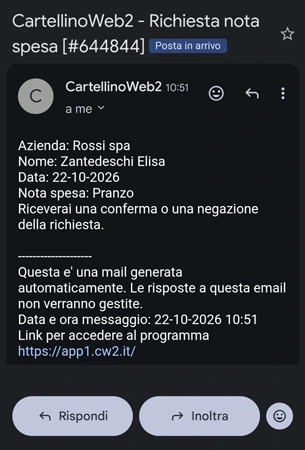
Al termine dell'invio, un messaggio a video conferma l'operazione; il dipendente e il responsabile ricevono la notifica di avvenuta richiesta.
Come cambia la maschera in base alla nota spesa?
La nota spesa selezionata determina il comportamento dell'importo e i campi da compilare. Entrambi dipendono dalla configurazione che l'azienda assegna a ciascuna voce.
L'importo si presenta in tre modi. Nell'importo libero, il dipendente digita la cifra. Con l'Importo fisso, il sistema inserisce la cifra che l'azienda ha stabilito e il campo non si modifica. Con Calcolato automaticamente, il dipendente indica la quantità e il sistema la moltiplica per il valore unitario, cioè il costo di una singola unità.
I campi aggiuntivi variano allo stesso modo e si compilano a seconda se sono facoltativi o obbligatori.
Come si elimina una richiesta?
Finché il responsabile non decide, la richiesta resta nello stato In sospeso e il dipendente può eliminarla da solo. Dopo la decisione del responsabile, il comando non è più disponibile.
- Dal menu in basso selezionare Richiedi e aprire la scheda "Note Spese".
- Selezionare la riga della richiesta, che riporta nome della nota spesa, importo, data e stato.
- Nella finestra di dettaglio, che riepiloga stato, importo e campi della richiesta, selezionare Azioni.
- Scegliere Elimina, in rosso, nel menu che si apre.
- Confermare con Elimina nel messaggio di avviso, oppure selezionare Annulla per tornare indietro senza cancellare.
La voce Info del menu Azioni apre la richiesta in modalità di lettura, cioè senza possibilità di modifica. L'eliminazione non genera alcuna notifica al responsabile.