Gruppi Orari
La pagina "Gruppi orari" definisce la struttura della settimana lavorativa del dipendente, cioè il turno previsto per ogni giorno. Prevede due modalità:
- "Statico": orario fisso, per esempio 40h con 8 ore dal lunedì al venerdì.
- "Dinamico": orario basato su un Ciclo Orario, cioè uno schema di orari che ruota nel tempo. Per approfondire, consultare Come creare un ciclo orario.
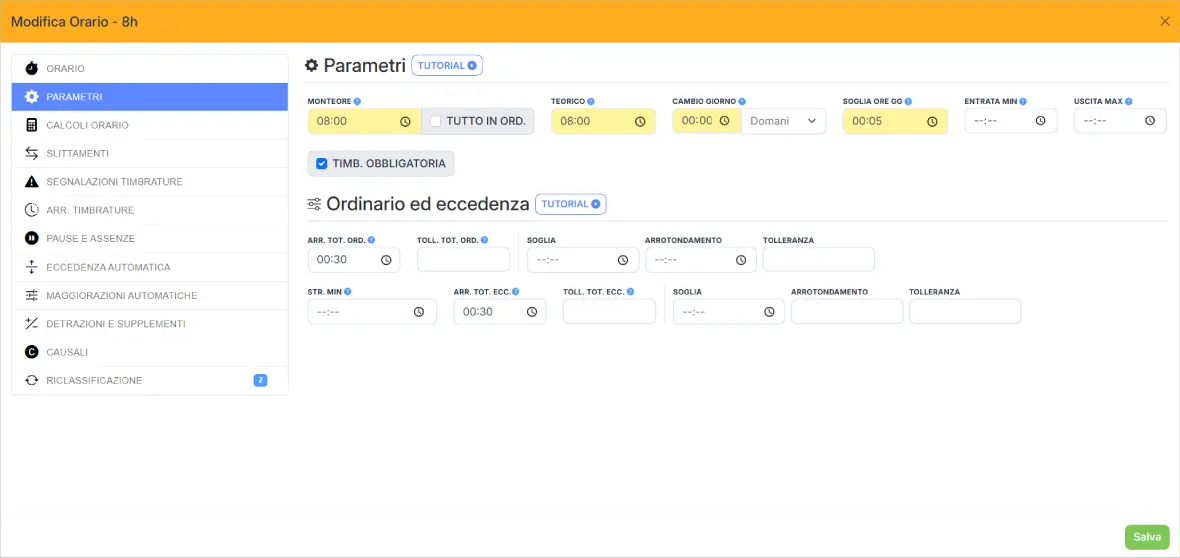
Il programma genera in automatico il cartellino del dipendente secondo lo schema del gruppo assegnato.
| Scheda | Cosa fa |
|---|---|
| Parametri | Raccoglie descrizione, codice, monteore settimanale, orari dei singoli giorni e festività del gruppo. |
| Ordine ricalcolo | Stabilisce l'ordine con cui il programma ricalcola i giorni del cartellino. |
| Slittamenti | Sostituisce l'orario standard con uno specifico in determinati periodi dell'anno. |
| Riclassificazione | Applica gli aggiustamenti finali ai giustificativi del cartellino. |
| Processo riclassificazioni | Fissa l'ordine con cui il programma applica le regole di riclassificazione. |
| Limiti slittamento | Limita il numero di volte in cui un orario compare in una settimana o in un mese. |
- Premere +, in alto a destra.
- Compilare i campi obbligatori (evidenziati in giallo).
- Confermare con Salva.
Parametri
Per impostare un gruppo orario:
- Inserire nel campo Descrizione il nome del profilo, per esempio "40h".
- Compilare, se serve, Codice e Monteore Settimanale.
- Scegliere dall'elenco l'orario di ogni giorno, da Lunedì - Domenica.
- Scegliere nel campo Festività l'orario dei giorni festivi, cioè dei giorni che il calendario riconosce come tali.
- Selezionare in Associa Utenti i dipendenti a cui assegnare il gruppo. Gli utenti che fanno già parte del gruppo non sono selezionabili.
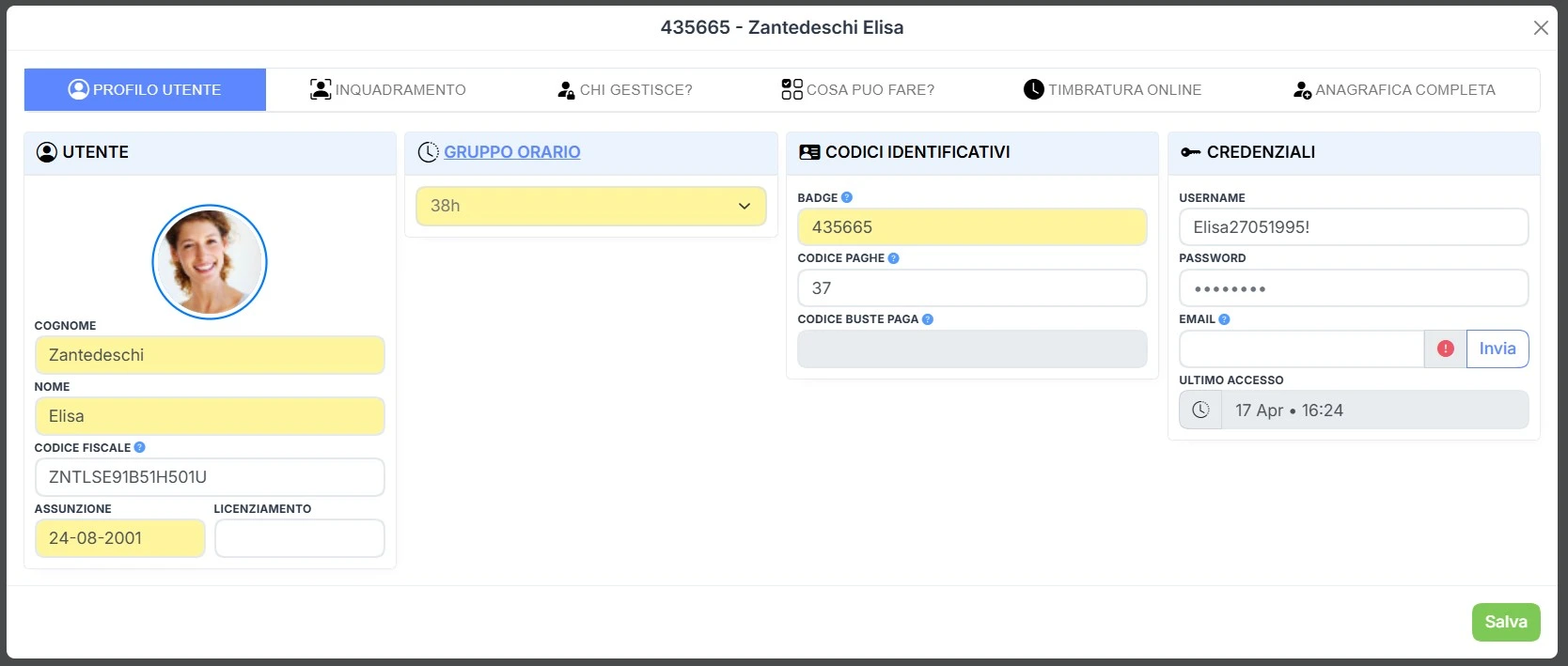
Tre campi regolano il calcolo e la visualizzazione del cartellino:
- Totalizzatore Presenza Giorno: calcola la presenza effettiva in rapporto alle attività svolte.
- Calcola fino ad oggi: se attivo, il programma elabora il cartellino fino alla data corrente e ignora i giorni futuri.
- Visualizza Totalizzatori: stabilisce quali contatori compaiono nella tabella riepilogativa del cartellino.
Ordine ricalcolo
La scheda "Ordine ricalcolo" stabilisce l'ordine con cui il programma ricalcola i giorni del cartellino presenze. Comprende due campi:
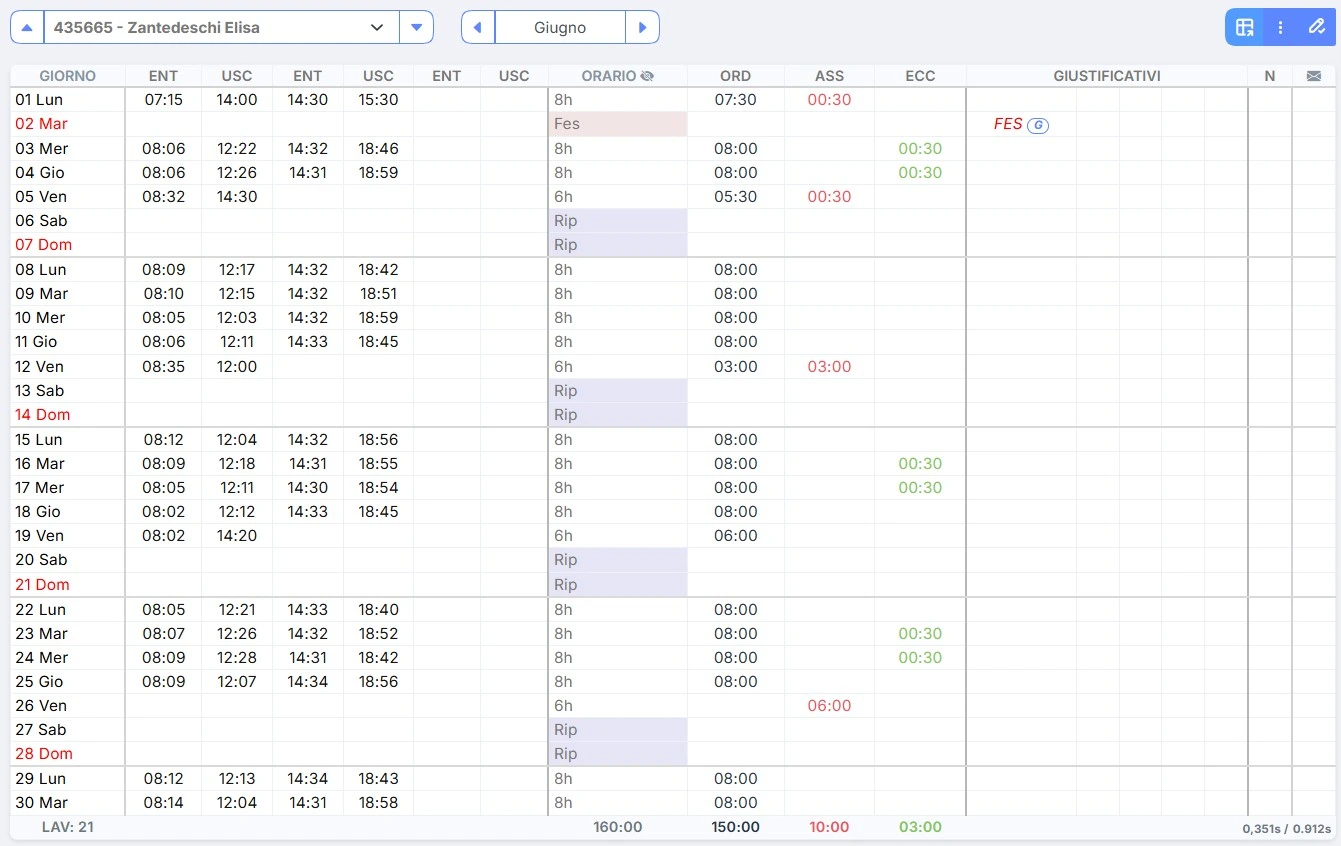
- Ordine ricalcolo settimanale: stabilisce l'ordine dei giorni, da Lunedi a Domenica più Festivo, con cui il programma ricalcola la settimana.
- Tipo di ricalcolo settimanale: stabilisce il criterio di ricalcolo, a scelta tra i valori seguenti.
- "Default": segue il ricalcolo settimanale.
- "Lavorato crescente": parte dal giorno con meno ore lavorate, cioè con la differenza minore tra le timbrature, e arriva a quello con più ore.
- "Lavorato decrescente": segue l'ordine opposto, dal giorno con più ore lavorate a quello con meno ore.
Slittamenti
Lo slittamento sostituisce l'orario standard con uno specifico in determinati periodi dell'anno. Serve per le eccezioni ricorrenti, come l'orario estivo, ed evita la modifica manuale dei singoli giorni sul cartellino.
- Indicare Data inizio / fine del periodo in cui l'orario cambia.
- Scegliere il nuovo Orario che i dipendenti seguono in quel periodo.
- Selezionare nel campo Giorni i giorni della settimana in cui scatta la modifica.
- Attivare, se serve, Ignora anno: la regola si ripete ogni anno, senza reinserirla.
Orario estivo
Dal 1° giugno al 30 settembre, dal lunedì al venerdì, i dipendenti seguono l'orario "8H-ESTATE". Le impostazioni sono Data inizio 01/06/2026, Data fine 30/09/2026, Giorni dal lunedì al venerdì, Orario "8H-ESTATE" e Ignora anno attivo.
Negli altri mesi il programma usa l'orario "8H-INVERNO". Con Ignora anno attivo, ripropone l'orario estivo ogni 1° giugno.
Ogni orario, estivo o invernale, può avere regole diverse per ritardi, straordinari e pause. Il programma passa dall'uno all'altro in automatico, in base alle date impostate.
Riclassificazione
La riclassificazione applica gli aggiustamenti finali ai giustificativi del cartellino, dopo tutti gli altri calcoli. In base alle ore lavorate, il programma assegna a quelle ore un giustificativo diverso. Per esempio, trasforma un'eccedenza generica in "Straordinario 15%".
Per inserire una regola:
- Premere +, in alto a destra
- Scegliere nel campo Tipo la tipologia, a scelta tra "Mensile", "Settimanale" e "Settimanale-Giornaliero".
- Compilare i campi della tipologia scelta.
| Riclassificazione | Cosa fa |
|---|---|
| Mensile | Cambia il giustificativo delle ore in base alla quantità raggiunta nel mese. |
| Settimanale | Confronta le ore della settimana con una soglia e trasforma la differenza in eccedenza o assenza. |
| Settimanale-giornaliera | Assegna il giustificativo in base alle ore extra del giorno e a quelle già accumulate nella settimana. |
Riclassificazione mensile
La riclassificazione mensile cambia in automatico il giustificativo delle ore (presenze, eccedenze o assenze) in base alla quantità raggiunta nel mese. La regola prevede questi campi:
- Giustificativo di riferimento: indica il tipo di ore che il programma controlla, per esempio "Eccedenza".
- Da / Fino a: fissa la soglia in ore, per esempio da 0 a 20 ore.
- Giustifica in: stabilisce il nuovo giustificativo da assegnare a quelle ore, per esempio "Straordinario 15%".
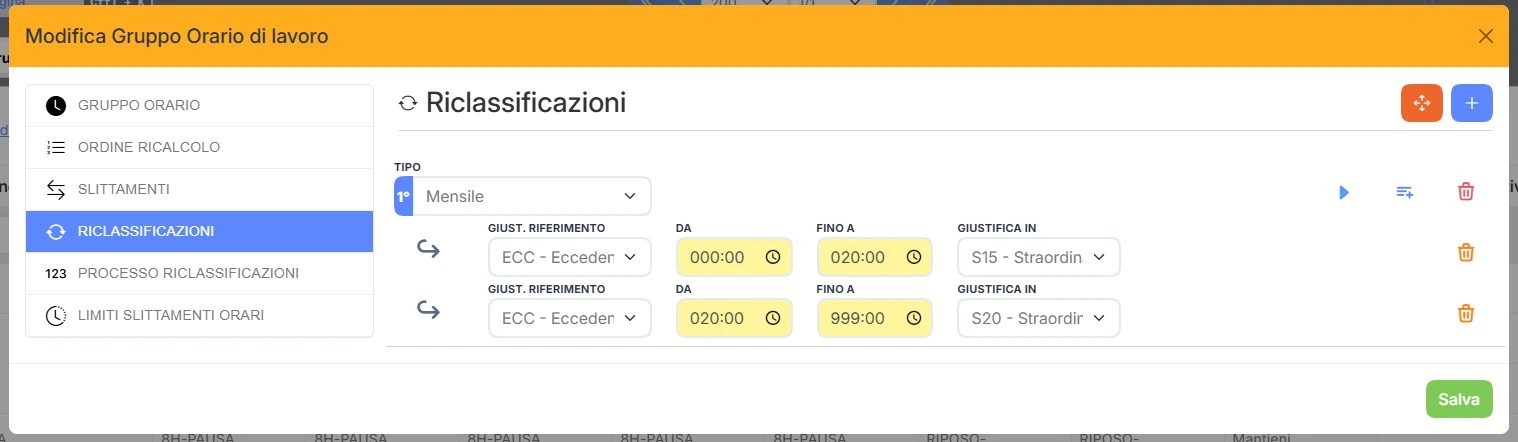
Straordinario al 15% fino a 20 ore e al 20% oltre
La regola ha due righe, entrambe con Giustificativo di riferimento "ECC - Eccedenza".
- Prima riga, da 0 a 20 ore, Giustifica in "S15 - Straordinario 15%": le prime 20 ore di eccedenza del mese diventano S15.
- Seconda riga, da 20 a 999 ore, Giustifica in "S20 - Straordinario 20%": dalla 21ª ora in poi l'eccedenza diventa S20.
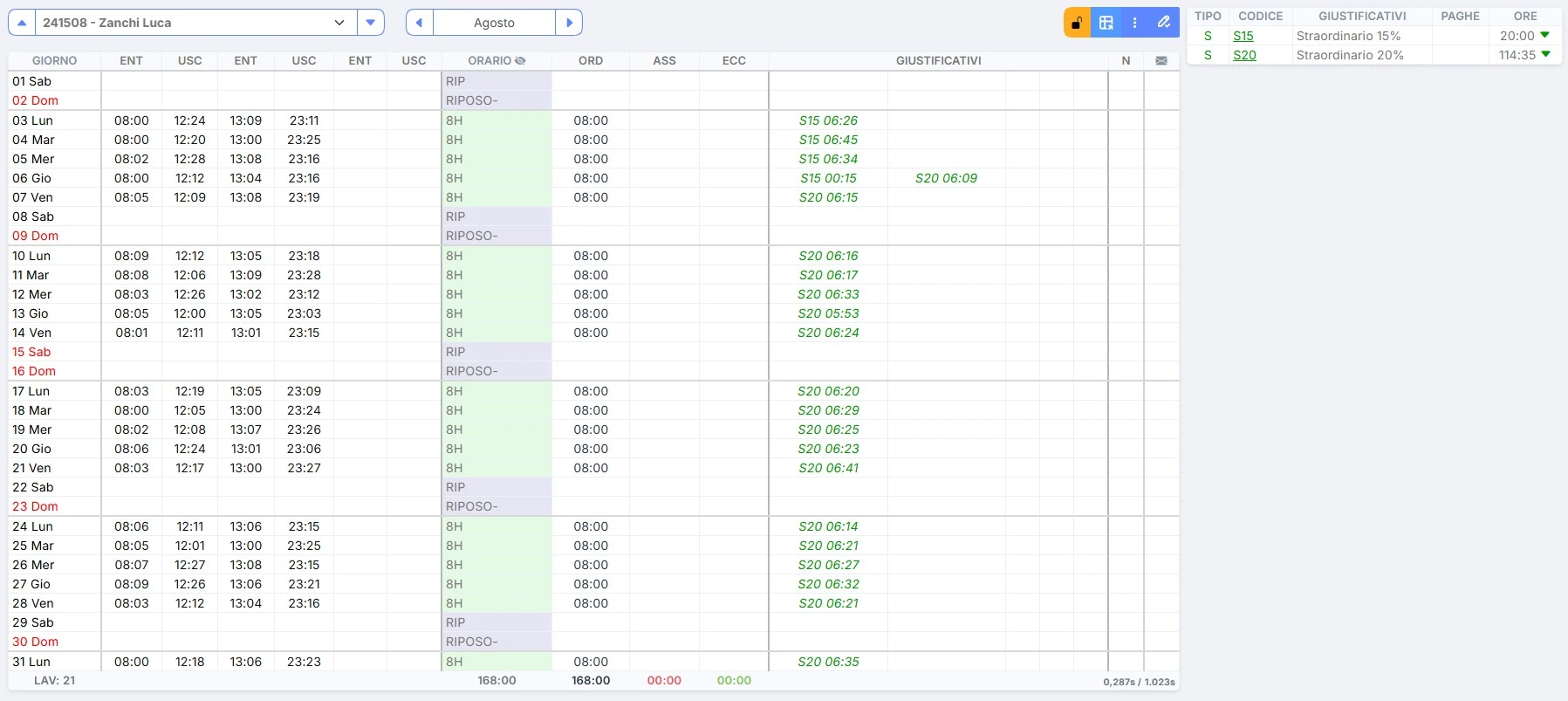
Il programma cambia il giustificativo in automatico, appena registra le ore. Dal 3 al 5 agosto l'eccedenza giornaliera (06.26, 06.45 e 06.34) arriva a 19.45 e diventa tutta S15. Il 6 agosto mancano 00.15 per raggiungere le 20 ore, quindi il cartellino riporta S15 00.15 e S20 06.09. Dal 7 agosto tutta l'eccedenza diventa S20. Nel mese i totali sono S15 20.00 e S20 114.35.
Riclassificazione settimanale
La riclassificazione settimanale serve per gli orari flessibili, perché conta il totale delle ore della settimana e non quelle di ogni singolo giorno. Si imposta una soglia, per esempio 40 ore settimanali, e il programma la confronta con le ore lavorate. A fine settimana, le ore oltre la soglia diventano "Eccedenza" e le ore mancanti diventano "Assenza". Il cartellino mostra il saldo progressivo nella colonna Saldo.
La regola prevede questi campi:
- Soglia teorica: indica le ore settimanali di riferimento, per esempio 40.00. Il menu accanto al valore stabilisce quali ore il programma confronta con la soglia.
- "Ordinarie": totale delle ore in base ai giustificativi standard.
- "Lavorato": saldo settimanale puro, senza considerare l'orario giornaliero.
- Giustificativo di riferimento: stabilisce se la regola riguarda l'"Eccedenza" (ore in più) o l'"Assenza" (ore in meno).
- Da / Fino a: fissa l'intervallo di ore a cui si applica la regola, per esempio da 0 a 99 ore.
- Giustifica in: fissa il giustificativo finale da assegnare alle ore, per esempio "Banca Ore" o "Straordinario".
Settimana da 40 ore
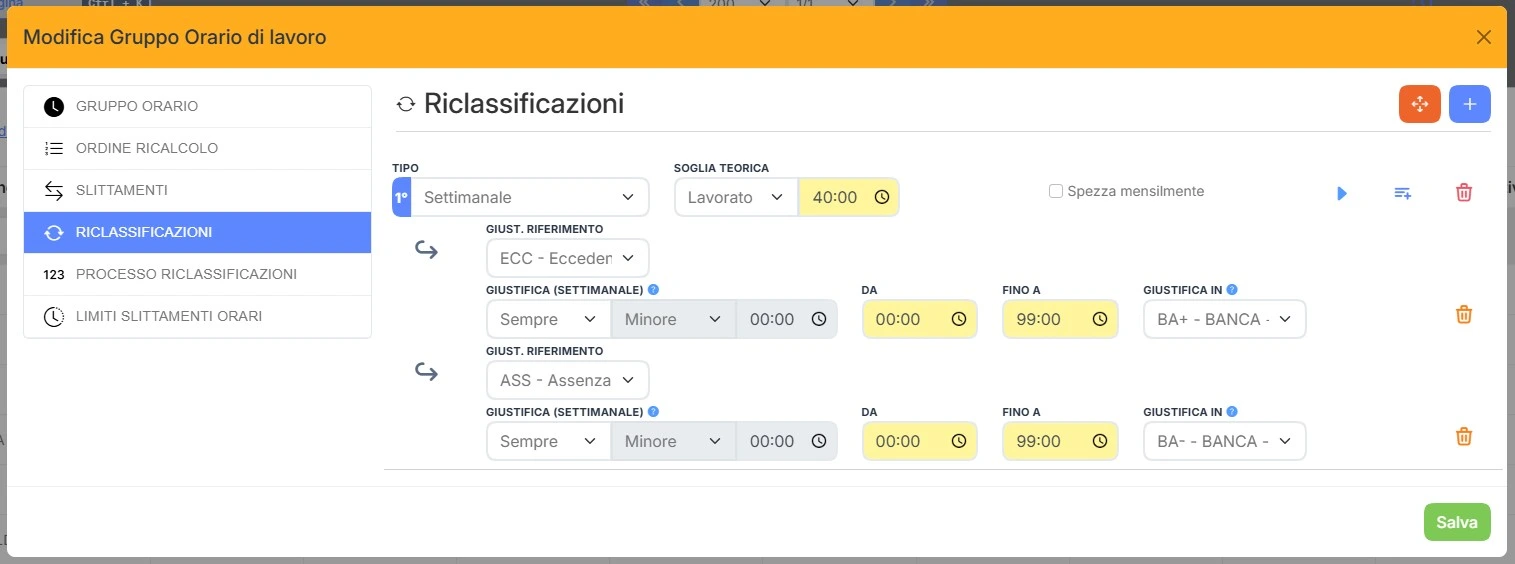
La Soglia teorica è "Lavorato" 40.00. La regola ha due righe: l'eccedenza (da 0 a 99 ore) diventa "BA+ - BANCA +" e l'assenza (da 0 a 99 ore) diventa "BA- - BANCA -".
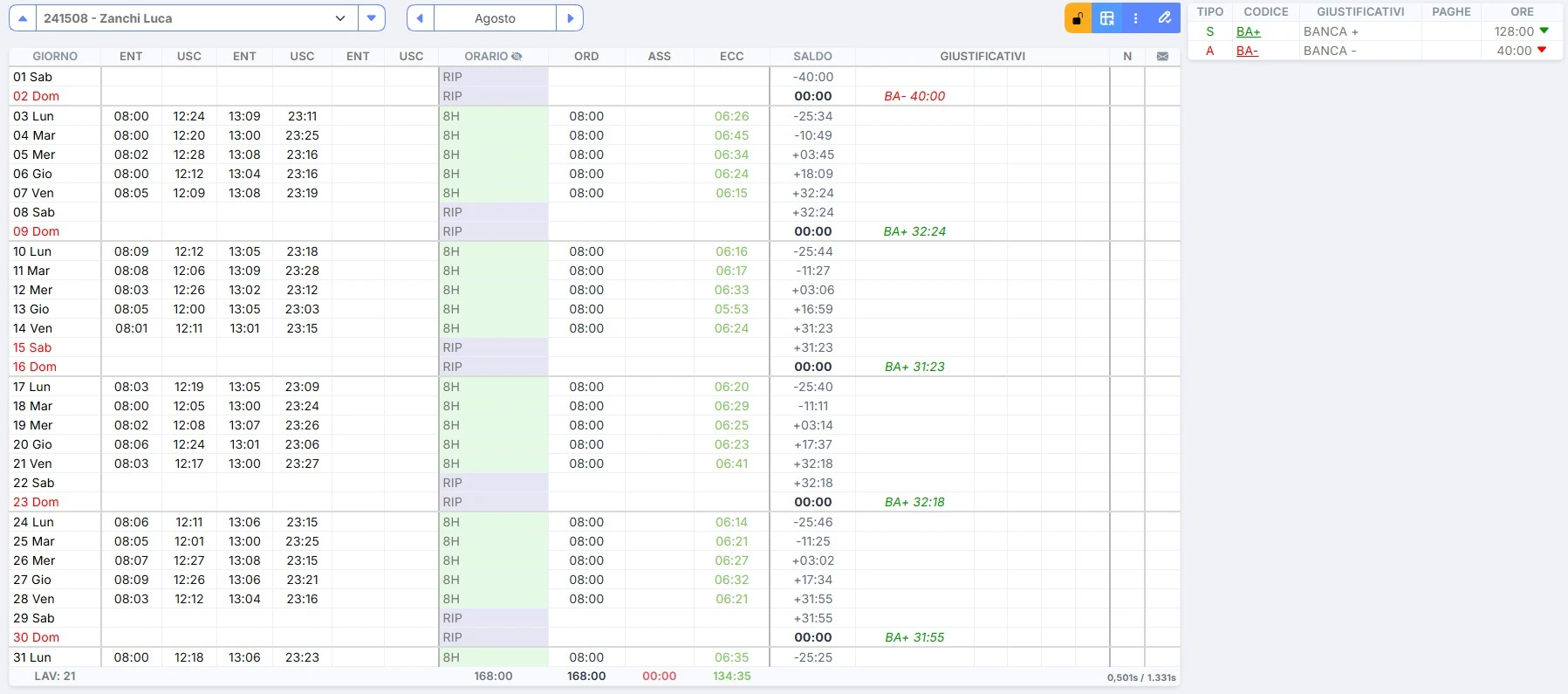
Il saldo parte da -40.00 all'inizio della settimana e cresce con le ore ordinarie e con l'eccedenza di ogni giorno. Lunedì 3 agosto, con 08.00 ordinarie e 06.26 di eccedenza, il saldo è -25.34. Venerdì 7 agosto arriva a +32.24. Domenica 9 agosto, ultimo giorno della settimana, il programma trasforma il saldo in giustificativo e il cartellino riporta BA+ 32.24. Il 2 agosto, domenica, la settimana non contiene ore lavorate: il saldo è -40.00 e il cartellino riporta BA- 40.00.
Riclassificazione settimanale-giornaliera
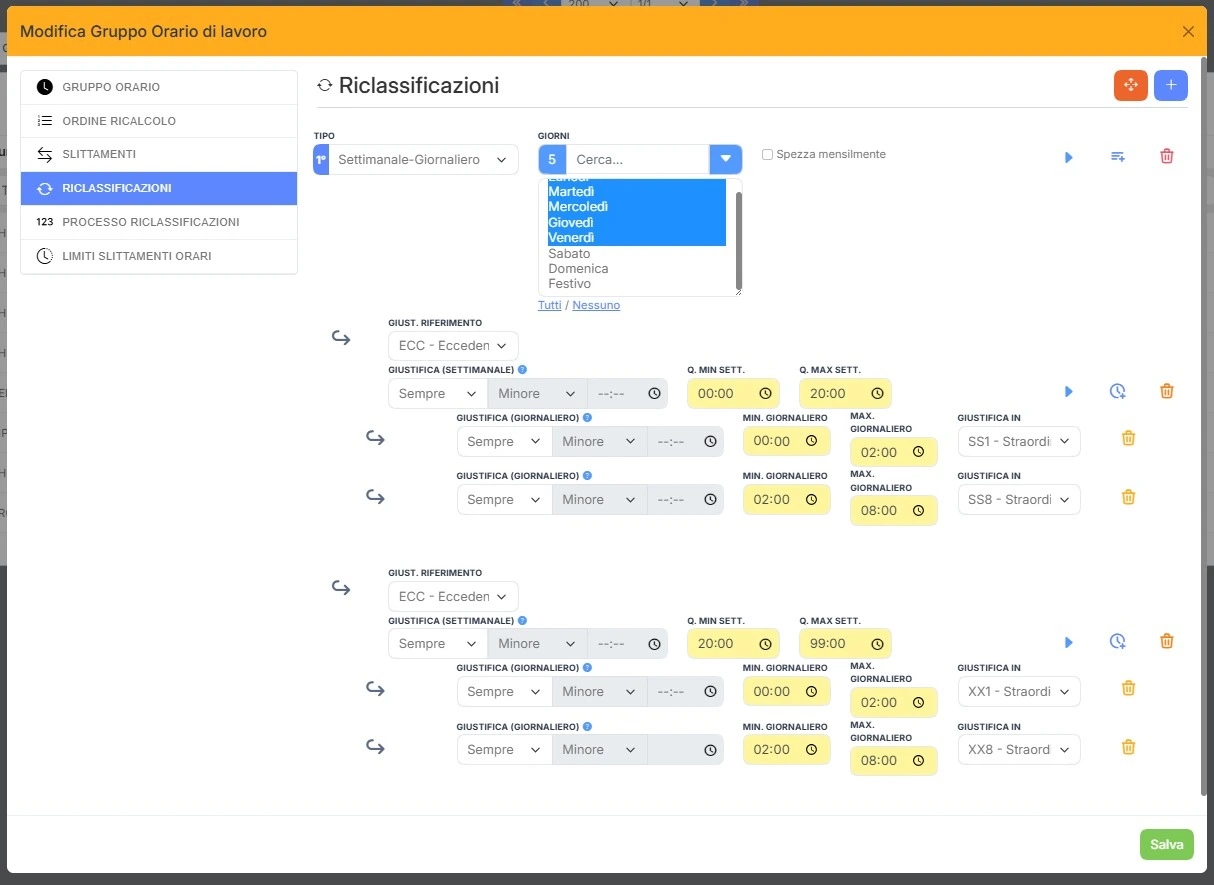
La riclassificazione settimanale-giornaliera combina le due logiche precedenti. Serve quando il giustificativo dello straordinario dipende da due condizioni contemporanee, cioè le ore extra già accumulate nella settimana e le ore extra del giorno. Il programma controlla prima a che punto si trova la settimana, poi le ore del giorno, e assegna il codice corretto come in una griglia.
La regola prevede questi campi:
- Giorni: indica i giorni della settimana in cui si applica la regola, per esempio dal lunedì al venerdì.
- Giustificativo di riferimento: indica il tipo di ore che il programma controlla, per esempio "Eccedenza".
- Quantità minima settimanale / Quantità massima settimanale: fissano i limiti di ore settimanali di ogni fascia, per esempio da 0 a 20 ore e da 20 a 99 ore.
- Minimo giornaliero / Massimo giornaliero: stabiliscono come suddividere le ore di ogni singolo giorno, per esempio da 0 a 2 ore e da 2 a 8 ore.
- Giustifica in: indica il giustificativo finale che il programma assegna.
Straordinario con quattro codici
La regola vale dal lunedì al venerdì e ha Giustificativo di riferimento "ECC - Eccedenza". Le fasce sono due.
- Fascia A, entro le prime 20 ore di eccedenza della settimana:
- le prime 2 ore del giorno ricevono il codice SS1;
- dalla 3ª all'8ª ora del giorno ricevono il codice SS8.
- Fascia B, oltre le 20 ore di eccedenza della settimana:
- le prime 2 ore del giorno ricevono il codice XX1;
- dalla 3ª all'8ª ora del giorno ricevono il codice XX8.
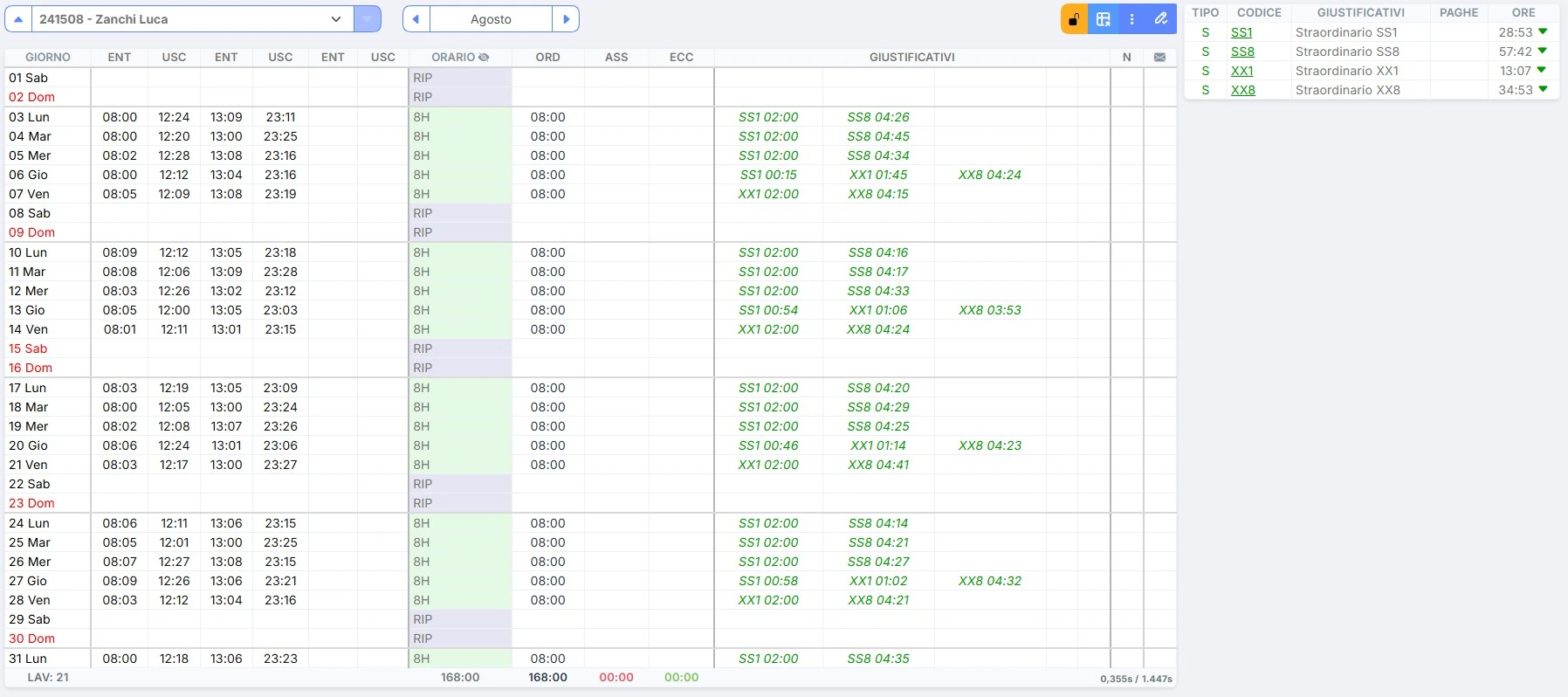
Dal 3 al 5 agosto l'eccedenza giornaliera supera ogni giorno le 6 ore: le prime 2 ore diventano SS1 e le restanti SS8. Il 6 agosto l'eccedenza della settimana raggiunge le 20 ore. Il cartellino riporta SS1 00.15, per completare la fascia A, poi XX1 01.45 e XX8 04.24. Il 7 agosto riporta XX1 02.00 e XX8 04.15.
Il numero di fasce non ha un limite, quindi la regola si adatta anche a contratti con molte soglie.
Processo riclassificazioni
La scheda "Processo riclassificazioni" stabilisce l'ordine di priorità con cui il programma applica le regole create. Per impostazione standard, il programma calcola in ordine cronologico, cioè dal lunedì e per tutta la settimana. In alternativa, si dà la precedenza al calcolo di un giorno rispetto a un altro, per ottenere il totale voluto.
- Ordine di riclassificazione settimanale-giornaliera: stabilisce l'ordine dei giorni, da Lunedì a Domenica più Festivo, con cui il programma calcola la riclassificazione settimanale-giornaliera.
- Ordine di riclassificazione mensile: stabilisce l'ordine di calcolo della riclassificazione mensile con due campi, Ordine settimane (da Settimana 1 a Settimana 6) e Ordine giorni (da Lunedì a Festivo).
- Opzione di processo: definisce come il programma elabora giorni e settimane per la riclassificazione mensile.
- "Per settimana": il programma analizza i giorni in ordine cronologico. Conclude la prima settimana (da lunedì a domenica), poi passa alla seconda.
- "Per giorni": il programma analizza i giorni a blocchi. Elabora prima tutti i lunedì del mese, poi tutti i martedì, poi tutti i mercoledì e così via.
Limiti slittamento
I limiti di slittamento impediscono l'uso troppo frequente di certi orari nel cartellino. Fissano il numero massimo di volte in cui un orario si può applicare in una settimana o in un mese.
Per inserire il primo limite, premere +, in alto a destra. La configurazione prevede questi campi:
- Tipo Limite: indica se il controllo avviene su base settimanale o mensile.
- Giorni di Competenza: indica i giorni della settimana in cui il programma applica il controllo, per esempio dal lunedì al sabato.
- Orario da Controllare: indica l'orario sottoposto a controllo, per esempio "Riposo".
- Orario da Limitare: indica l'orario che il programma blocca o sostituisce quando raggiunge la soglia.
- Max Sett. / Mensile: fissa il numero massimo di volte in cui l'orario può comparire nel periodo scelto, per esempio al massimo 1 volta a settimana.
- Min Sett. / Mensile: fissa il numero minimo di volte in cui l'orario deve comparire nel periodo scelto.
- Ordine di Priorità: se il limite minimo non è rispettato, il programma assegna l'orario da limitare ai giorni della settimana seguendo questo ordine.
Per limitare il turno di "Riposo" (Rip) a una sola volta a settimana:
- Selezionare "Settimanale" nel campo Tipo Limite.
- Indicare "1" nel campo Max Sett..
Se il dipendente ha due giorni segnati come "Rip", il programma ne blocca uno in base alla priorità dei giorni definita in Ordine di Priorità. Il limite resta così rispettato.
Il nuovo gruppo orario si applica agli utenti scelti. Dopo la conferma delle modifiche, si esegue Ricrea Programma Orario sul Cartellino. L'operazione sostituisce con quelli nuovi tutti i calcoli già presenti.