Cartellino Attività
Il cartellino attività mostra mese per mese le lavorazioni che l'utente svolge. Per ogni attività riporta la commessa, la fase e la durata.
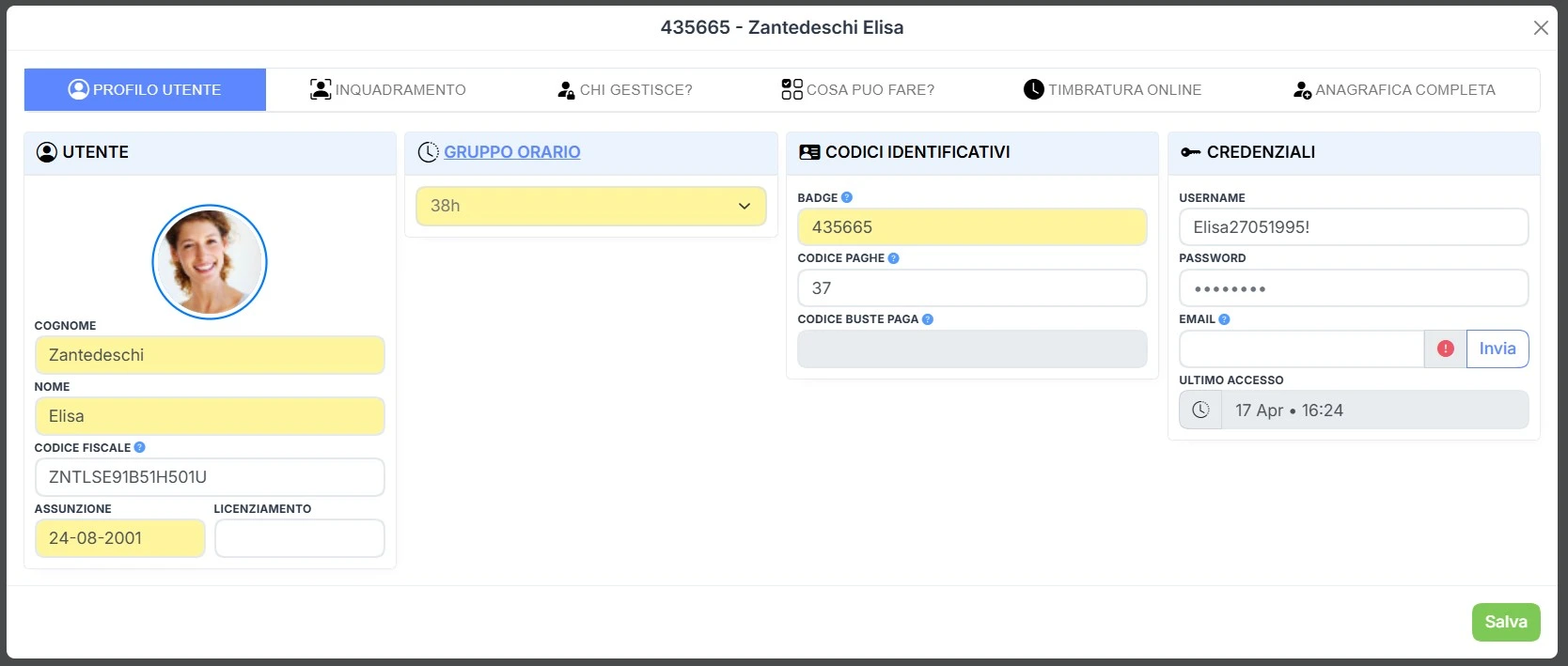
Sopra la tabella si trovano i comandi seguenti.
| Comando | Funzione |
|---|---|
| Selettore dell'utente | Sceglie l'utente di cui mostrare il cartellino. Le frecce accanto passano all'utente precedente o successivo. |
| Selettore del mese | Sceglie il mese. Le frecce laterali spostano la visualizzazione al mese precedente o successivo. |
| Calendario mensile | Restringe la visualizzazione a una settimana oppure all'intero mese. |
| Pulsanti con le icone del calendario e dell'aggiornamento | Ricalcola il cartellino attività |
La tabella comprende le colonne seguenti.
| Colonna | Contenuto |
|---|---|
| GG | Giorno del mese e giorno della settimana. |
| Timbrature | Timbrature di attività del giorno. |
| Calcoli | Codice 001, regole di conteggio attività |
| Attività | Attività del giorno, con durata, commessa, fase e icona della modalità di inserimento. |
| Note | Commenti liberi sulla giornata. |
| Produzione | Ore di produzione, cioè la somma delle ore delle attività. |
| Presenze | Ore di presenza, ricavate dal cartellino presenze. |
| Differenza | Differenza tra le ore di produzione e le ore di presenza. |
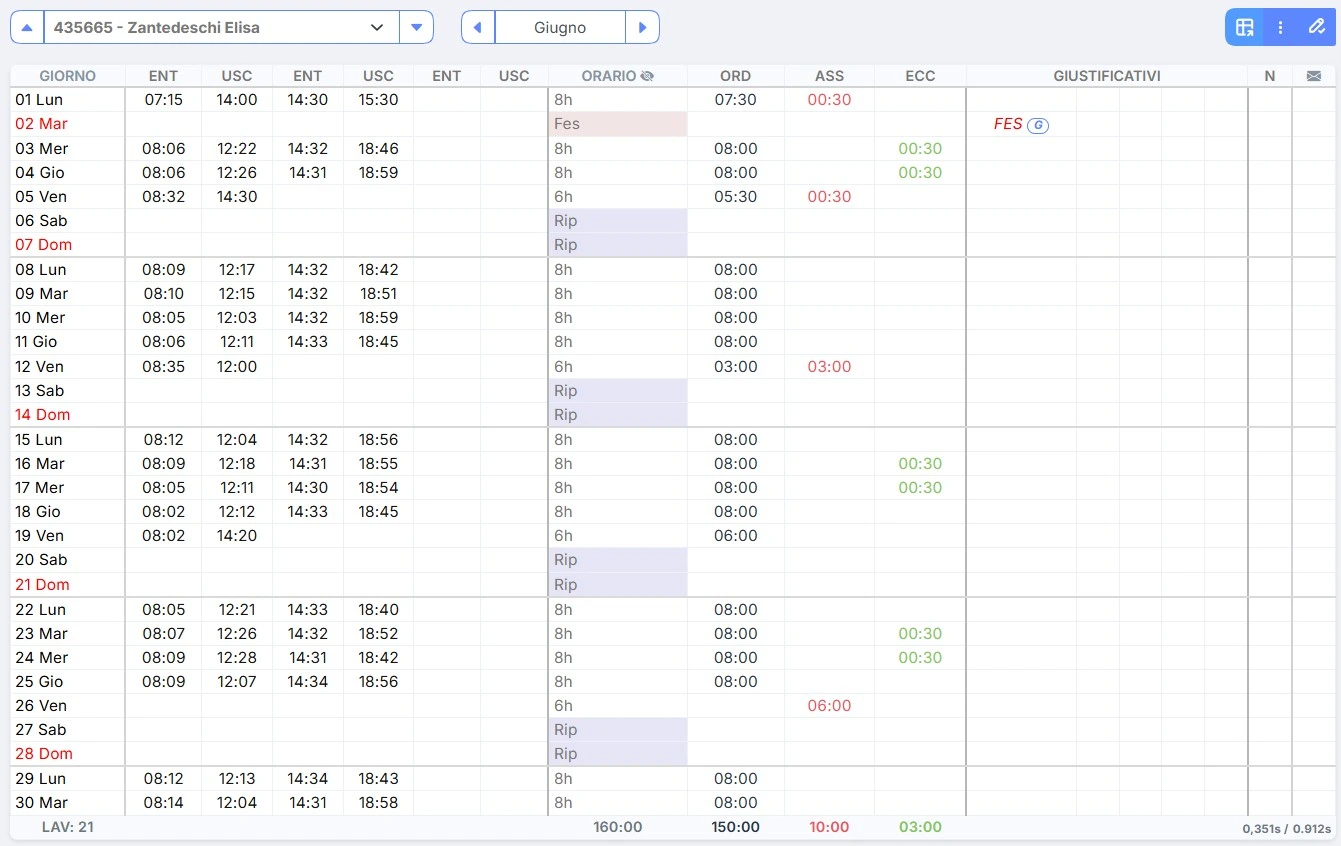
In fondo al cartellino, un riquadro per ogni commessa riporta il codice, il totale delle ore del mese e le fasi svolte con le rispettive ore.
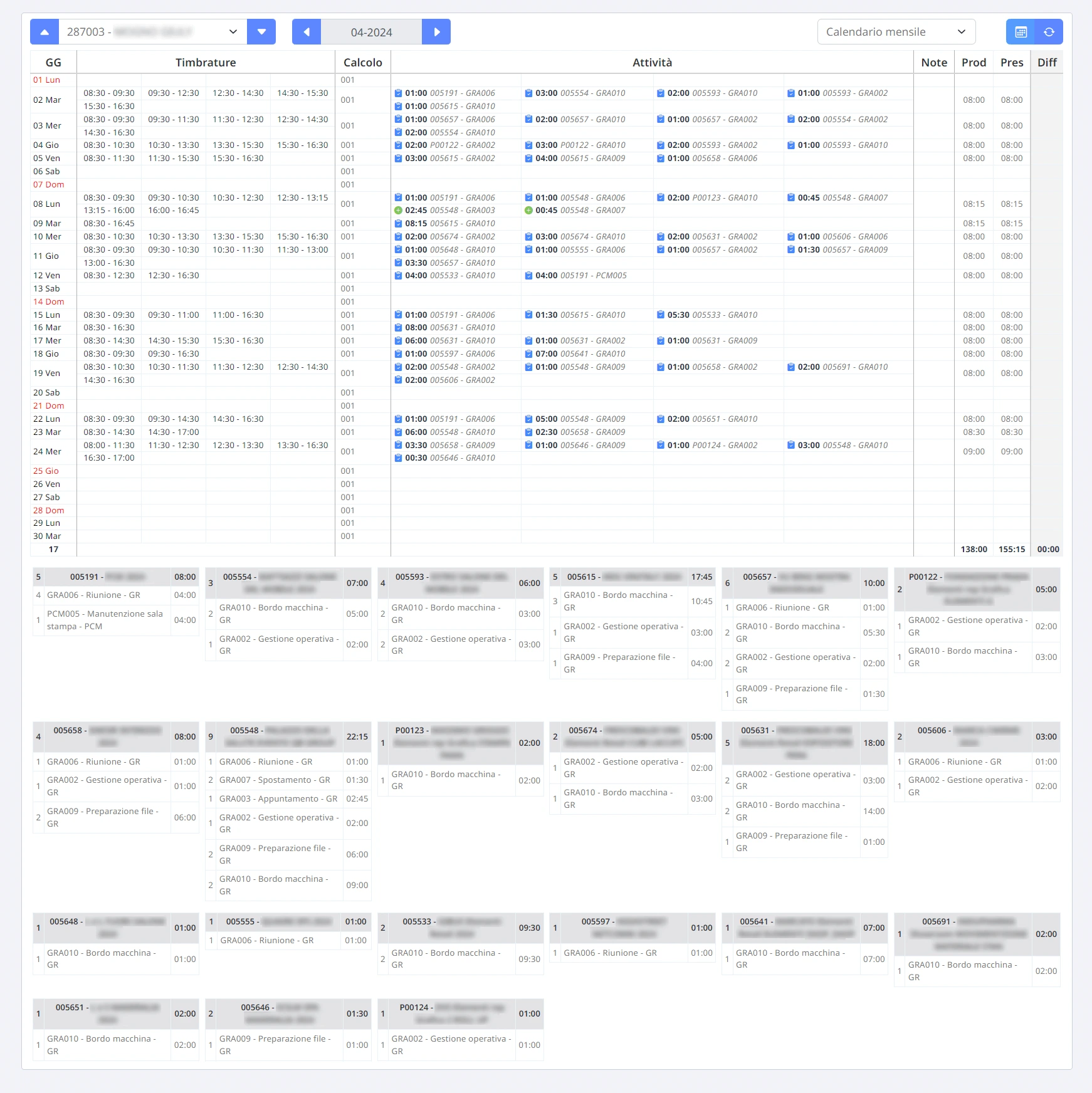
Le icone accanto a ogni attività indicano la modalità di inserimento:
- timbratura da smartphone;
- rapportino salvato;
- rapportino in bozza;
- inserimento da parte dell'amministratore.
Come si modificano le attività di una giornata?
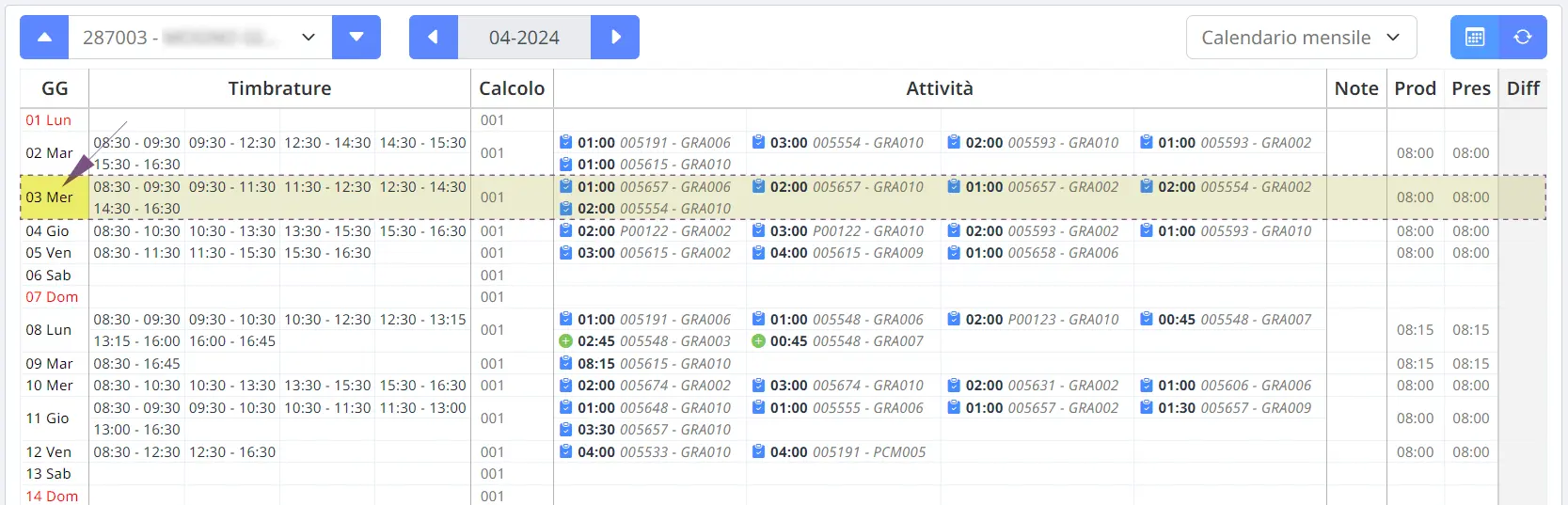
L'amministratore aggiunge o modifica le attività di una giornata. Si seleziona il giorno nella colonna GG (per esempio 03 Mer) e si apre la finestra Attività del 03-04-2024.
La finestra mostra le timbrature di attività del giorno e una tabella con le colonne Tipo, Inizio, Fine, Commessa, Specifica, Fase, Specifica, Totale e Azione. Il campo Totale Giornata riporta la somma delle ore.
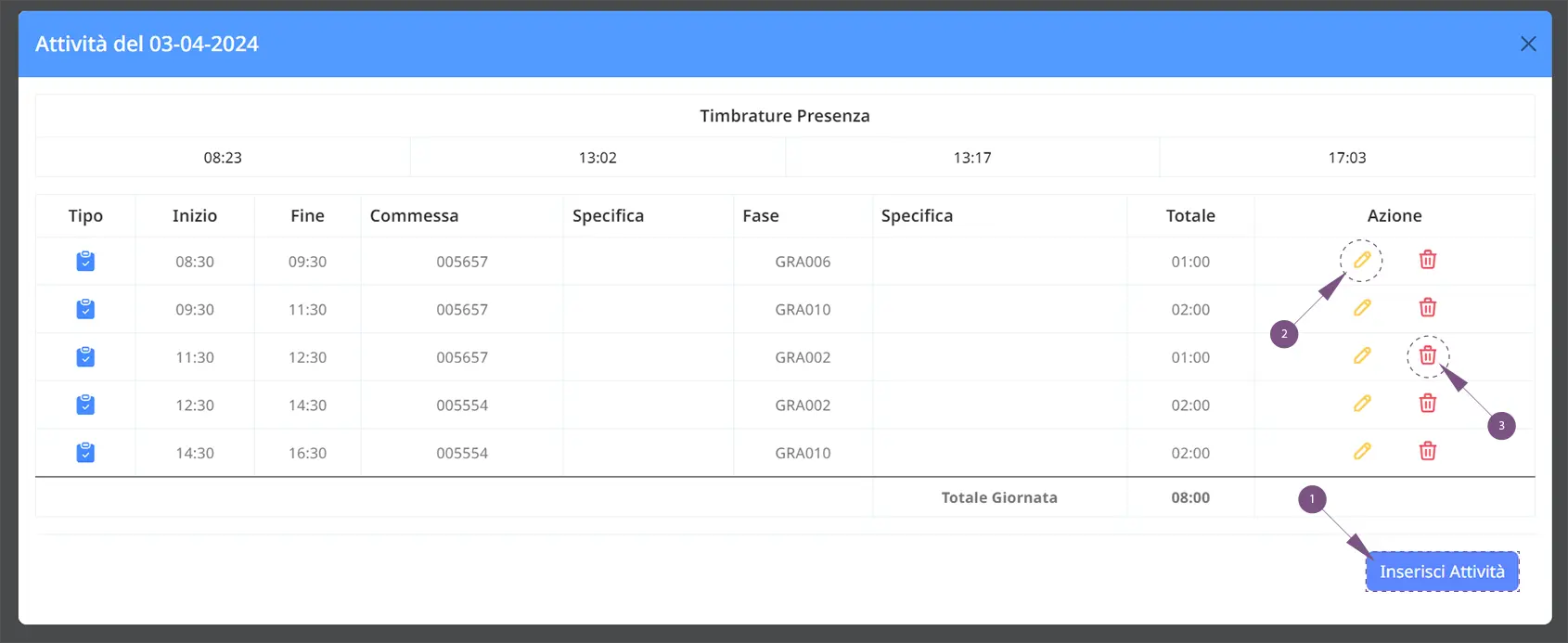
Nella finestra l'amministratore può:
- inserire una commessa e una fase al posto dell'utente, con il pulsante Inserisci Attività;
- modificare una commessa e una fase che l'utente inserisce, anche più volte, con l'icona Matita;
- eliminare le attività errate con l'icona Cestino; le attività eliminate diventano soppresse (vedi sotto).
Attività soppresse
Quando l'amministratore elimina un'attività con il Cestino, l'attività non viene cancellata davvero: diventa soppressa. Un'attività soppressa:
- non conta più nei totali del cartellino attività (produzione, totali per commessa);
- resta visibile nella finestra del giorno, in grigio, per ricordare che è stata eliminata;
- si può recuperare in qualsiasi momento con il pulsante Ripristino, e torna a contare nei totali.
In questo modo un'eliminazione fatta per errore non fa perdere il dato. Nelle Stampe Attività le attività soppresse si includono o si escludono con il filtro Tipologia.
Un dipendente registra per sbaglio due volte la stessa fase: 02.00 ore su "F005 - Montaggio Gomme 4 stagioni" dalle 08.00 alle 10.00, ripetute. L'amministratore elimina il doppione con il Cestino: la riga diventa grigia e la produzione del giorno scende di 2 ore. Se poi si accorge che non era un doppione, preme Ripristino e le 2 ore tornano nel totale.
Il pulsante Inserisci Attività apre la finestra Inserisci attività.
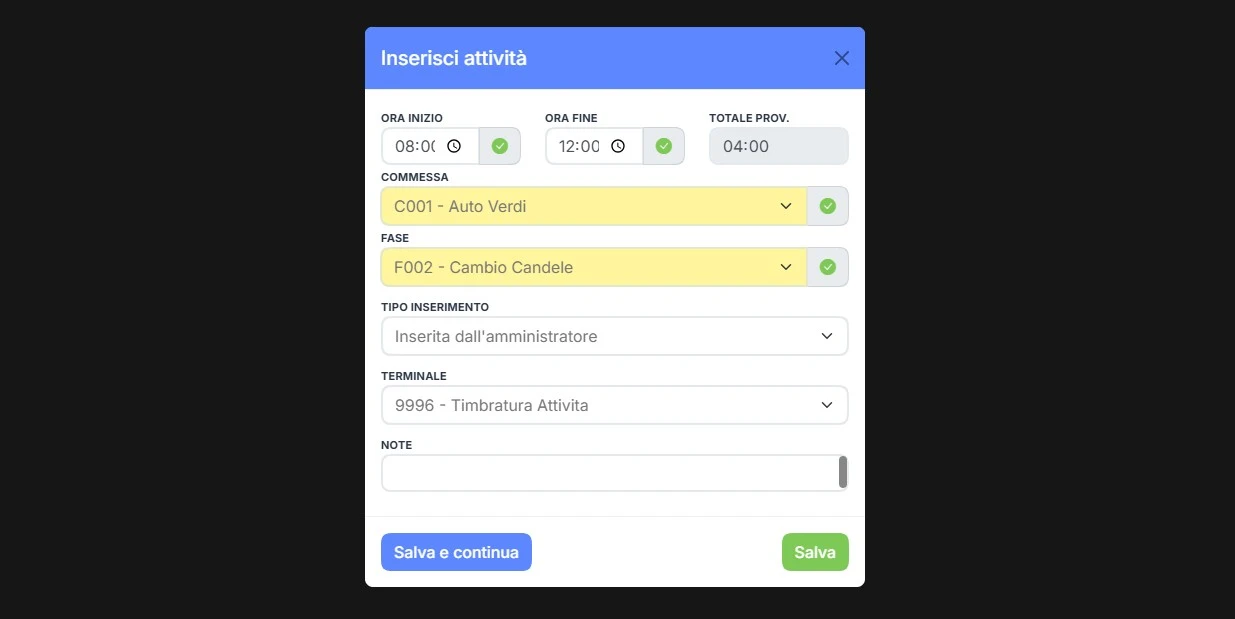
| Campo | Funzione |
|---|---|
| Ora Inizio | Orario di inizio dell'attività. |
| Ora Fine | Orario di fine dell'attività. |
| Totale Provvisoria | Durata che il programma calcola tra inizio e fine. Il campo non si modifica. |
| Commessa | Commessa, da scegliere dall'elenco. |
| Fase | Fase, da scegliere dall'elenco. |
| Tipo Inserimento | Modalità da scegliere tra "Timbratura utente", "Rapportino" o "Inserita dall'amministratore". |
| Terminale | Terminale associato alla registrazione, per esempio "9996 - Timbratura Attivita". |
| Note | Testo libero. |
Dopo la compilazione dei campi:
- Premere Salva per confermare, dopo aver verificato i campi.
- Premere Salva e continua per salvare e inserire un'altra attività.